
Lösungen und Tools zur Wiederherstellung nicht gespeicherter Excel-Dateien

Eine Excel-Datei zu verlieren, bevor sie gespeichert wurde, kann sehr unangenehm sein. Diese Situation kommt jedoch häufiger vor, als die meisten Benutzer erwarten. Beispielsweise kann Excel abstürzen, Ihr System plötzlich heruntergefahren werden oder Sie können eine Datei versehentlich schließen, ohne sie zu speichern. In diesem Fall gehen wichtige Daten sofort verloren. Zum Glück, excel ungespeicherte datei wiederherstellung ist oft möglich, wenn Sie die richtigen Schritte befolgen. Wenn Sie verstehen, wie Excel mit temporären Dateien umgeht, können Sie Ihre Chancen erheblich verbessern. In diesem Leitfaden werden daher sowohl grundlegende als auch fortgeschrittene Wiederherstellungsmethoden erläutert. Darüber hinaus wird ein zuverlässiges Excel-Wiederherstellung Lösung wie Magic Data Recovery wenn integrierte Funktionen versagen.
Unterstützt Windows 7/8/10/11 und Windows Server
Inhaltsübersicht
Wiederherstellung nicht gespeicherter Dateien: Was passiert, wenn eine Datei nicht gespeichert wird?
Bevor Sie versuchen excel ungespeicherte datei wiederherstellung, ist es wichtig zu verstehen wie Excel nicht gespeicherte Daten verwaltet.
Excel verwendet AutoRecover, um in regelmäßigen Abständen temporäre Sicherungen zu erstellen. Außerdem werden während der Bearbeitung temporäre Dateien erstellt. Selbst wenn Sie Ihre Arbeit nicht manuell speichern, können daher einige Daten noch vorhanden sein.
Die Wiederherstellung wird jedoch durch mehrere Faktoren beeinflusst. Wenn beispielsweise AutoRecover deaktiviert ist, wird keine Sicherung erstellt. Wenn ein Absturz zu schnell erfolgt, speichert Excel möglicherweise keine Daten. Folglich, Wiederherstellung einer nicht gespeicherten Excel-Datei hängt sowohl vom Timing als auch vom Systemverhalten ab.
Wiederherstellung nicht gespeicherter Excel-Dateien Methode 1: AutoRecover verwenden
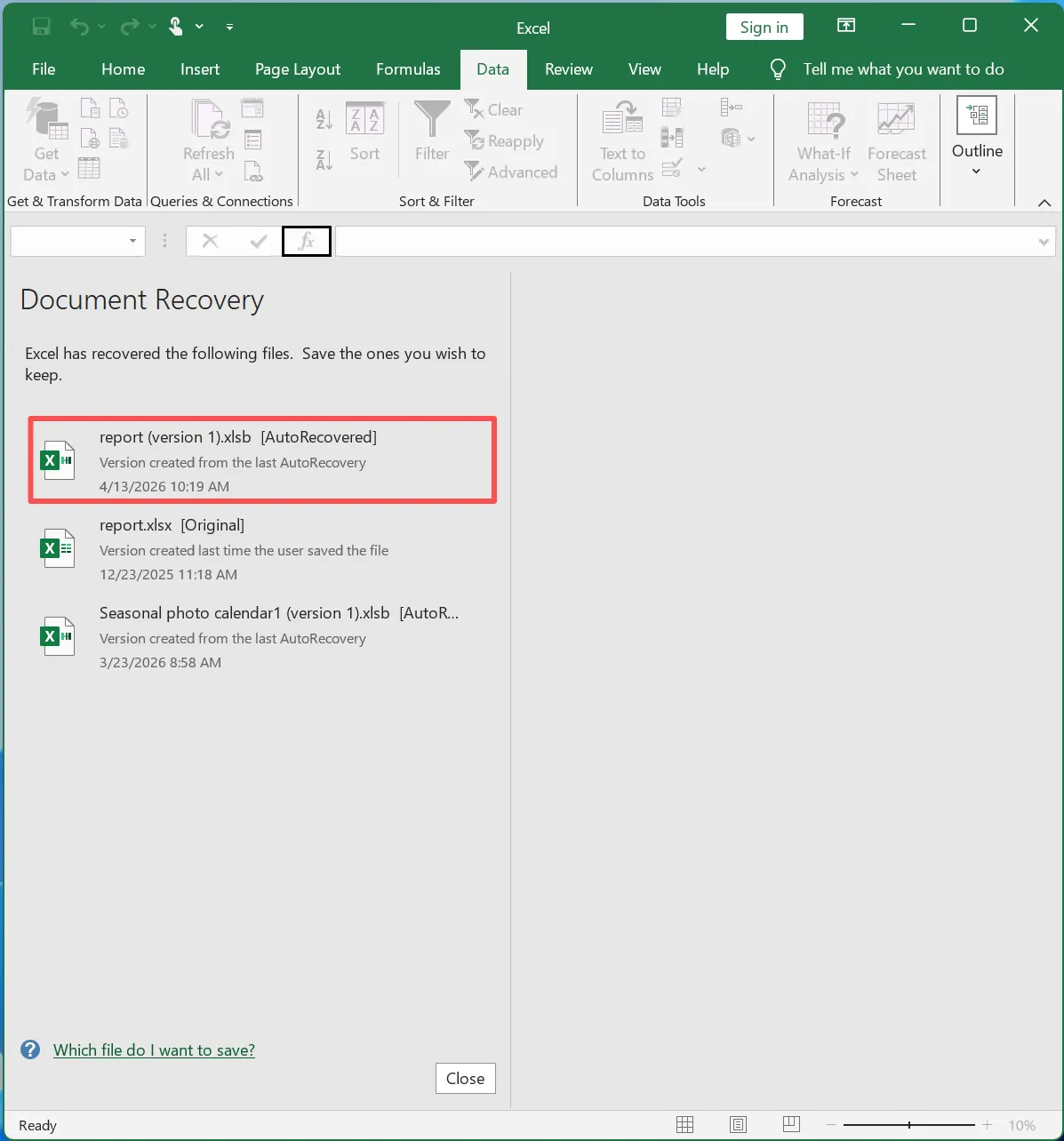
Erstens bietet AutoRecover die schnellste Möglichkeit, verlorene Daten wiederherzustellen. In den meisten Fällen zeigt Excel nach einem Absturz automatisch wiederhergestellte Dateien an.
Schritte
- Excel neu öffnen
- Suchen Sie die Fenster "Dokument-Wiederherstellung
- Wählen Sie die neueste Version
- Speichern Sie die Datei sofort
Wenn diese Methode funktioniert
- Excel stürzt unerwartet ab
- AutoRecover ist aktiviert
- Die Datei wurde kürzlich bearbeitet
Diese Methode funktioniert jedoch nicht immer. Wenn Excel beispielsweise normal geschlossen wird, wird der Wiederherstellungsbereich möglicherweise nicht angezeigt. Daher sollten Sie bei Bedarf mit anderen Methoden fortfahren.
Wiederherstellung nicht gespeicherter Excel-Dateien Methode 2: Wiederherstellung nicht gespeicherter Arbeitsmappen
Wenn AutoRecover nicht hilft, können Sie immer noch Folgendes tun excel ungespeicherte datei wiederherstellung manuell.
Schritte
- Excel öffnen
- Navigieren Sie zu Datei → Info → Arbeitsmappe verwalten
- Klicken Sie auf Nicht gespeicherte Arbeitsmappen wiederherstellen
- Öffnen und Speichern der Datei

Diese Methode unterstützt Wiederherstellung einer nicht gespeicherten Excel-Datei weil Excel temporäre Dateien in einem bestimmten Verzeichnis speichert.
Diese Dateien sind jedoch nur für eine begrenzte Zeit verfügbar. Deshalb ist schnelles Handeln wichtig.
Wiederherstellung nicht gespeicherter Dateien Methode 3: Temporäre Dateien verwenden
Darüber hinaus können temporäre Dateien helfen bei nicht gespeicherte excel datei wiederherstellung, insbesondere in Crash-Szenarien.
Schritte
- Drücken Sie Win + R
- Eingabe
%temp% - Suche nach Excel-bezogenen Dateien
- Öffnen und benennen Sie sie gegebenenfalls um
Obwohl diese Methode mehr Aufwand erfordert, kann sie dennoch nützliche Daten wiederherstellen. Außerdem funktioniert sie auch, wenn Excel keine Wiederherstellungsoptionen anzeigt.
Warum die Wiederherstellung ungesicherter Dateien manchmal fehlschlägt
Trotz mehrerer Methoden, excel ungespeicherte datei wiederherstellung können trotzdem scheitern. Deshalb ist es wichtig, die Gründe dafür zu verstehen.
Häufige Ursachen
- AutoRecover ist ausgeschaltet
- Das Speicherintervall ist zu lang
- Systemabstürze vor Backup
- Temporäre Dateien werden gelöscht
- Festplattenfehler verhindern Speicherung
Wenn zum Beispiel ein Absturz unmittelbar nach der Bearbeitung auftritt, hat Excel keine Zeit, die Daten zu speichern. Infolgedessen können die integrierten Wiederherstellungsmethoden nicht helfen. Daher reicht es nicht aus, sich nur auf Excel-Funktionen zu verlassen.
Erweiterte Lösung zur Wiederherstellung nicht gespeicherter Dateien mit Magic Data Recovery
Wenn Standardmethoden versagen, wird ein fortschrittlicherer Ansatz erforderlich. Daher sind professionelle Werkzeuge wie Magic Data Recovery bieten eine zuverlässige Lösung.
Warum Magic Data Recovery wirksam ist
Im Gegensatz zu Excel durchsucht dieses Tool Ihren Speicher direkt. Als Ergebnis kann es erkennen:
- Nicht gespeicherte temporäre Excel-Daten
- Gelöschte oder versteckte Dateien
- Frühere Versionen von Dokumenten
Daher verbessert es die Erfolgsquoten für Wiederherstellungs-Excel-Datei nicht gespeichert.
So führen Sie eine Dateiwiederherstellung mit Magic Data Recovery durch
Schritt 1: Herunterladen und Installieren von Magic Data Recovery
Installieren Sie die Software auf einem anderen Laufwerk, um ein Überschreiben zu verhindern.
Unterstützt Windows 7/8/10/11 und Windows Server
Schritt 2: Wählen Sie den zu scannenden Ort
Starten Sie das Programm und wählen Sie das Laufwerk, auf dem die Datei gespeichert wurde.

Schritt 3: Nach wiederherstellbaren Dateien suchen
Die Software führt einen erweiterten Scan durch und listet die wiederherstellbaren Dateien fortlaufend auf.

Schritt 4: Vorschau und Wiederherstellung von Dateien
Vorschau und sichere Wiederherstellung der korrekten Excel-Datei an einem anderen Ort.

Warum diese Lösung zuverlässiger ist
- Funktioniert auch, wenn die Excel-Wiederherstellung fehlschlägt
- Findet versteckte und gelöschte Daten
- Ermöglicht eine Vorschau vor der Wiederherstellung
- Bietet höhere Erfolgsquoten
Wenn zum Beispiel in den Excel-Wiederherstellungsoptionen keine Datei angezeigt wird, kann dieses Tool dennoch wiederherstellbare Daten finden. Daher dient es als verlässliche Ausweichlösung.
Wiederherstellung nicht gespeicherter Excel-Dateien im Vergleich zu integrierten Methoden
Methode | Erfolgsquote | Begrenzung |
AutoRecover | Mittel | Erfordert vorherige Einrichtung |
Nicht gespeicherte Arbeitsmappen wiederherstellen | Mittel | Begrenztes Zeitfenster |
Temporäre Dateien | Niedrig bis mittel | Schwer auffindbar |
Magic Data Recovery | Hoch | Erfordert Installation |
Die Kombination von Methoden gewährleistet daher bessere Ergebnisse.
Tipps zur Verbesserung des Erfolgs bei der Wiederherstellung ungesicherter Dateien
Um das Risiko zu verringern, sollten Sie die folgenden bewährten Verfahren anwenden:
- Aktivieren Sie AutoRecover alle 5 Minuten
- AutoSave mit Cloud-Speicher verwenden
- Dateien häufig speichern
- Vermeiden Sie plötzliche Abschaltungen
- Regelmäßige Backups durchführen
Die Vorbereitung eines Wiederherstellungstools im Voraus stellt außerdem sicher, dass Sie immer eine Backup-Lösung haben.
Schlussfolgerung
Zusammengefasst, excel ungespeicherte datei wiederherstellung ist in vielen Situationen möglich. Zunächst bieten die integrierten Excel-Funktionen schnelle Lösungen. Sie versagen jedoch oft, wenn kein Backup vorhanden ist. Daher bietet die Kombination dieser Methoden mit einem professionellen Tool das beste Ergebnis.
Magic Data Recovery zeichnet sich dadurch aus, dass es tief scannt und versteckte Daten wiederherstellt, auf die Excel nicht zugreifen kann. Außerdem bietet es einen sicheren und effizienten Wiederherstellungsprozess. Wenn Sie eine zuverlässige Lösung wünschen, ist es eine praktische Wahl für Wiederherstellung nicht gespeicherter Excel-Dateien.
Unterstützt Windows 7/8/10/11 und Windows Server
FAQs
Kann ich eine nicht gespeicherte Excel-Datei wiederherstellen, nachdem ich Excel normal geschlossen habe?
Ja, das können Sie. Excel kann auch nach dem normalen Schließen noch temporäre Dateien speichern. Diese Dateien können jedoch schnell entfernt werden. Daher sollten Sie Excel sofort wieder öffnen und die Wiederherstellungsoptionen prüfen. Wenn nichts angezeigt wird, verbessert die Verwendung einer Wiederherstellungssoftware Ihre Chancen erheblich.
Was ist die beste Methode zur Wiederherstellung einer nicht gespeicherten Excel-Datei?
Die beste Methode hängt von der jeweiligen Situation ab. AutoRecover funktioniert gut nach Abstürzen. In der Zwischenzeit hilft Recover Unsaved Workbooks, wenn Excel normal geschlossen wird. Wenn jedoch beide Methoden fehlschlagen, bietet die Wiederherstellungssoftware eine zuverlässigere Lösung, da sie den Speicher direkt scannt.
Warum schlägt die Wiederherstellung einer nicht gespeicherten Excel-Datei manchmal fehl?
Die Wiederherstellung kann fehlschlagen, wenn Excel keine temporären Sicherungen erstellt. Dies geschieht häufig, wenn AutoRecover deaktiviert ist oder der Absturz zu schnell erfolgt. Außerdem können Systembereinigungsprozesse temporäre Dateien löschen. Daher ist es nicht immer ausreichend, sich ausschließlich auf die integrierten Methoden zu verlassen.
Kann die Wiederherstellung einer nicht gespeicherten Excel-Datei ohne AutoRecover funktionieren?
Ja, das kann es, aber der Erfolg ist begrenzt. Ohne AutoRecover ist Excel auf temporäre Dateien angewiesen, die möglicherweise nicht immer vorhanden sind. Daher ist eine Wiederherstellungssoftware unerlässlich, da sie versteckte oder gelöschte Daten aufspüren kann, auf die Excel nicht zugreifen kann.
Wie lange speichert Excel ungespeicherte Dateien?
Excel behält ungespeicherte Dateien in der Regel für einen kurzen Zeitraum. In vielen Fällen verschwinden diese Dateien nach dem Schließen von Excel oder einem Neustart des Systems. Daher sind sofortige Wiederherstellungsversuche entscheidend, um einen dauerhaften Datenverlust zu vermeiden.
Was sollte ich als erstes tun, wenn ich eine nicht gespeicherte Excel-Datei verloren habe?
Öffnen Sie zunächst Excel erneut und prüfen Sie den Bereich Dokumentwiederherstellung. Versuchen Sie dann, nicht gespeicherte Arbeitsmappen wiederherzustellen. Wenn beide Methoden fehlschlagen, vermeiden Sie die Verwendung des betroffenen Laufwerks. Verwenden Sie schließlich eine Wiederherstellungssoftware, um Ihre Datei sicher zu scannen und wiederherzustellen.

Vasilii ist ein Datenrettungsspezialist mit rund 10 Jahren praktischer Erfahrung in diesem Bereich. Im Laufe seiner Karriere hat er Tausende von komplexen Fällen mit gelöschten Dateien, formatierten Laufwerken, verlorenen Partitionen und RAW-Dateisystemen erfolgreich gelöst. Sein Fachwissen umfasst sowohl manuelle Wiederherstellungsmethoden mit professionellen Tools wie Hex-Editoren als auch fortschrittliche automatische Lösungen mit Wiederherstellungssoftware. Vasilii hat es sich zur Aufgabe gemacht, zuverlässiges Wissen zur Datenwiederherstellung sowohl IT-Fachleuten als auch normalen Nutzern zugänglich zu machen und ihnen dabei zu helfen, ihre wertvollen digitalen Ressourcen zu schützen.