
Soluções e ferramentas de recuperação de arquivos não salvos do Excel
Perder um arquivo do Excel antes de salvá-lo pode ser uma sensação muito desagradável. No entanto, essa situação acontece com mais frequência do que a maioria dos usuários espera. Por exemplo, o Excel pode travar, o sistema pode ser desligado repentinamente ou você pode fechar acidentalmente um arquivo sem salvar. Como resultado, dados importantes desaparecem instantaneamente. Felizmente, recuperação de arquivos não salvos do excel é geralmente possível se você seguir as etapas corretas. Além disso, entender como o Excel lida com arquivos temporários pode aumentar significativamente suas chances. Portanto, este guia explica os métodos de recuperação básicos e avançados. Além disso, ele apresenta um método confiável de Recuperação do Excel solução como Magic Data Recovery quando os recursos integrados falham.
Compatível com Windows 7/8/10/11 e Windows Server
Índice
Recuperação de arquivos não salvos: O que acontece quando um arquivo não é salvo?
Antes de tentar recuperação de arquivos não salvos do excel, É importante entender Como o Excel gerencia dados não salvos.
O Excel usa o AutoRecuperação para criar backups temporários em intervalos regulares. Enquanto isso, ele também gera arquivos temporários durante a edição. Portanto, mesmo que você não salve manualmente seu trabalho, alguns dados ainda poderão existir.
No entanto, vários fatores afetam a recuperação. Por exemplo, se a AutoRecuperação estiver desativada, nenhum backup será criado. Da mesma forma, se uma falha ocorrer muito rapidamente, o Excel poderá não armazenar nenhum dado. Consequentemente, recuperação de arquivos do Excel não salvos depende tanto do tempo quanto do comportamento do sistema.
Método 1 de recuperação de arquivos não salvos do Excel: Use o AutoRecover
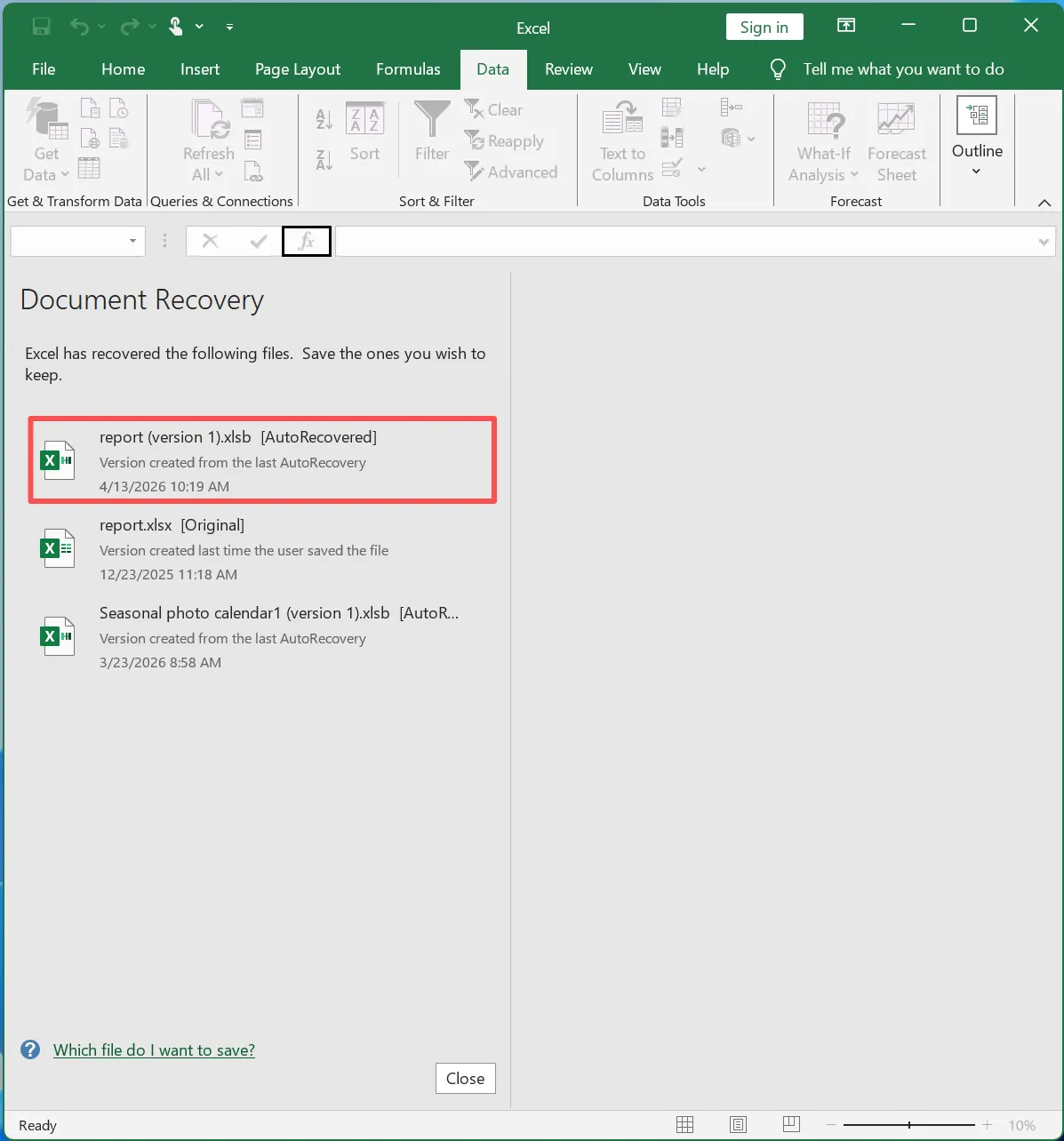
Primeiro, o AutoRecuperação oferece a maneira mais rápida de restaurar dados perdidos. Na maioria dos casos, o Excel exibe automaticamente os arquivos recuperados após uma falha.
Etapas
- Reabrir o Excel
- Localize o Painel Recuperação de documentos
- Selecione a versão mais recente
- Salvar o arquivo imediatamente
Quando esse método funciona
- O Excel trava inesperadamente
- A recuperação automática está ativada
- O arquivo foi editado recentemente
No entanto, esse método nem sempre funciona. Por exemplo, se o Excel fechar normalmente, o painel de recuperação poderá não aparecer. Portanto, você deve continuar com outros métodos, se necessário.
Método 2 de recuperação de arquivos do Excel não salvos: Recuperar pastas de trabalho não salvas
Se o AutoRecover não ajudar, você ainda poderá executar recuperação de arquivos não salvos do excel manualmente.
Etapas
- Abrir o Excel
- Navegue até File → Info → Manage Workbook
- Clique em Recover Unsaved Workbooks (Recuperar pastas de trabalho não salvas)
- Abrir e salvar o arquivo

Esse método suporta recuperação de arquivos do Excel não salvos porque o Excel armazena arquivos temporários em um diretório específico.
No entanto, esses arquivos estão disponíveis apenas por um período limitado. Portanto, é essencial agir rapidamente.
Método 3 de recuperação de arquivos não salvos: usar arquivos temporários
Além disso, os arquivos temporários podem ajudar com recuperação de arquivo excel não salvo, especialmente em cenários de colisões.
Etapas
- Pressione Win + R
- Entrar
%temp% - Pesquisar arquivos relacionados ao Excel
- Abra e renomeie-os, se necessário
Embora esse método exija mais esforço, ele ainda pode recuperar dados úteis. Além disso, ele funciona mesmo quando o Excel não mostra as opções de recuperação.
Por que a recuperação de arquivos não salvos às vezes falha
Apesar dos vários métodos, recuperação de arquivos não salvos do excel ainda pode falhar. Portanto, é fundamental entender os motivos.
Causas comuns
- A AutoRecuperação está desativada
- O intervalo de salvamento é muito longo
- O sistema trava antes de backup
- Os arquivos temporários são excluídos
- Erros no disco impedem o armazenamento
Por exemplo, se uma falha ocorrer imediatamente após a edição, o Excel não terá tempo de salvar os dados. Como resultado, os métodos de recuperação incorporados não podem ajudar. Portanto, confiar apenas nos recursos do Excel não é suficiente.
Solução avançada de recuperação de arquivos não salvos com o Magic Data Recovery
Quando os métodos padrão falham, torna-se necessária uma abordagem mais avançada. Portanto, ferramentas profissionais como Magic Data Recovery oferecem uma solução confiável.
Por que o Magic Data Recovery é eficaz
Ao contrário do Excel, essa ferramenta examina seu armazenamento diretamente. Como resultado, ela pode detectar:
- Dados temporários do Excel não salvos
- Arquivos excluídos ou ocultos
- Versões anteriores de documentos
Portanto, ele melhora significativamente as taxas de sucesso para recuperação de arquivo do Excel não salvo.
Como executar a recuperação de arquivos com o Magic Data Recovery
Etapa 1: Faça o download e instale o Magic Data Recovery
Instale o software em uma unidade diferente para evitar a substituição.
Compatível com Windows 7/8/10/11 e Windows Server
Etapa 2: Selecione o local para a digitalização
Inicie o programa e escolha a unidade em que o arquivo foi armazenado.

Etapa 3: Verificar se há arquivos recuperáveis
O software executa uma varredura avançada e lista continuamente os arquivos recuperáveis.

Etapa 4: Visualizar e recuperar arquivos
Visualize e recupere o arquivo Excel correto em outro local com segurança.

Por que essa solução é mais confiável
- Funciona mesmo quando a recuperação do Excel falha
- Detecta dados ocultos e excluídos
- Permite a visualização antes da recuperação
- Oferece taxas de sucesso mais altas
Por exemplo, se nenhum arquivo aparecer nas opções de recuperação do Excel, essa ferramenta ainda poderá localizar dados recuperáveis. Portanto, ela serve como uma solução alternativa confiável.
Recuperação de arquivos não salvos do Excel vs. métodos incorporados
Método | Taxa de sucesso | Limitação |
AutoRecuperação | Médio | Requer configuração prévia |
Recuperar pastas de trabalho não salvas | Médio | Janela de tempo limitada |
Arquivos temporários | Baixo-Médio | Difícil de localizar |
Magic Data Recovery | Alta | Requer instalação |
Portanto, a combinação de métodos garante melhores resultados.
Dicas para melhorar o sucesso da recuperação de arquivos não salvos
Para reduzir o risco, você deve seguir estas práticas recomendadas:
- Ativar AutoRecover a cada 5 minutos
- Use o AutoSave com armazenamento em nuvem
- Salve arquivos com frequência
- Evite desligamentos repentinos
- Manter backups regulares
Além disso, preparar uma ferramenta de recuperação com antecedência garante que você sempre tenha uma solução de backup.
Conclusão
Em resumo, recuperação de arquivos não salvos do excel é possível em muitas situações. Inicialmente, os recursos internos do Excel oferecem soluções rápidas. No entanto, eles geralmente falham quando não há backup. Portanto, a combinação desses métodos com uma ferramenta profissional oferece o melhor resultado.
Magic Data Recovery se destaca porque faz uma varredura profunda e recupera dados ocultos que o Excel não consegue acessar. Além disso, ele oferece um processo de recuperação seguro e eficiente. Se você deseja uma solução confiável, essa é uma opção prática para Recuperação de arquivos Excel não salvos.
Compatível com Windows 7/8/10/11 e Windows Server
Perguntas frequentes
Posso executar a recuperação de arquivos não salvos do Excel depois de fechar o Excel normalmente?
Sim, você pode. O Excel ainda pode armazenar arquivos temporários mesmo depois de fechar normalmente. No entanto, esses arquivos podem ser removidos rapidamente. Portanto, você deve reabrir o Excel imediatamente e verificar as opções de recuperação. Se nada aparecer, o uso do software de recuperação aumentará significativamente suas chances.
Qual é o melhor método para a recuperação de arquivos do Excel não salvos?
O melhor método depende da situação. A AutoRecuperação funciona bem após falhas. Enquanto isso, o Recover Unsaved Workbooks ajuda quando o Excel fecha normalmente. No entanto, se ambos os métodos falharem, o software de recuperação oferece uma solução mais confiável, pois examina o armazenamento diretamente.
Por que a recuperação de arquivos do Excel não salvos às vezes falha?
A recuperação pode falhar quando o Excel não cria backups temporários. Isso geralmente acontece se a AutoRecuperação estiver desativada ou se a falha ocorrer muito rapidamente. Além disso, os processos de limpeza do sistema podem excluir arquivos temporários. Portanto, confiar somente nos métodos internos nem sempre é suficiente.
A recuperação de arquivos do Excel não salvos pode funcionar sem o AutoRecover?
Sim, é possível, mas o sucesso é limitado. Sem o AutoRecuperação, o Excel depende de arquivos temporários, que podem nem sempre existir. Portanto, o software de recuperação torna-se essencial, pois pode detectar dados ocultos ou excluídos que o Excel não pode acessar.
Por quanto tempo o Excel mantém os arquivos não salvos?
O Excel geralmente mantém arquivos não salvos por um curto período. Em muitos casos, esses arquivos desaparecem depois de fechar o Excel ou reiniciar o sistema. Portanto, tentativas imediatas de recuperação são cruciais para evitar a perda permanente de dados.
O que devo fazer primeiro depois de perder um arquivo do Excel não salvo?
Primeiro, reabra o Excel e verifique o painel Recuperação de documentos. Em seguida, tente Recuperar pastas de trabalho não salvas. Se ambos os métodos falharem, evite usar a unidade afetada. Por fim, use um software de recuperação para verificar e recuperar seu arquivo com segurança.

Vasilii é um especialista em recuperação de dados com cerca de 10 anos de experiência prática na área. Ao longo de sua carreira, ele resolveu com sucesso milhares de casos complexos envolvendo arquivos excluídos, unidades formatadas, partições perdidas e sistemas de arquivos RAW. Sua experiência abrange métodos de recuperação manual usando ferramentas profissionais, como editores hexadecimais, e soluções automatizadas avançadas com software de recuperação. A missão do Vasilii é tornar o conhecimento confiável sobre recuperação de dados acessível tanto para profissionais de TI quanto para usuários comuns, ajudando-os a proteger seus valiosos ativos digitais.