
Guida alla cancellazione dei file in Windows

La perdita di dati importanti può interrompere immediatamente il vostro intenso flusso di lavoro quotidiano. Sia che abbiate usato per sbaglio la scorciatoia Maiuscolo + Canc, sia che abbiate formattato un'unità locale, sia che abbiate assistito a un improvviso crash del sistema, la scomparsa dei vostri documenti è una sensazione opprimente. Fortunatamente, quando si elimina un file sul computer, il sistema operativo non cancella immediatamente i pacchetti di dati effettivi. Al contrario, si limita a contrassegnare quello specifico spazio di memoria come disponibile per nuove informazioni. Se si interviene prima che i nuovi dati sovrascrivano quello spazio, è possibile cancellare i file.
Questa guida completa vi mostrerà esattamente come eseguire un'operazione di successo. Windows cancella i file processo. Esploreremo gli strumenti gratuiti integrati nel sistema, discuteremo i fattori critici dell'hardware e introdurremo una soluzione professionale altamente affidabile come Magic Data Recovery a recuperare i file eliminati senza soluzione di continuità.
Supporta Windows 7/8/10/11 e Windows Server
Indice dei contenuti
Le regole d'oro prima di provare a cancellare i file
Quando ci si accorge che i dati sono scomparsi, le azioni immediate determineranno direttamente la percentuale di successo del processo di recupero. Pertanto, per massimizzare le vostre possibilità di cancellare i file, è necessario seguire queste due rigorose best practice del settore.
- Interrompere immediatamente l'uso dell'unità interessata: Ogni nuovo file salvato, pagina web memorizzata nella cache o aggiornamento software installato può sovrascrivere gli esatti settori in cui risiedono i vecchi dati.
- Evitare l'auto-scrittura: Non scaricare o installare mai alcuno strumento di recupero dati sulla stessa partizione in cui si trovavano gli elementi mancanti. Ad esempio, se avete perso delle foto sull'unità C:, dovreste installare il software di recupero su un'unità USB esterna o su un'unità D: secondaria.
Metodo 1: Utilizzare gli strumenti nativi per le operazioni di eliminazione dei file di Windows
Prima di acquistare un software specializzato, dovreste sempre controllare le utility integrate fornite da Microsoft. Di conseguenza, queste opzioni gratuite risolvono in modo efficace molti scenari di perdita di dati comuni e quotidiani.
Eliminare i file dal cestino di Windows
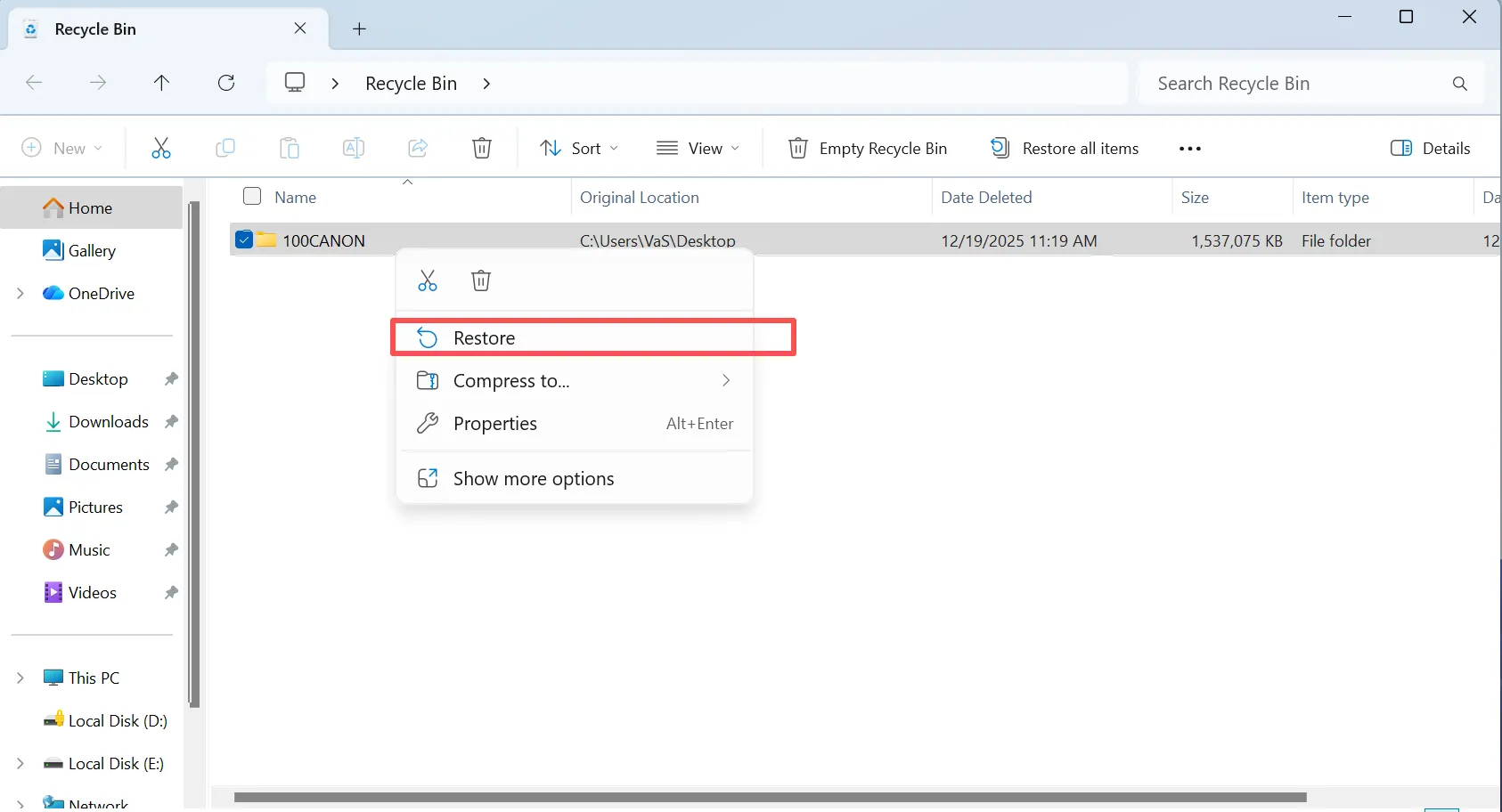
Il modo più semplice per cancellare i file è aprire il Cestino. A meno che non si sia utilizzato un comando di eliminazione permanente, Windows conserva temporaneamente i file in questo cestino. È sufficiente aprire il cestino, individuare l'elemento, fare clic con il pulsante destro del mouse e selezionare “Ripristina”.”
Ripristino tramite la Cronologia file di Windows
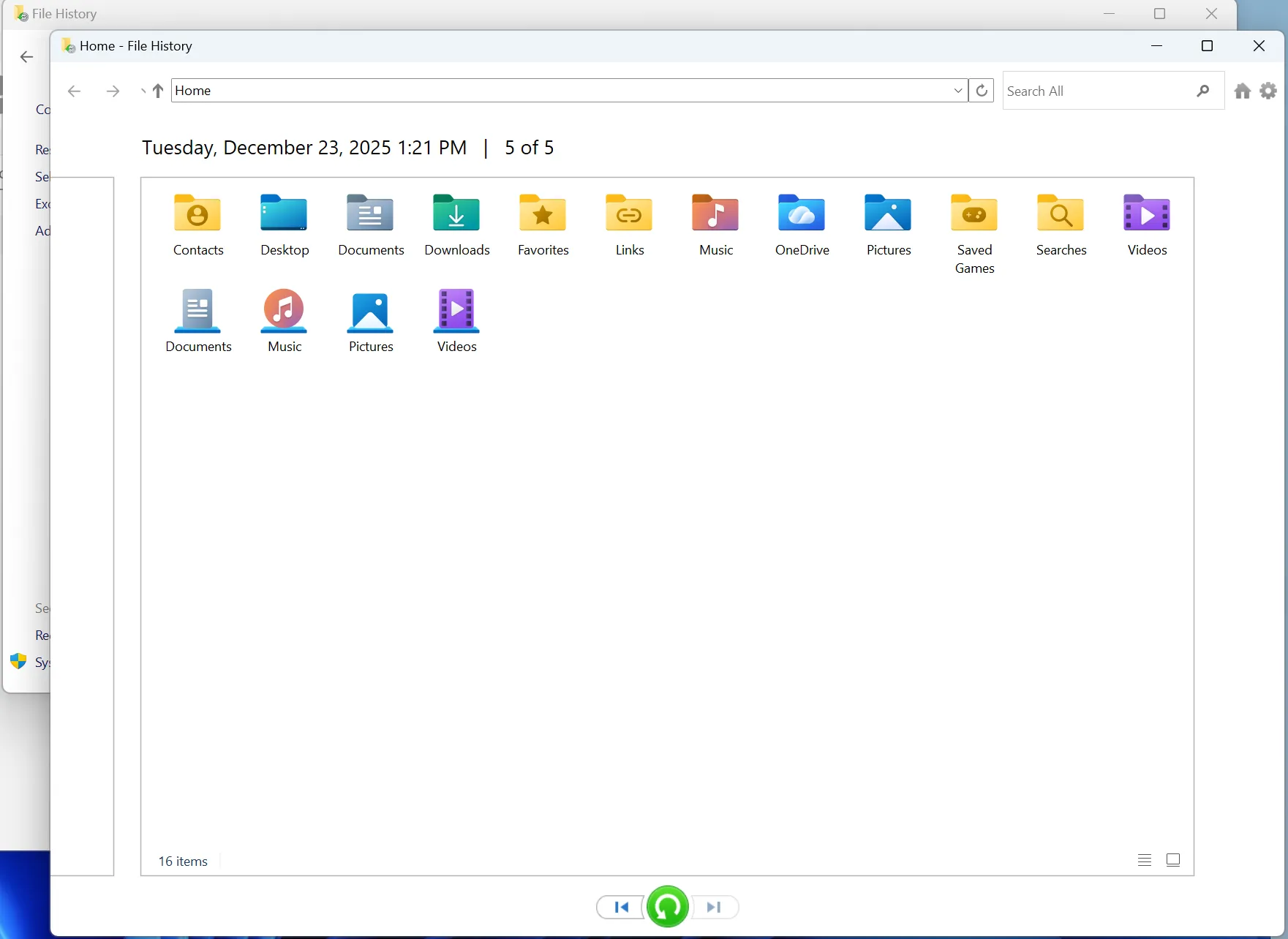
Se è stato configurato in precedenza il sistema di backup nativo, è possibile utilizzare Cronologia file per recuperare gli elementi persi in modo permanente.
- Aprire il menu Start e digitare Pannello di controllo.
- Andare a Sistema e sicurezza e fare clic su Storia del file.
- Selezionare Ripristino dei file personali dal menu di sinistra.
- Sfogliare i backup temporali disponibili, selezionare la cartella e fare clic sul pulsante verde Ripristino pulsante.
Limitazioni dei metodi integrati di Windows
Sebbene gli strumenti nativi forniscano una soluzione rapida, presentano gravi limitazioni. Se si utilizza regolarmente svuotare il Cestino o non riuscite a impostare un'unità di backup esterna per Cronologia file, questi metodi nativi non possono aiutarvi. Quando le funzioni integrate sono insufficienti, è possibile utilizzare un software di recupero dati soluzione diventa necessaria.
Metodo 2: la soluzione migliore per eliminare i file tramite Magic Data Recovery
Quando gli strumenti di sistema standard falliscono, è necessario un approccio più robusto per gestire perdite di dati complesse. È qui che un'utility professionale può colmare il divario tra l'eliminazione accidentale e il recupero dei dati.
Se siete alla ricerca di una soluzione altamente efficiente, dovete provare Magic Data Recovery. Sviluppato come strumento completo per gestire i problemi di archiviazione, questo software è specializzato nella scansione profonda delle partizioni. Semplifica con successo l'intero processo di Windows cancella i file flusso di lavoro per gli utenti di tutti i giorni.
Caratteristiche principali di Magic Data Recovery
- Algoritmi di scansione avanzati: Il software utilizza una logica di scansione di alto livello per ricostruire i file frammentati, anche dopo un evento di formattazione completa dell'unità.
- Ampia compatibilità di sistema: Funziona perfettamente con Windows 11, 10, 8 e 7 e supporta pienamente NTFS, FAT32, e exFAT strutture di file.
- Anteprima visiva senza rischi: Gli utenti possono visualizzare anteprime verificabili di immagini, documenti e archivi compressi prima di impegnarsi nel processo di recupero finale.
- Supporto completo per i file: Lo strumento identifica facilmente centinaia di formati di file, tra cui documenti d'ufficio fondamentali, immagini grezze professionali e file video ad alta definizione.
Casi di utilizzo quotidiano tipici
Immaginate uno scenario in cui un fotografo formatta accidentalmente una scheda piena di lavori dei clienti o un impiegato d'ufficio cancella definitivamente un rapporto trimestrale cruciale. In entrambe le situazioni, le funzioni standard di Windows non offrono alcun rimedio. Magic Data Recovery risolve esattamente questi problemi bypassando la visione ristretta del sistema operativo e leggendo i dati grezzi direttamente dai settori di archiviazione. Si dimostra molto più affidabile di un freeware vecchio e non mantenuto, perché la sua base di codice riceve aggiornamenti costanti per adattarsi ai moderni protocolli di sicurezza dello storage.
Guida passo per passo alla cancellazione dei file
Passo 1: Scaricare e installare Magic Data Recovery
Scaricare Magic Data Recovery e installare il software su una partizione diversa dall'unità in cui si è verificata la perdita di dati. Questo approccio attento impedisce la sovrascrittura accidentale e protegge i dati persi durante il processo di installazione.
Supporta Windows 7/8/10/11 e Windows Server
Fase 2: Selezionare la partizione di destinazione da analizzare
Avviare il programma sul computer. Quindi, dall'intuitiva interfaccia principale, scegliere la partizione specifica dell'unità locale in cui sono stati eliminati i file e avviare il processo di scansione.

Fase 3: scansione dell'unità di sistema alla ricerca di file eliminati
Il software esegue automaticamente una scansione avanzata dell'area designata. Nel frattempo, elenca sistematicamente tutti i file recuperabili in tempo reale mentre la scansione profonda procede.

Passo 4: Anteprima dei file eliminati prima del recupero
Successivamente, utilizzate la funzione di anteprima integrata per confermare l'esatto contenuto dei documenti o delle immagini. Questo passo pratico garantisce il recupero solo dei file specifici di cui si ha effettivamente bisogno.

Passo 5: Recuperare i file in una posizione sicura
Infine, selezionare i file di destinazione e salvarli in modo sicuro su un'unità completamente separata o su una partizione di archiviazione secondaria. Non ripristinare mai i dati sulla stessa unità di origine, perché così facendo si rischia di danneggiare immediatamente i dati.

Approfondimento tecnico avanzato: come TRIM SSD influisce sul successo di Windows Undelete Files
La comprensione dell'hardware è fondamentale quando si cerca di cancellare i file sui computer moderni. Tradizionale Unità disco rigido (HDD) mantenere intatti i dati cancellati fino a quando i nuovi dati non prendono il loro posto. Tuttavia, i moderni Unità a stato solido (SSD) funzionano in modo diverso a causa di un comando di sistema incorporato chiamato TRIM.
Quando si cancella un elemento su un'unità SSD, il comando TRIM di Windows indica all'unità di cancellare attivamente i settori durante i periodi di inattività per mantenere una velocità di scrittura ottimale. Di conseguenza, l'esecuzione di un Windows cancella i file su un'unità SSD richiede una velocità assoluta. Se si ritarda, l'unità potrebbe cancellare in modo permanente i blocchi in background. Utilizzando uno strumento ottimizzato come Magic Data Recovery subito dopo una perdita offre le migliori possibilità di estrarre i metadati rimanenti prima che venga eseguito il ciclo TRIM automatico.
Conclusione
Per gestire con successo la perdita di dati è necessario un mix di prontezza di riflessi e metodologia corretta. Sebbene il controllo del Cestino o l'uso della Cronologia file siano sempre i primi passi da compiere, questi strumenti non sono in grado di gestire unità formattate o cancellazioni permanenti.
Per le situazioni critiche in cui l'integrità dei dati è di primaria importanza, affidarsi a un'azienda specializzata è un'ottima scelta. software di recupero dati è la strada più sicura da percorrere. Consigliamo vivamente Magic Data Recovery perché combina capacità di scansione approfondite con un'interfaccia utente estremamente intuitiva. Questo equilibrio garantisce che sia i principianti che gli utenti avanzati possano recuperare i propri beni cancellati senza rischiare di danneggiare ulteriormente i dati.
Supporta Windows 7/8/10/11 e Windows Server
Domande frequenti sulla cancellazione dei file
È possibile cancellare i file dopo aver svuotato il Cestino?
Sì, è assolutamente possibile farlo. Lo svuotamento del Cestino si limita a rimuovere il puntatore della directory dei file, lasciando intatti i dati grezzi nei settori del disco rigido. Pertanto, utilizzando un software di scansione professionale è possibile trovare e ricostruire rapidamente questi file prima che i nuovi dati li sovrascrivano.
È possibile recuperare i file eliminati con Maiusc + Canc?
Sì, questo processo è assolutamente possibile. Il comando Maiusc + Elimina costringe Windows a bypassare completamente il Cestino, impedendo così agli strumenti nativi di trovarli. Tuttavia, i dati in background rimangono completamente al sicuro nei settori di archiviazione fino a quando nuovi file non rivendicano lo spazio.
Dove vanno a finire i file cancellati se non vengono eliminati dal Cestino?
Quando i file non vengono eliminati dal Cestino, il sistema operativo contrassegna il loro cluster di archiviazione come spazio vuoto. Di conseguenza, i blocchi di dati effettivi rimangono nascosti sull'unità. Rimangono completamente invisibili all'utente finché un file secondario non sovrascrive quel settore di memoria specifico.
Perché non riesco a trovare i file eliminati di recente utilizzando la ricerca standard di Windows?
La ricerca di Windows si basa sugli indici attivi del file system per individuare i documenti. Quando si elimina un file, il sistema rimuove istantaneamente la sua voce nell'indice. Di conseguenza, gli strumenti di ricerca standard non possono vedere il file, rendendo necessaria un'utilità di scansione dedicata per leggere i settori grezzi.
Come faccio a sapere se i miei dati persi sono completamente recuperabili?
È possibile verificare facilmente le condizioni dei file utilizzando una funzione di anteprima visiva durante il processo di scansione. Se l'utility visualizza un'immagine non corrotta o un'anteprima leggibile del documento, i dati sono strutturalmente intatti e possono essere ripristinati con successo.
La formattazione di un disco rigido cancella definitivamente tutti i file?
No, una formattazione standard ricrea solo la struttura del file system senza cancellare i settori di dati effettivi. I file precedenti rimangono sull'unità nonostante appaiano completamente vuoti. Tuttavia, è necessario evitare di scrivere nuovi dati sull'unità per garantire il successo del ripristino.
In che modo un'unità a stato solido influisce sul successo del recupero dei dati?
Le unità a stato solido utilizzano una funzione chiamata comando TRIM per cancellare automaticamente i blocchi di dati eliminati. Poiché questo comando viene eseguito in background, la finestra di recupero è molto più breve rispetto alle unità disco tradizionali. Pertanto, è necessario agire immediatamente per ottenere il successo.

Vasilii è uno specialista del recupero dati con circa 10 anni di esperienza pratica nel settore. Nel corso della sua carriera, ha risolto con successo migliaia di casi complessi riguardanti file cancellati, unità formattate, partizioni perse e file system RAW. La sua esperienza copre sia i metodi di recupero manuale utilizzando strumenti professionali come gli editor esadecimali, sia le soluzioni automatiche avanzate con i software di recupero. La missione di Vasilii è quella di rendere accessibile la conoscenza del recupero dati affidabile sia ai professionisti IT che agli utenti di tutti i giorni, aiutandoli a salvaguardare i loro preziosi beni digitali.