
Guida al software di recupero dati per Windows 7
La perdita di file importanti su un sistema datato può essere stressante, soprattutto se si utilizza ancora Windows 7. Molti utenti credono che una volta eliminati i dati o un sistema si blocca, il recupero non sia più possibile. In realtà, software di recupero dati per Windows 7 possono ancora essere efficaci se usati correttamente. La chiave è capire le opzioni a disposizione, i limiti degli strumenti gratuiti e quando è possibile utilizzare uno strumento più affidabile. soluzione per il disco rigido è necessario.
Questa guida spiega come funziona il recupero dei dati su Windows 7, esamina le opzioni di recupero gratuite e mostra come gli strumenti professionali risolvono i problemi di recupero più comuni. Nel corso dell'articolo si vedrà perché Magic Data Recovery è spesso la scelta più pratica per gli utenti che tengono all'integrità dei dati e alla precisione del recupero.
Supporta Windows 7/8/10/11 e Windows Server
Vi chiedete se i vostri file possono essere recuperati? Scoprire in pochi secondi con il nostro controllo rapido qui sotto.
Valutazione del recupero dati
Rispondete a 3 rapide domande per valutare le vostre possibilità di recupero
Indice dei contenuti
È Software di recupero dati per Windows 7 Ancora efficace?
Sì, è ancora possibile per recupero dati su Windows 7, anche se Microsoft non fornisce più supporto ufficiale. Eliminazione dei file, formattazione, e gli arresti anomali del sistema di solito non cancellano immediatamente i dati. Al contrario, il sistema contrassegna lo spazio di archiviazione come disponibile per il riutilizzo.
A condizione che i dati persi non siano stati sovrascritti, software di recupero dati per Windows 7 può eseguire la scansione dell'unità e ricostruire i file recuperabili. Il successo dipende da diversi fattori:
- Entro quanto tempo si tenta il recupero dopo la perdita dei dati
- Il tipo di dispositivo di archiviazione (HDD, unità esterna, USB)
- Se sono stati scritti nuovi dati nella stessa partizione
La comprensione di questi fattori aiuta gli utenti a evitare gli errori che riducono il successo del recupero.
Spiegazione degli scenari più comuni di perdita di dati in Windows 7
Gli utenti di Windows 7 si trovano spesso ad affrontare situazioni prevedibili di perdita di dati. Riconoscerle aiuta a determinare l'approccio migliore per il ripristino.
Cancellazione accidentale
File rimossi con Maiusc + Canc bypassare il Cestino. In questi casi, software di recupero dati gratuito per Windows 7 può ancora individuare i record del file.
Unità formattate o ripartizionate
La formattazione rapida non cancella il contenuto dei file. Il software di recupero può scansionare la superficie del disco per ricostruire i file.
Arresto del sistema o errore di avvio
Errori della schermata blu e aggiornamenti non riusciti possono impedire il caricamento di Windows 7. Spesso i dati rimangono intatti sull'unità.
Problemi di invecchiamento del disco rigido
Le unità meccaniche più vecchie sono più soggette a settori danneggiati, rendendo il ripristino più complesso e soggetto a errori.
Software di recupero dati gratuito per Windows 7: Cosa c'è da sapere
Molti utenti cercano software di recupero dati gratuito per Windows 7, che si aspettano un recupero illimitato. Tuttavia, la maggior parte degli strumenti gratuiti è soggetta a restrizioni.
Le limitazioni tipiche includono:
- Dimensioni dei file o quote di recupero
- Risultati di sola scansione senza recupero effettivo
- Riduzione della precisione dell'anteprima dei file
Le soluzioni gratuite sono adatte a perdite di dati di lieve entità, ma possono avere difficoltà con scenari complessi. Conoscere questi limiti evita di avere aspettative irrealistiche.
Popolare Software di recupero dati gratuito per Windows 7 Opzioni
Quando gli utenti cercano software di recupero dati gratuito per Windows 7, e di solito desiderano risultati rapidi senza complicate configurazioni. Di seguito sono riportate le opzioni più utilizzate, a partire dalla soluzione che offre il miglior equilibrio tra usabilità e affidabilità del recupero.
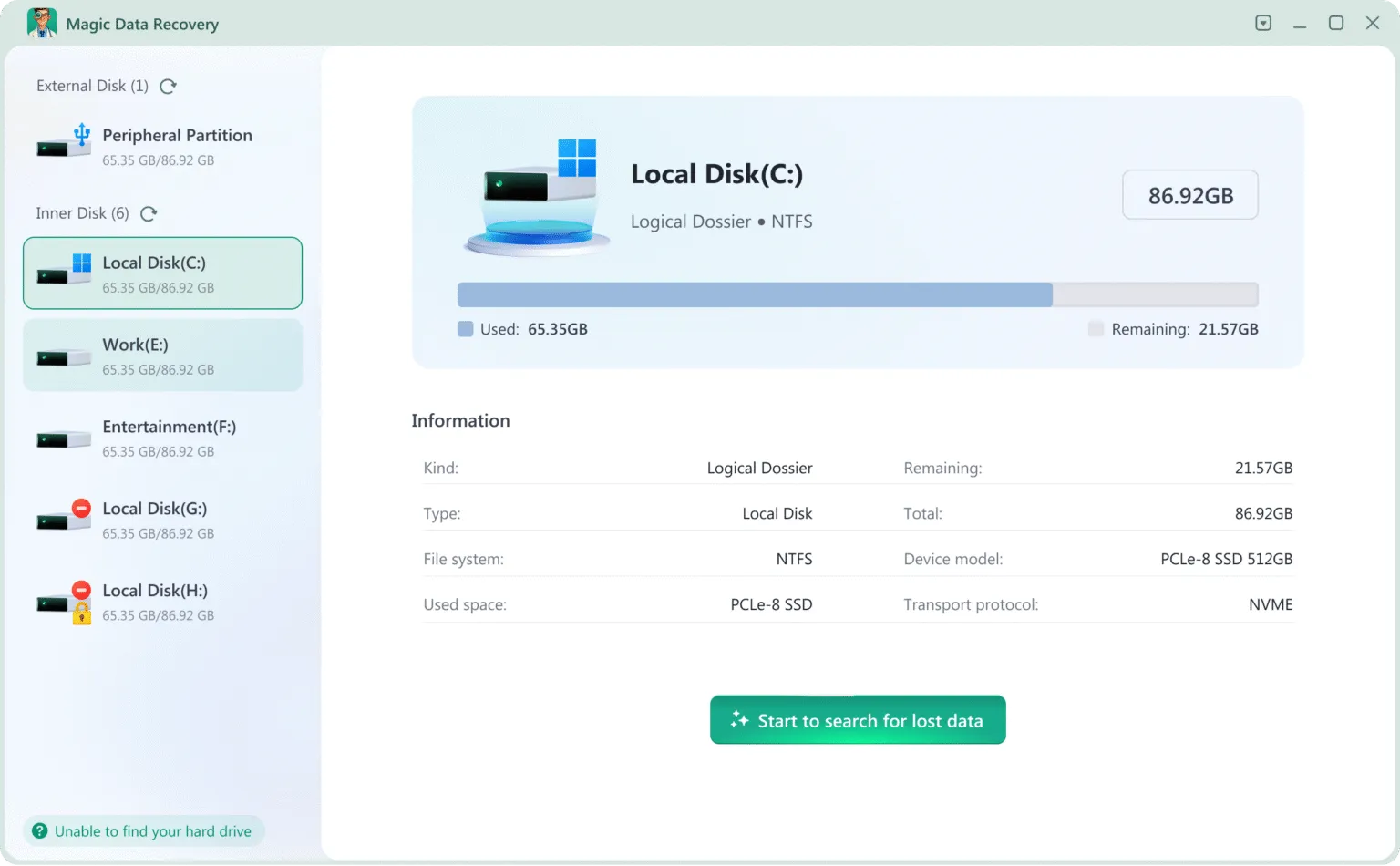
Magic Data Recovery
Magic Data Recovery viene spesso scelto dagli utenti di Windows 7 che desiderano scansioni gratuite e funzionalità di anteprima prima di decidere se è necessario un recupero completo. A differenza di molti strumenti che limitano le funzionalità in anticipo, questo strumento consente agli utenti di valutare chiaramente i file recuperabili.
I vantaggi principali includono:
- Supporto della scansione profonda per NTFS e FAT32 utilizzati da Windows 7
- Anteprima dei file per verificare in anticipo i risultati del recupero
- Flusso di lavoro semplice e adatto a utenti non tecnici
Per gli utenti che desiderano evitare scansioni ripetute o risultati inaffidabili, Magic Data Recovery rappresenta un punto di partenza più sicuro.
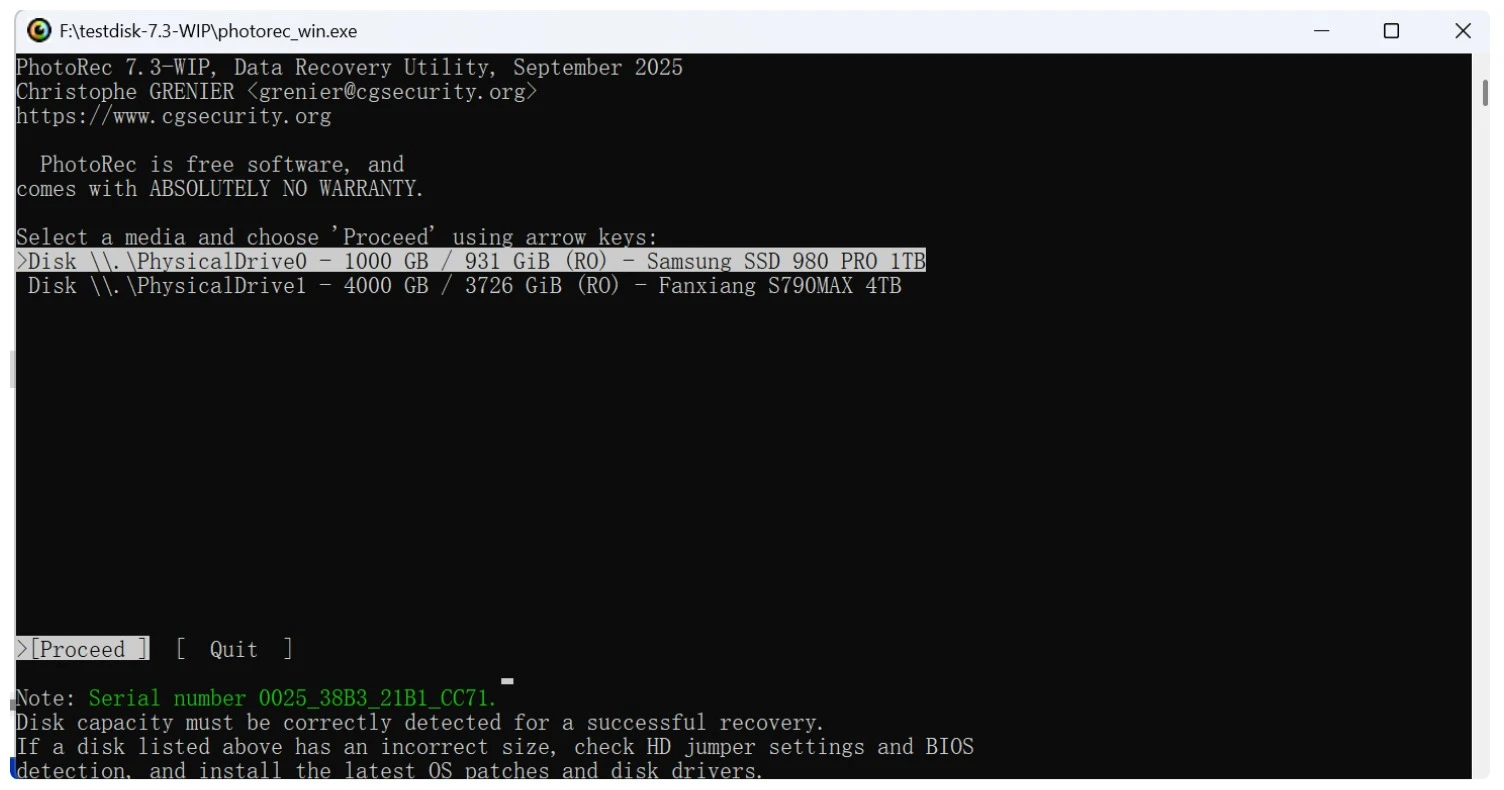
FotoRec
PhotoRec è uno strumento di recupero open-source noto per la sua forte capacità di scansione grezza. Tuttavia, si basa su un'interfaccia a riga di comando e non ripristina i nomi originali dei file o le strutture delle cartelle, il che aumenta il lavoro successivo al recupero.
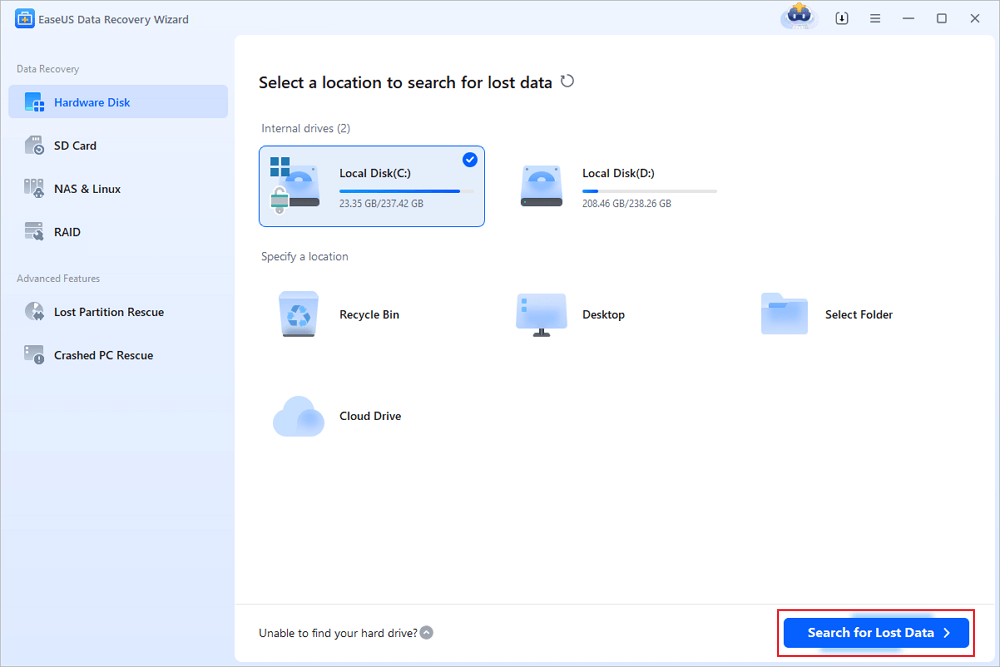
Recupero dati gratuito di EaseUS
EaseUS offre un'interfaccia grafica e funzioni di recupero di base, ma la versione gratuita applica limiti rigidi per il recupero dei dati, che potrebbero non essere sufficienti per i file più grandi.
Recupero gratuito
Recoverit Free offre una scansione completa ma limita il recupero effettivo dei file a meno che non venga aggiornato, il che può interrompere il processo di recupero.
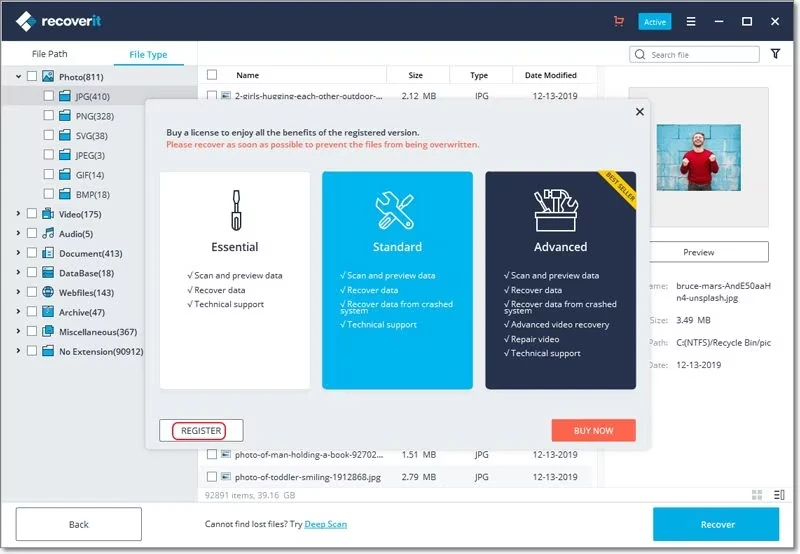
Anche se questi strumenti possono funzionare in situazioni specifiche, i loro limiti diventano spesso evidenti quando si recuperano volumi importanti o grandi di dati.
Perché dedicato Software di recupero dati per Windows 7 Funziona meglio
I sistemi più vecchi richiedono strumenti in grado di comprendere il legacy file system e le strutture dei dischi. Professionale software di recupero dati per Windows 7 utilizza algoritmi di scansione avanzati per gestire:
- File system NTFS, exFAT e FAT32
- Danno alla tabella di partizione
- Errori logici causati da arresti impropri
Le soluzioni dedicate si concentrano sull'accuratezza, sull'integrità dei file e sulla profondità del recupero, piuttosto che su anteprime limitate.
Come recuperare i dati con Software di recupero dati per Windows 7
Magic Data Recovery è utile per gli utenti che hanno bisogno di risultati affidabili senza operazioni complesse. Supporta gli ambienti Windows 7 e i comuni scenari di perdita dei dati.
Processo di recupero passo dopo passo
Passo 1: installare il software di ripristino
Scaricare Magic Data Recovery e installarlo su un'unità separata da quella interessata contenente i dati persi. L'installazione su un'altra unità consente di evitare la sovrascrittura accidentale dei file che si desidera recuperare.
Supporta Windows 7/8/10/11 e Windows Server
Passo 2: scegliere l'unità da analizzare
Aprire il software dopo l'installazione. Dalla schermata principale, selezionare l'unità in cui sono stati persi i dati e avviare il processo di scansione.

Passo 3: Eseguire la scansione per trovare i file persi
Il programma avvierà automaticamente una scansione avanzata dell'unità selezionata. Man mano che la scansione procede, tutti i file rilevabili vengono visualizzati nell'interfaccia.

Fase 4: Anteprima e conferma dei file
Prima del recupero, è possibile visualizzare in anteprima il contenuto dei file elencati. In questo modo è possibile verificarne l'integrità e selezionare solo quelli veramente necessari.

Passo 5: Salvare i file recuperati in modo sicuro
Dopo aver selezionato i file desiderati, ripristinarli in una posizione sicura, come un'altra unità o un altro dispositivo di archiviazione. Non salvarli di nuovo sulla stessa unità per evitare un potenziale danneggiamento dei dati.

Magic Data Recovery vs Altri Software di recupero dati per Windows 7
Rispetto agli strumenti gratuiti, Magic Data Recovery si concentra sull'affidabilità piuttosto che sui limiti di recupero. Offre:
- Scansione approfondita per partizioni formattate o corrotte
- Migliore ricostruzione della struttura dei file
- Cancellare le anteprime prima del ripristino
Questi vantaggi ne fanno un'opzione più sicura per gli utenti che hanno a che fare con documenti, foto o file di lavoro importanti.
Conclusione
Sebbene Windows 7 sia un sistema operativo più vecchio, il recupero dei dati è ancora possibile con il giusto approccio. Gli strumenti gratuiti possono essere utili in situazioni minori, ma spesso non hanno la profondità e l'affidabilità necessarie per le perdite di dati gravi. Per gli utenti che desiderano una soluzione affidabile, Magic Data Recovery offre una combinazione equilibrata di usabilità, precisione di scansione e affidabilità di recupero.
Se siete alla ricerca di una soluzione pratica e affidabile Soluzione di recupero HDD, Magic Data Recovery è un'opzione ragionevole che vale la pena di prendere in considerazione.
Supporta Windows 7/8/10/11 e Windows Server
Domande frequenti sul software di recupero dati per Windows 7
Come recuperare i dati da Windows 7?
Esiste un software di recupero dati gratuito che funzioni davvero?
Qual è il miglior software di recupero dati per PC?
Qual è la differenza tra Windows File Recovery e Recuva?
Esiste una versione gratuita di Disk Drill?
Come rimuovere i file da un disco rigido che non si accende?

Vasilii è uno specialista del recupero dati con circa 10 anni di esperienza pratica nel settore. Nel corso della sua carriera, ha risolto con successo migliaia di casi complessi riguardanti file cancellati, unità formattate, partizioni perse e file system RAW. La sua esperienza copre sia i metodi di recupero manuale utilizzando strumenti professionali come gli editor esadecimali, sia le soluzioni automatiche avanzate con i software di recupero. La missione di Vasilii è quella di rendere accessibile la conoscenza del recupero dati affidabile sia ai professionisti IT che agli utenti di tutti i giorni, aiutandoli a salvaguardare i loro preziosi beni digitali.