
Datenwiederherstellungssoftware für Windows 7 Anleitung
Der Verlust wichtiger Dateien auf einem älteren System kann sehr belastend sein, vor allem, wenn Sie noch mit Windows 7 arbeiten. Viele Benutzer glauben, dass eine Wiederherstellung nicht mehr möglich ist, sobald Daten gelöscht wurden oder ein System abgestürzt ist. Die Realität sieht anders aus, Datenwiederherstellungssoftware für Windows 7 können bei richtiger Anwendung dennoch wirksam sein. Entscheidend ist, dass Sie Ihre Möglichkeiten und die Grenzen kostenloser Tools kennen und wissen, wann eine zuverlässigere Festplattenlösung erforderlich ist.
Dieser Leitfaden erklärt, wie die Datenwiederherstellung unter Windows 7 funktioniert, stellt kostenlose Wiederherstellungsoptionen vor und zeigt, wie professionelle Tools gängige Wiederherstellungsprobleme lösen. Im Laufe des Artikels werden Sie erfahren, warum Magic Data Recovery ist oft die praktischste Wahl für Benutzer, die Wert auf Datenintegrität und Wiederherstellungsgenauigkeit legen.
Unterstützt Windows 7/8/10/11 und Windows Server
Sie fragen sich, ob Ihre Dateien wiederhergestellt werden können? Herausfinden in Sekundenschnelle mit unserem Schnellcheck unten.
Bewertung der Datenwiederherstellung
Beantworten Sie 3 kurze Fragen, um Ihre Heilungschancen einzuschätzen
Inhaltsübersicht
Ist Datenwiederherstellungssoftware für Windows 7 Immer noch wirksam?
Ja, es ist immer noch möglich, dass Datenwiederherstellung unter Windows 7, auch wenn Microsoft keinen offiziellen Support mehr anbietet. Löschen von Dateien, Formatierung, und bei Systemabstürzen werden die Daten normalerweise nicht sofort gelöscht. Stattdessen markiert das System den Speicherplatz als für die Wiederverwendung verfügbar.
Solange die verlorenen Daten nicht überschrieben wurden, Datenwiederherstellungssoftware für Windows 7 kann das Laufwerk scannen und wiederherstellbare Dateien rekonstruieren. Der Erfolg hängt von mehreren Faktoren ab:
- Wie schnell eine Wiederherstellung nach einem Datenverlust versucht wird
- Der Typ des Speichergeräts (Festplatte, externes Laufwerk, USB)
- ob neue Daten in dieselbe Partition geschrieben wurden
Das Wissen um diese Faktoren hilft den Nutzern, Fehler zu vermeiden, die den Erfolg der Wiederherstellung schmälern.
Allgemeine Windows 7 Datenverlustszenarien erklärt
Windows 7-Benutzer sind oft mit vorhersehbaren Datenverlusten konfrontiert. Sie zu erkennen, hilft bei der Bestimmung des besten Wiederherstellungsansatzes.
Versehentliches Löschen
Mit Umschalt + Löschen entfernte Dateien Umgehung des Papierkorbs. In diesen Fällen, kostenlose Datenwiederherstellungssoftware für Windows 7 kann die Datensätze noch auffinden.
Formatierte oder repartitionierte Laufwerke
Die Schnellformatierung löscht den Inhalt der Dateien nicht. Die Wiederherstellungssoftware kann die Festplattenoberfläche scannen, um die Dateien wiederherzustellen.
Systemabsturz oder Boot-Fehler
Fehler im blauen Bildschirm und fehlgeschlagene Updates können das Laden von Windows 7 verhindern. Daten bleiben oft auf dem Laufwerk intakt.
Probleme mit alternden Festplatten
Ältere mechanische Laufwerke sind anfälliger für fehlerhafte Sektoren, was die Wiederherstellung komplexer und fehleranfälliger macht.
Kostenlose Datenwiederherstellungssoftware für Windows 7: Was Sie wissen sollten
Viele Nutzer suchen nach kostenlose Datenwiederherstellungssoftware für Windows 7, in der Erwartung einer unbegrenzten Wiederherstellung. Die meisten kostenlosen Tools sind jedoch mit Einschränkungen verbunden.
Typische Einschränkungen sind:
- Quoten für Dateigröße oder Wiederherstellung
- Reine Scan-Ergebnisse ohne tatsächliche Wiederherstellung
- Reduzierte Genauigkeit der Dateivorschau
Kostenlose Lösungen sind für kleinere Datenverluste geeignet, können aber bei komplexen Szenarien Probleme bereiten. Das Wissen um diese Grenzen verhindert unrealistische Erwartungen.
Beliebt Kostenlose Datenwiederherstellungssoftware für Windows 7 Optionen
Wenn die Nutzer suchen nach kostenlose Datenwiederherstellungssoftware für Windows 7, Sie wollen in der Regel schnelle Ergebnisse ohne komplizierte Einstellungen. Im Folgenden werden die am häufigsten verwendeten Optionen vorgestellt, beginnend mit der Lösung, die das beste Gleichgewicht zwischen Benutzerfreundlichkeit und Zuverlässigkeit der Wiederherstellung bietet.
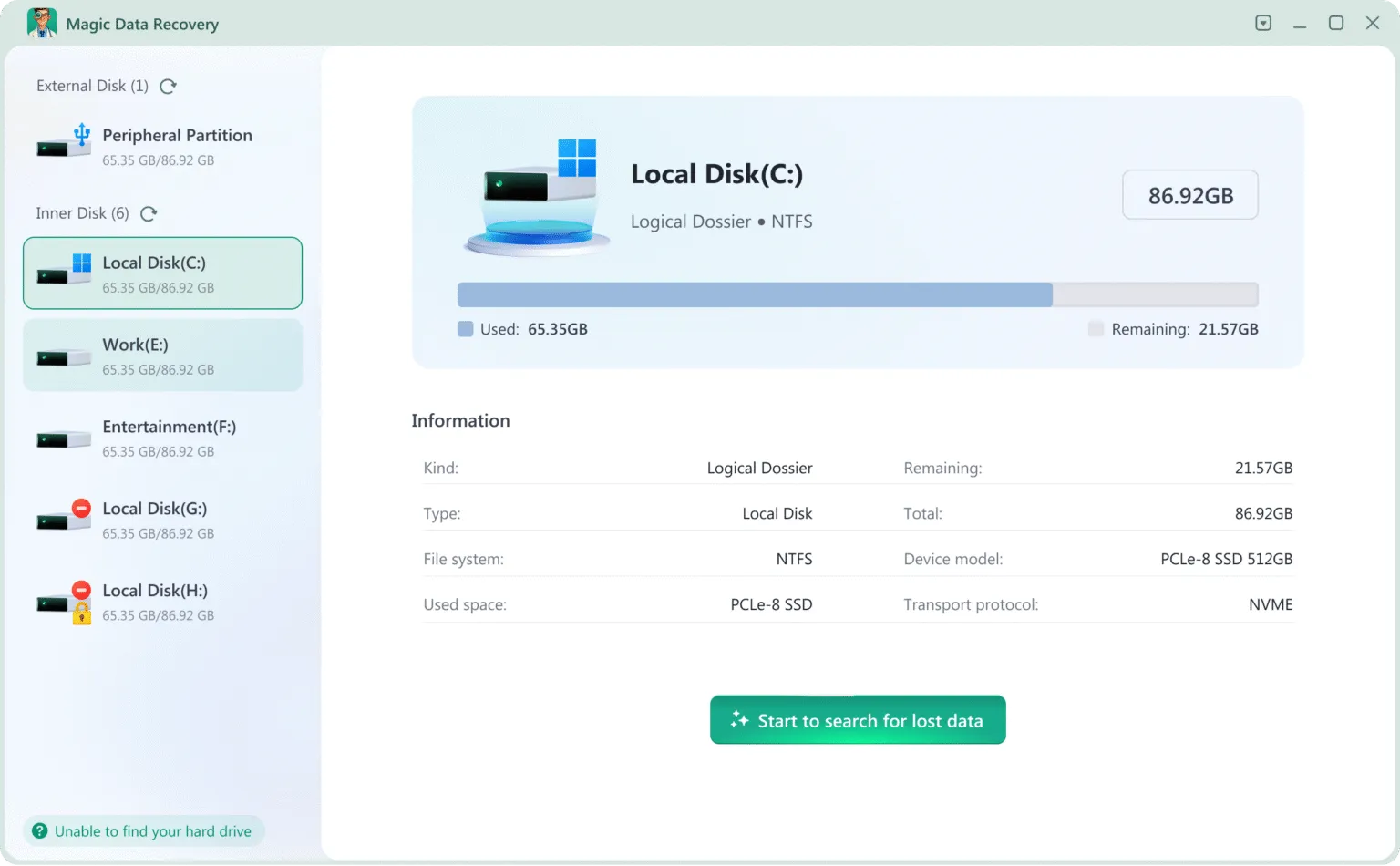
Magic Data Recovery
Magic Data Recovery wird häufig von Windows 7-Benutzern gewählt, die kostenlose Scan- und Vorschaufunktionen wünschen, bevor sie entscheiden, ob eine vollständige Wiederherstellung erforderlich ist. Im Gegensatz zu vielen anderen Tools, die die Funktionalität frühzeitig einschränken, ermöglicht es den Benutzern, die wiederherstellbaren Dateien zunächst klar zu bewerten.
Die wichtigsten Vorteile sind:
- Deep-Scan-Unterstützung für NTFS und FAT32, die von Windows 7 verwendet werden
- Löschen Sie die Dateivorschau, um die Wiederherstellungsergebnisse im Voraus zu überprüfen.
- Einfacher Arbeitsablauf für nicht-technische Benutzer
Für Benutzer, die wiederholte Scans oder unzuverlässige Ergebnisse vermeiden wollen, bietet Magic Data Recovery einen sicheren Ausgangspunkt.
FotoRec
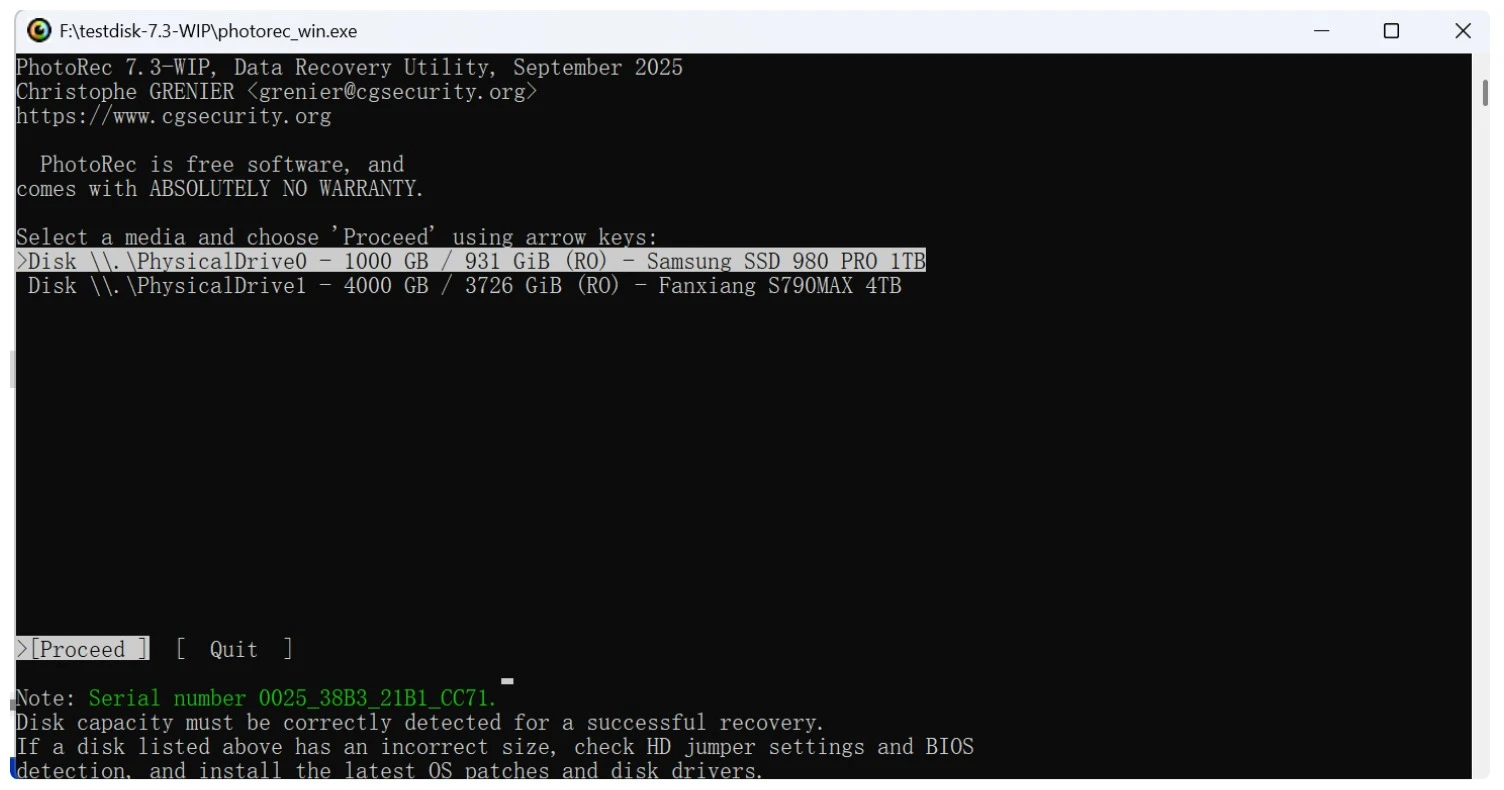
PhotoRec ist ein Open-Source-Wiederherstellungstool, das für seine starken Rohscan-Fähigkeiten bekannt ist. Es basiert jedoch auf einer Befehlszeilenschnittstelle und stellt keine ursprünglichen Dateinamen oder Ordnerstrukturen wieder her, was den Aufwand nach der Wiederherstellung erhöht.
EaseUS Kostenlose Datenrettung
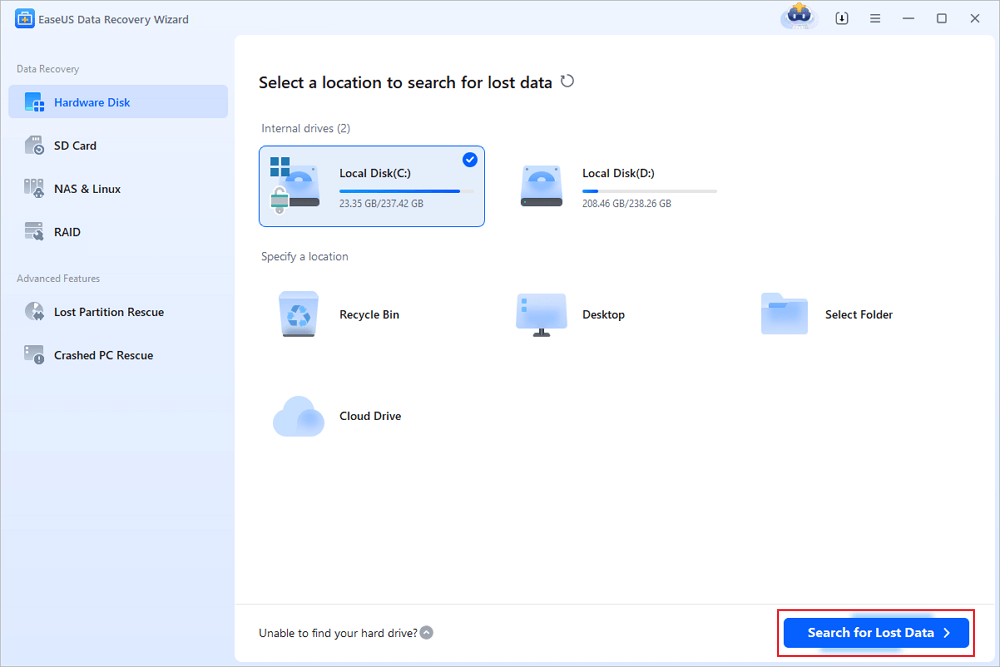
EaseUS bietet eine grafische Benutzeroberfläche und grundlegende Wiederherstellungsfunktionen, aber die kostenlose Version wendet strenge Datenwiederherstellungsgrenzen an, die für größere Dateien möglicherweise nicht ausreichen.
Recoverit Kostenlos
Recoverit Free bietet einen umfassenden Scanvorgang, schränkt aber die tatsächliche Wiederherstellung von Dateien ein, sofern kein Upgrade durchgeführt wird, was den Wiederherstellungsprozess unterbrechen kann.
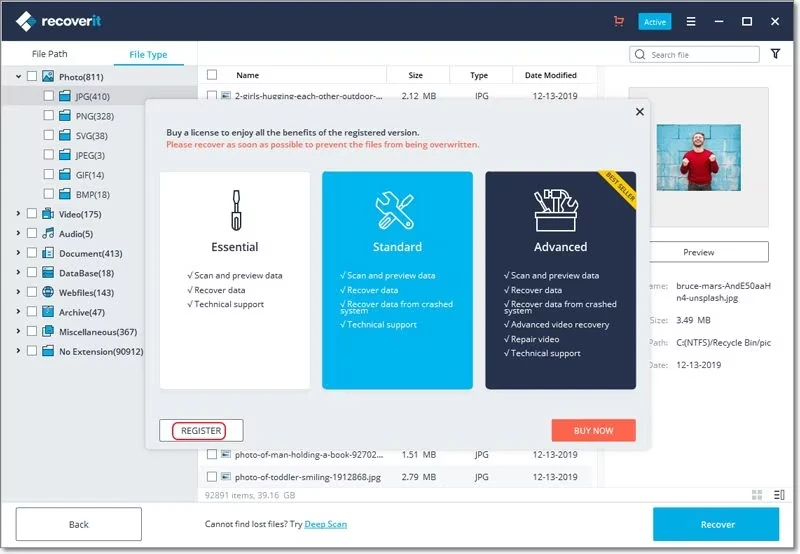
Diese Tools können zwar in bestimmten Situationen funktionieren, ihre Grenzen werden jedoch oft deutlich, wenn wichtige oder große Datenmengen wiederhergestellt werden sollen.
Warum Dedicated Datenwiederherstellungssoftware für Windows 7 Funktioniert besser
Ältere Systeme erfordern Tools, die Legacy verstehen Dateisysteme und Plattenstrukturen. Professionell Datenwiederherstellungssoftware für Windows 7 verwendet fortschrittliche Scan-Algorithmen zur Verarbeitung:
- NTFS, exFAT und FAT32 Dateisysteme
- Beschädigung der Partitionstabelle
- Logische Fehler verursacht durch unsachgemäße Abschaltungen
Dedizierte Lösungen konzentrieren sich auf Genauigkeit, Dateiintegrität und Wiederherstellungstiefe und nicht auf begrenzte Vorschaubilder.
Wie man Daten wiederherstellt mit Datenwiederherstellungssoftware für Windows 7
Magic Data Recovery ist hilfreich für Benutzer, die zuverlässige Ergebnisse ohne komplexe Vorgänge benötigen. Es unterstützt Windows 7-Umgebungen und gängige Datenverlustszenarien.
Schritt-für-Schritt-Erholungsprozess
Schritt 1: Installieren Sie die Wiederherstellungssoftware
Herunterladen Magic Data Recovery und installieren Sie es auf einem Laufwerk, das von dem betroffenen Laufwerk mit Ihren verlorenen Daten getrennt ist. Durch die Installation auf einem anderen Laufwerk können Sie vermeiden, dass Dateien, die Sie wiederherstellen möchten, versehentlich überschrieben werden.
Unterstützt Windows 7/8/10/11 und Windows Server
Schritt 2: Wählen Sie das zu analysierende Laufwerk
Öffnen Sie die Software nach der Installation. Wählen Sie auf dem Hauptbildschirm das Laufwerk aus, auf dem die Daten verloren gegangen sind, und starten Sie dann den Scanvorgang.

Schritt 3: Führen Sie den Scan aus, um verlorene Dateien zu finden
Das Programm startet automatisch einen erweiterten Scan des ausgewählten Laufwerks. Während des Scans werden alle erkennbaren Dateien in der Benutzeroberfläche angezeigt.

Schritt 4: Vorschau und Bestätigung der Dateien
Vor der Wiederherstellung können Sie eine Vorschau des Inhalts der aufgelisteten Dateien anzeigen. So können Sie die Integrität der Dateien überprüfen und nur die Dateien auswählen, die Sie wirklich benötigen.

Schritt 5: Speichern Sie die wiederhergestellten Dateien sicher
Nachdem Sie die gewünschten Dateien ausgewählt haben, stellen Sie sie an einem sicheren Ort wieder her, z. B. auf einem anderen Laufwerk oder einem anderen Speichergerät. Speichern Sie sie nicht wieder auf demselben Laufwerk, um eine mögliche Datenbeschädigung zu vermeiden.

Magic Data Recovery gegen andere Windows 7 Datenwiederherstellungssoftware
Im Vergleich zu kostenlosen Tools konzentriert sich Magic Data Recovery eher auf die Zuverlässigkeit als auf die Wiederherstellungsgrenzen. Es bietet:
- Tieferes Scannen nach formatierten oder beschädigten Partitionen
- Bessere Rekonstruktion der Dateistruktur
- Vorschaubilder vor der Wiederherstellung löschen
Diese Vorteile machen es zu einer sicheren Option für Benutzer, die mit wichtigen Dokumenten, Fotos oder Arbeitsdateien arbeiten.
Schlussfolgerung
Obwohl Windows 7 ein älteres Betriebssystem ist, ist die Datenwiederherstellung mit dem richtigen Ansatz immer noch möglich. Kostenlose Tools können in kleineren Situationen helfen, aber ihnen fehlt oft die Tiefe und Zuverlässigkeit, die für ernsthafte Datenverluste erforderlich ist. Für Benutzer, die eine verlässliche Lösung wünschen, Magic Data Recovery bietet eine ausgewogene Kombination aus Benutzerfreundlichkeit, Scan-Genauigkeit und Zuverlässigkeit bei der Wiederherstellung.
Wenn Sie ein praktisches und vertrauenswürdiges Unternehmen suchen HDD-Wiederherstellungslösung, ist Magic Data Recovery eine sinnvolle Option, die man in Betracht ziehen sollte.
Unterstützt Windows 7/8/10/11 und Windows Server
FAQs über Datenwiederherstellungssoftware für Windows 7
Wie kann man Daten von Windows 7 wiederherstellen?
Gibt es eine kostenlose Datenrettungssoftware, die tatsächlich funktioniert?
Welches ist die beste Datenwiederherstellungssoftware für den PC?
Was ist der Unterschied zwischen Windows File Recovery und Recuva?
Gibt es eine kostenlose Version von Disk Drill?
Wie bekomme ich Dateien von einer Festplatte, die sich nicht mehr einschalten lässt?

Vasilii ist ein Datenrettungsspezialist mit rund 10 Jahren praktischer Erfahrung in diesem Bereich. Im Laufe seiner Karriere hat er Tausende von komplexen Fällen mit gelöschten Dateien, formatierten Laufwerken, verlorenen Partitionen und RAW-Dateisystemen erfolgreich gelöst. Sein Fachwissen umfasst sowohl manuelle Wiederherstellungsmethoden mit professionellen Tools wie Hex-Editoren als auch fortschrittliche automatische Lösungen mit Wiederherstellungssoftware. Vasilii hat es sich zur Aufgabe gemacht, zuverlässiges Wissen zur Datenwiederherstellung sowohl IT-Fachleuten als auch normalen Nutzern zugänglich zu machen und ihnen dabei zu helfen, ihre wertvollen digitalen Ressourcen zu schützen.