
Windows 7用データ復元ソフトウェアガイド
古いシステムで重要なファイルを失うことは、特にWindows 7をまだ使っている場合、ストレスになりかねない。多くのユーザーは、一度データが削除されたり、システムがクラッシュしたりすると、もはやリカバリーは不可能だと考えています。しかし、実際は違います、, Windows 7用データ復元ソフトウェア を正しく使えば、まだまだ効果的である。重要なのは、自分の選択肢を理解すること、無料ツールの限界を理解すること、そして、より信頼性の高いツールはどのような場合に有効かを理解することである。 ハードドライブ・ソリューション が必要である。.
このガイドでは、Windows 7でデータ復元がどのように機能するかを説明し、無料の復元オプションをレビューし、プロ仕様のツールが一般的な復元問題をどのように解決するかを紹介します。この記事を通して、なぜ Magic Data Recovery は、データの完全性とリカバリーの正確性を重視するユーザーにとって、最も実用的な選択であることが多い。.
Windows 7/8/10/11およびWindows Serverをサポート
ファイルが復元できるかどうか心配ですか? 調べる 下記のクイック・チェックで数秒以内に確認できます。.
データ復旧アセスメント
3つの簡単な質問に答えるだけで、回復の可能性が推定できる
目次
そうなのか? Windows 7用データ復元ソフトウェア まだ有効か?
はい、まだ可能です。 Windows 7でのデータ復旧, マイクロソフトはもう公式サポートを提供していない。. ファイルの削除, フォーマッティング, また、システム・クラッシュが起きても、通常、データはすぐには消去されない。その代わり、システムはストレージスペースを再利用可能なものとしてマークする。.
失われたデータが上書きされていない限り、, Windows 7用データ復元ソフトウェア はドライブをスキャンし、復元可能なファイルを再構築することができます。成功するかどうかは、いくつかの要因に左右されます:
- データ喪失後、どれくらいの期間で復旧を試みるか
- ストレージデバイスの種類(HDD、外付けドライブ、USB)
- 同じパーティションに新しいデータが書き込まれたかどうか
これらの要因を理解することで、ユーザーはリカバリーの成功を低下させるミスを避けることができる。.
一般的なWindows 7のデータ損失シナリオの説明
Windows 7ユーザーは、しばしば予測可能なデータ損失の状況に直面します。このような状況を認識することで、最適な復旧方法を判断することができます。.
事故による削除
Shift + Deleteで削除されたファイル ごみ箱をバイパスする. .このような場合, Windows 7用フリーデータ復元ソフトウェア それでもファイルレコードを見つけることができる。.
フォーマットまたは再パーティションされたドライブ
クイック・フォーマットはファイルの内容を消去しません。復元ソフトウェアはディスク表面をスキャンしてファイルを再構築します。.
システムクラッシュまたは起動不良
ブルースクリーンエラーやアップデートの失敗により、Windows 7がロードされないことがある。多くの場合、データはドライブにそのまま残ります。.
ハードディスク・ドライブの老朽化問題
古い機械式ドライブは不良セクタが発生しやすく、リカバリーがより複雑でエラーになりやすい。.
Windows 7用無料データ復元ソフトウェア:知っておくべきこと
を検索するユーザーが多い。 Windows 7用フリーデータ復元ソフトウェア, 無制限のリカバリーが期待できる。しかし、ほとんどの無料ツールには制限がある。.
典型的な制限は以下の通り:
- ファイル・サイズまたはリカバリー・クォータ
- 実際の回復を伴わないスキャンのみの結果
- ファイルのプレビュー精度の低下
無料のソリューションは、軽度のデータ損失には適していますが、複雑なシナリオでは苦労するかもしれません。これらの限界を知ることで、非現実的な期待を防ぐことができます。.
ポピュラー Windows 7用無料データ復元ソフトウェア オプション
ユーザーが Windows 7用フリーデータ復元ソフトウェア, しかし、彼らは通常、複雑なセットアップをすることなく、迅速な結果を望んでいる。以下は、最も一般的に使用されているオプションで、使いやすさとリカバリの信頼性のバランスが最も良いソリューションから始まります。.
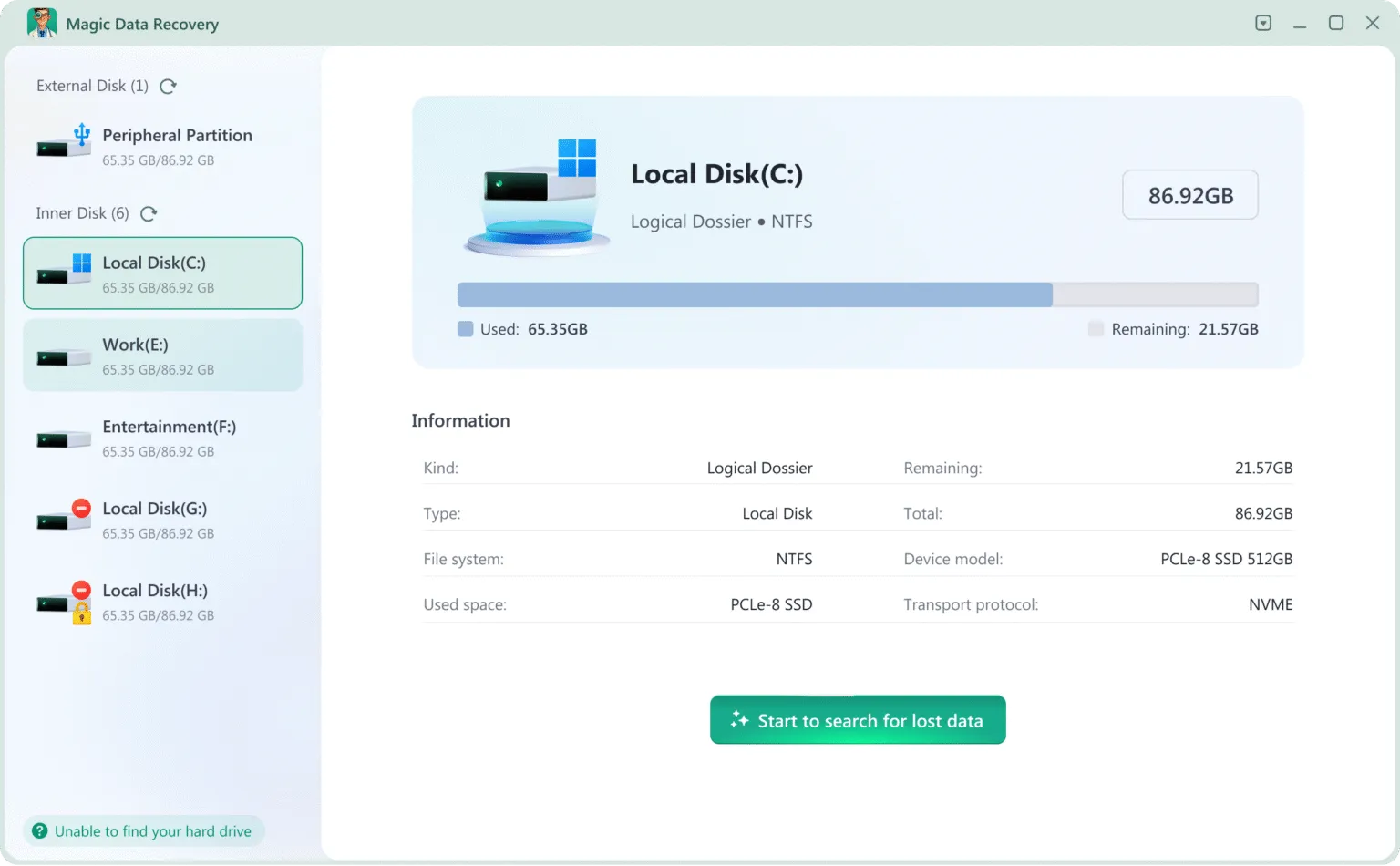
Magic Data Recovery
Magic Data Recoveryは、完全な復元が必要かどうかを決定する前に、無料のスキャンとプレビュー機能を求めるWindows 7ユーザーによく選ばれています。早期に機能を制限する多くのツールとは異なり、ユーザーは最初に回復可能なファイルを明確に評価することができます。.
主な利点は以下の通り:
- Windows 7で使用されているNTFSとFAT32のディープスキャンをサポート
- クリアファイルのプレビューで事前に復旧結果を確認
- 技術者でないユーザーにも適したシンプルなワークフロー
繰り返しのスキャンや信頼性の低い結果を避けたいユーザーにとって、Magic Data Recoveryはより安全な出発点を提供する。.
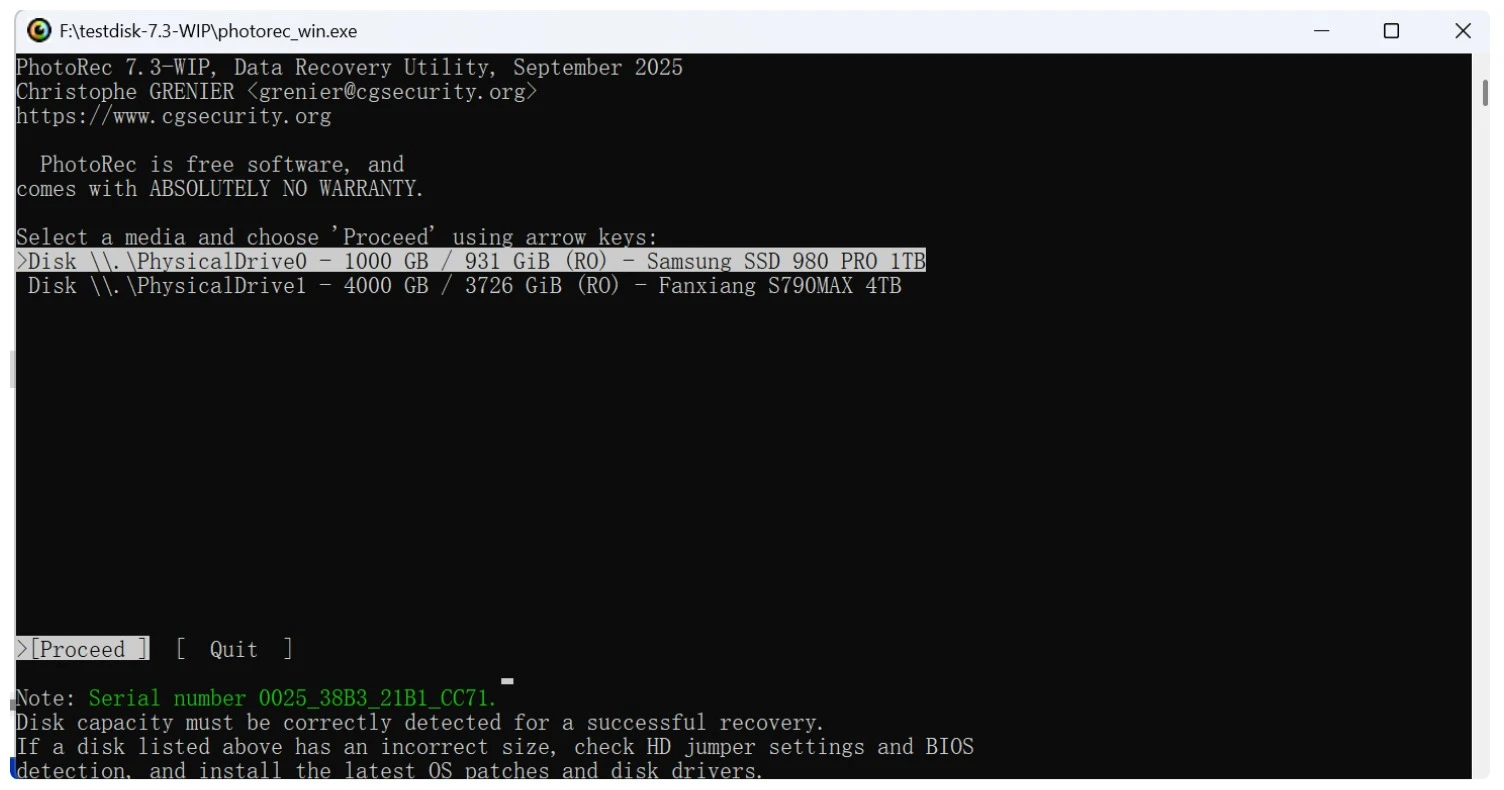
フォトレック
PhotoRecは、強力な生スキャン能力で知られるオープンソースの復元ツールである。しかし、コマンドラインインターフェイスに依存し、元のファイル名やフォルダ構造を復元しないため、復元後の手間が増えます。.
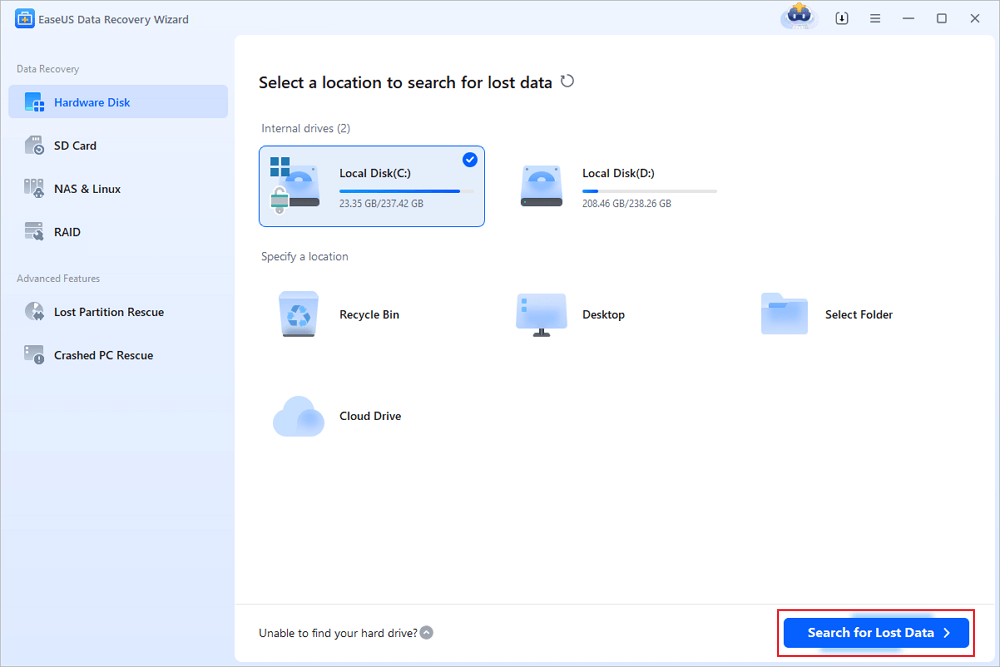
EaseUS 無料データ復元
EaseUSはグラフィカルなインターフェイスと基本的な復元機能を提供していますが、無料版では厳しいデータ復元制限が適用されるため、大きなファイルには不十分な場合があります。.
リカバリット・フリー
Recoverit Freeは包括的なスキャンを提供しますが、アップグレードしない限り実際のファイル復元は制限されます。.
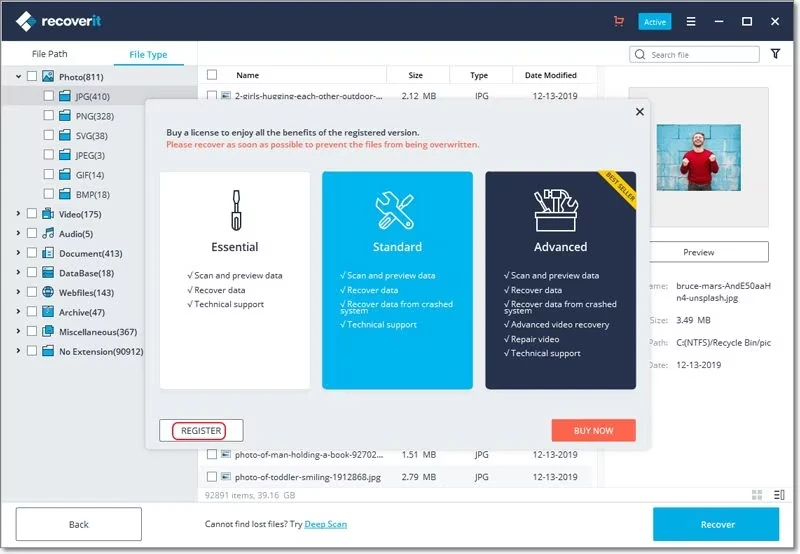
これらのツールは特定の状況では機能するが、重要なデータや大量のデータを復旧する際には、その限界が明らかになることが多い。.
なぜ専用なのか Windows 7用データ復元ソフトウェア ワークス・ベター
でデータを復元する方法 Windows 7用データ復元ソフトウェア
Magic Data Recoveryは、複雑な操作なしで信頼できる結果を必要とするユーザーに役立ちます。Windows 7環境と一般的なデータ損失シナリオをサポートします。.
段階的な回復プロセス
ステップ1:リカバリソフトウェアのインストール
ダウンロード Magic Data Recovery をインストールし、失われたデータが保存されているドライブとは別のドライブにインストールしてください。別のドライブにインストールすることで、復元したいファイルが誤って上書きされるのを防ぐことができます。.
Windows 7/8/10/11およびWindows Serverをサポート
ステップ2:分析するドライブを選択する
インストール後、ソフトウェアを開きます。メイン画面から、データが失われたドライブを選択し、スキャンプロセスを開始します。.

ステップ 3: スキャンを実行して紛失したファイルを見つける
プログラムは自動的に選択したドライブのアドバンストスキャンを開始します。スキャンが進行すると、検出されたファイルはすべてインターフェイスに表示されます。.

ステップ 4: ファイルのプレビューと確認
復元する前に、リストされたファイルの内容をプレビューすることができます。これにより、ファイルの完全性を確認し、本当に必要なものだけを選択することができます。.

ステップ 5: 復元されたファイルを安全に保存する
必要なファイルを選択したら、別のドライブや別のストレージデバイスなど、安全な場所に復元します。データの破損を防ぐため、同じドライブには保存しないでください。.

Magic Data Recovery vs その他 Windows 7データ復元ソフトウェア
無料ツールと比較して、Magic Data Recoveryはリカバリ制限よりも信頼性に重点を置いています。それは提供します:
- フォーマットまたは破損したパーティションのディープスキャン
- より良いファイル構造の再構築
- リカバリーの前にプレビューを消去する
これらの利点により、重要な文書や写真、作業ファイルを扱うユーザーにとって、より安全な選択肢となる。.
まとめ
Windows 7は古いオペレーティング・システムですが、適切なアプローチでデータ復元は可能です。無料のツールは、軽微な状況では役立ちますが、深刻なデータ損失に必要な深さと信頼性を欠いていることがよくあります。信頼できるソリューションが欲しいユーザーへ、, Magic Data Recovery は、使いやすさ、スキャン精度、復旧の信頼性をバランスよく兼ね備えている。.
実用的で信頼できる企業をお探しなら HDD復旧ソリューション, Magic Data Recoveryは検討に値する賢明な選択肢だ。.
Windows 7/8/10/11およびWindows Serverをサポート
Windows 7用データ復元ソフトに関するFAQ
Windows 7からデータを復元する方法
実際に機能する無料のデータ復元ソフトはありますか?
パソコン用データ復元ソフトはどれがいい?
Windows File RecoveryとRecuvaの違いは何ですか?
Disk Drillの無料版はありますか?
電源が入らないハードディスクからファイルを取り出すには?

バシリイは、この分野で約10年の実務経験を持つデータ復元のスペシャリストです。そのキャリアを通じて、彼は削除されたファイル、フォーマットされたドライブ、失われたパーティション、RAWファイルシステムを含む何千もの複雑なケースの解決に成功してきました。彼の専門知識は、16進エディタなどの専門ツールを使用した手動復元方法と、復元ソフトウェアを使用した高度な自動化ソリューションの両方をカバーしています。バシリの使命は、信頼できるデータ復元知識をITプロフェッショナルと一般ユーザーの双方が利用できるようにし、貴重なデジタル資産を保護できるようにすることです。.