
Guia do software de recuperação de dados para Windows 7
A perda de arquivos importantes em um sistema antigo pode ser estressante, especialmente quando ainda se está executando o Windows 7. Muitos usuários acreditam que, quando os dados são excluídos ou o sistema trava, a recuperação não é mais possível. Na realidade, software de recuperação de dados para Windows 7 ainda podem ser eficazes quando usados corretamente. O segredo é entender suas opções, as limitações das ferramentas gratuitas e quando uma ferramenta mais confiável pode ser usada. solução de disco rígido é necessário.
Este guia explica como a recuperação de dados funciona no Windows 7, analisa as opções de recuperação gratuitas e mostra como as ferramentas profissionais resolvem problemas comuns de recuperação. Ao longo do artigo, você verá por que Magic Data Recovery costuma ser a opção mais prática para usuários que valorizam a integridade dos dados e a precisão da recuperação.
Compatível com Windows 7/8/10/11 e Windows Server
Está se perguntando se seus arquivos podem ser recuperados? Saiba mais em segundos com nossa verificação rápida abaixo.
Avaliação da recuperação de dados
Responda a 3 perguntas rápidas para estimar suas chances de recuperação
Índice
É Software de recuperação de dados para Windows 7 Ainda é eficaz?
Sim, ainda é possível que recuperação de dados no Windows 7, embora a Microsoft não ofereça mais suporte oficial. Exclusão de arquivos, formatação, Em geral, os dados não são apagados imediatamente em caso de falhas no sistema. Em vez disso, o sistema marca o espaço de armazenamento como disponível para reutilização.
Desde que os dados perdidos não tenham sido sobrescritos, software de recuperação de dados para Windows 7 pode examinar a unidade e reconstruir os arquivos recuperáveis. O sucesso depende de vários fatores:
- Em quanto tempo a recuperação é tentada após a perda de dados
- O tipo de dispositivo de armazenamento (HDD, unidade externa, USB)
- Se novos dados foram gravados na mesma partição
A compreensão desses fatores ajuda os usuários a evitar erros que reduzem o sucesso da recuperação.
Explicação dos cenários comuns de perda de dados do Windows 7
Os usuários do Windows 7 geralmente enfrentam situações previsíveis de perda de dados. Reconhecê-las ajuda a determinar a melhor abordagem de recuperação.
Exclusão acidental
Arquivos removidos usando Shift + Delete ignorar a Lixeira. Nesses casos, software gratuito de recuperação de dados para Windows 7 ainda pode localizar os registros do arquivo.
Unidades formatadas ou reparticionadas
A formatação rápida não apaga o conteúdo dos arquivos. O software de recuperação pode examinar a superfície do disco para reconstruir os arquivos.
Falha no sistema ou na inicialização
Erros de tela azul e atualizações com falha podem impedir o carregamento do Windows 7. Os dados geralmente permanecem intactos na unidade.
Problemas de envelhecimento do disco rígido
As unidades mecânicas mais antigas são mais propensas a setores defeituosos, o que torna a recuperação mais complexa e propensa a erros.
Software gratuito de recuperação de dados para Windows 7: O que você deve saber
Muitos usuários pesquisam por software gratuito de recuperação de dados para Windows 7, e espera-se uma recuperação ilimitada. No entanto, a maioria das ferramentas gratuitas vem com restrições.
As limitações típicas incluem:
- Cotas de tamanho de arquivo ou de recuperação
- Resultados somente de varredura sem recuperação real
- Redução da precisão da visualização do arquivo
As soluções gratuitas são adequadas para pequenas perdas de dados, mas podem ter dificuldades em cenários complexos. O conhecimento desses limites evita expectativas irrealistas.
Popular Software gratuito de recuperação de dados para Windows 7 Opções
Quando os usuários pesquisam por software gratuito de recuperação de dados para Windows 7, Eles geralmente querem resultados rápidos sem configurações complicadas. Abaixo estão as opções mais comumente usadas, começando com a solução que oferece o melhor equilíbrio entre usabilidade e confiabilidade da recuperação.
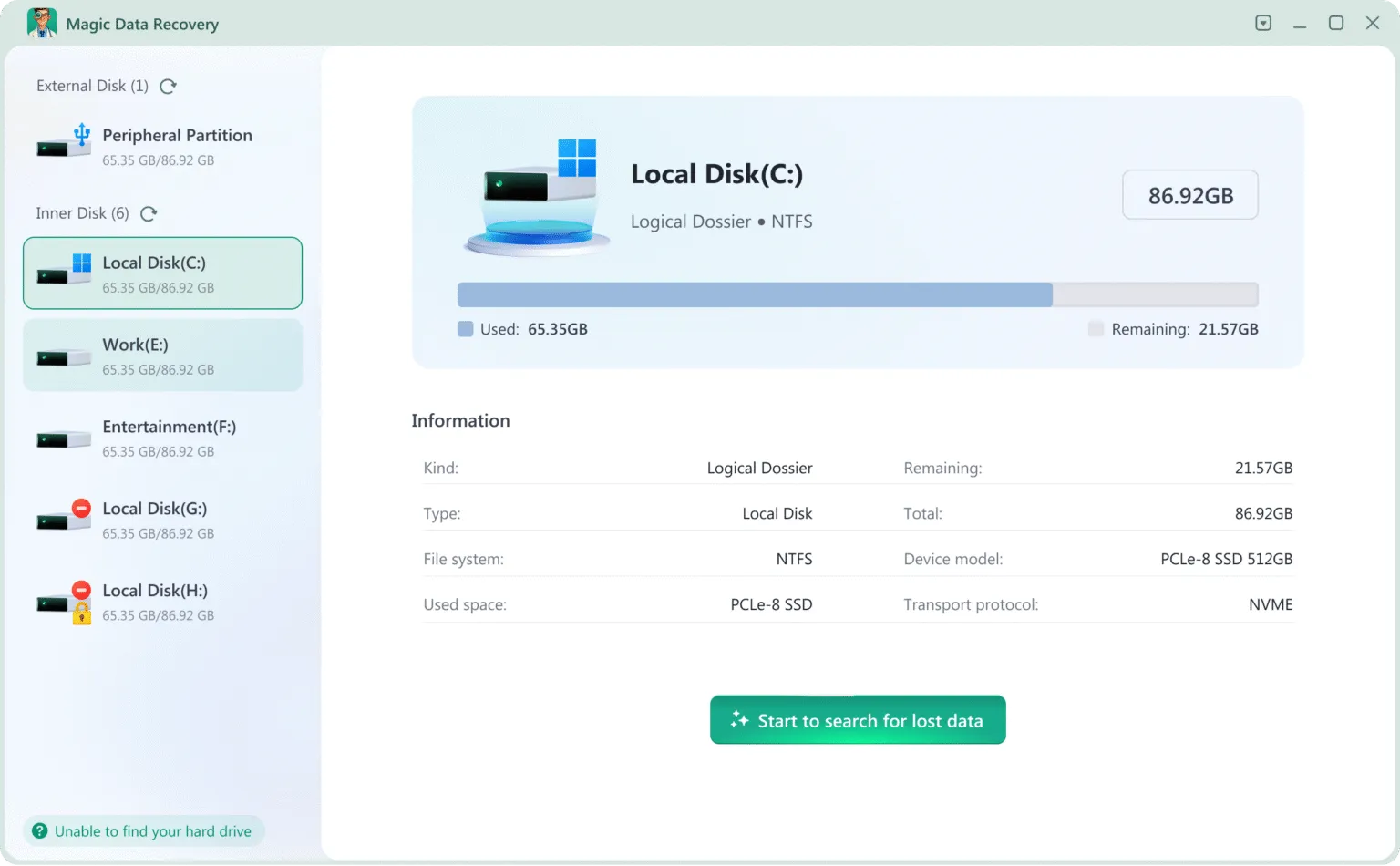
Magic Data Recovery
O Magic Data Recovery é frequentemente escolhido por usuários do Windows 7 que desejam recursos gratuitos de verificação e visualização antes de decidir se a recuperação completa é necessária. Ao contrário de muitas ferramentas que limitam a funcionalidade antecipadamente, ele permite que os usuários avaliem claramente os arquivos recuperáveis primeiro.
As principais vantagens incluem:
- Suporte de varredura profunda para NTFS e FAT32 usados pelo Windows 7
- Limpe a visualização do arquivo para verificar antecipadamente os resultados da recuperação
- Fluxo de trabalho simples, adequado para usuários não técnicos
Para usuários que desejam evitar varreduras repetidas ou resultados não confiáveis, o Magic Data Recovery oferece um ponto de partida mais seguro.
FotoRec
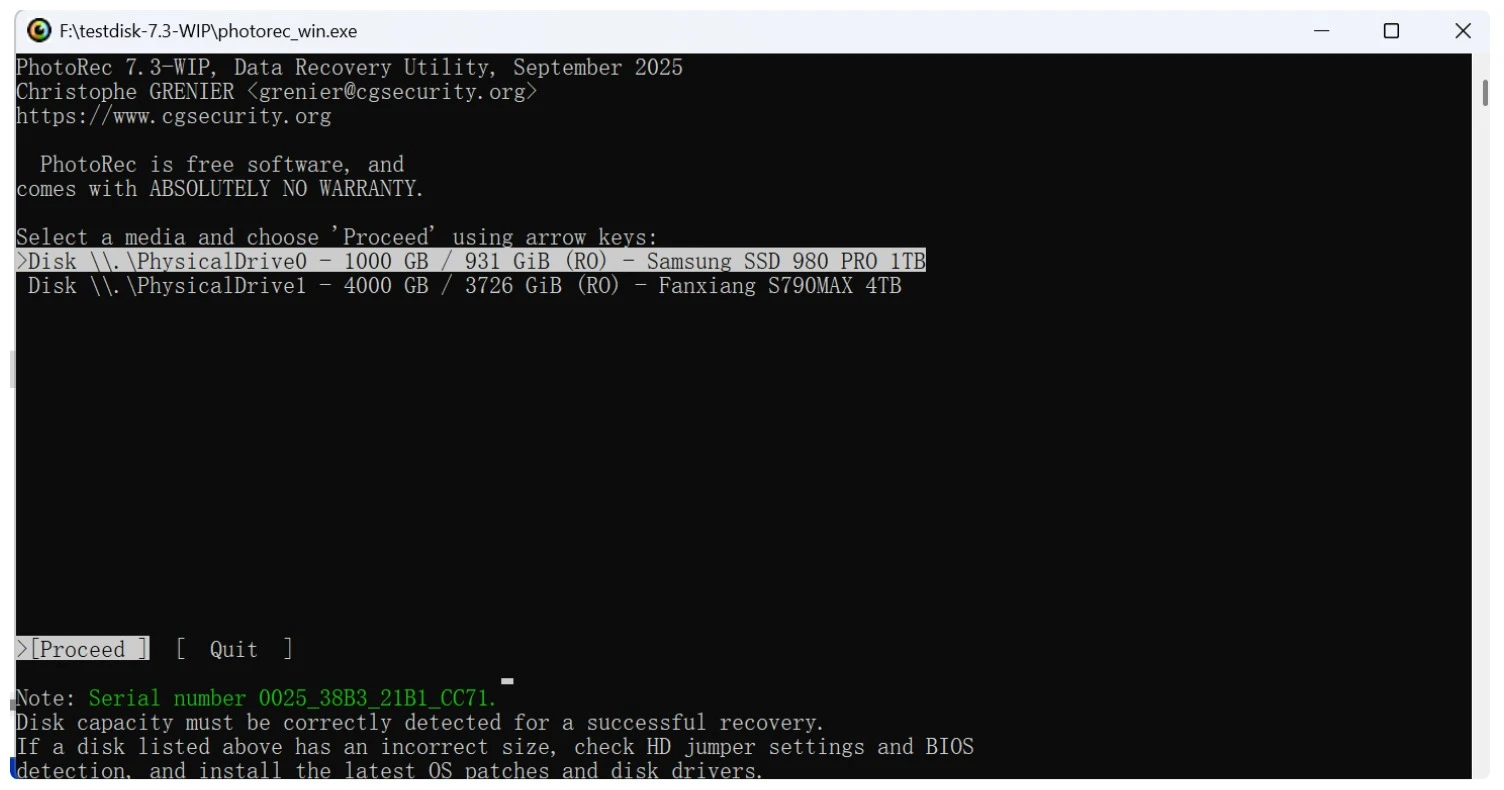
O PhotoRec é uma ferramenta de recuperação de código aberto conhecida por sua forte capacidade de digitalização bruta. No entanto, ele se baseia em uma interface de linha de comando e não restaura os nomes de arquivos ou as estruturas de pastas originais, o que aumenta o esforço pós-recuperação.
EaseUS Free Data Recovery
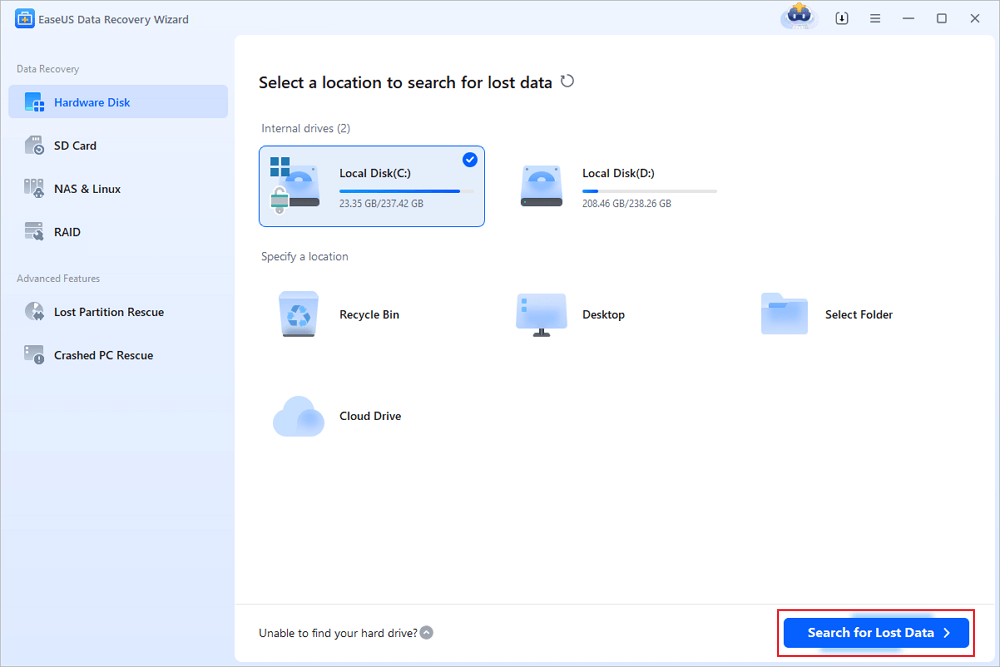
O EaseUS oferece uma interface gráfica e recursos básicos de recuperação, mas a versão gratuita aplica limites rígidos de recuperação de dados, que podem não ser suficientes para arquivos maiores.
Recoverit Free
O Recoverit Free oferece varredura abrangente, mas restringe a recuperação real de arquivos, a menos que seja atualizado, o que pode interromper o processo de recuperação.
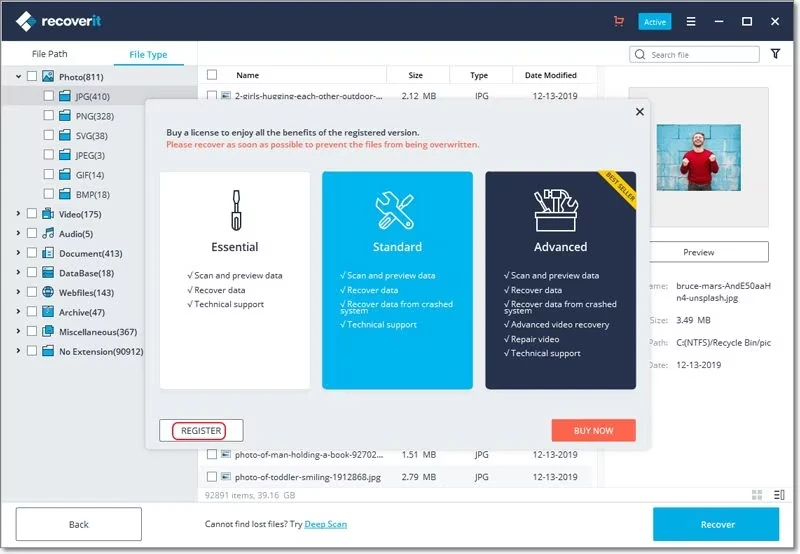
Embora essas ferramentas possam funcionar em situações específicas, suas limitações geralmente ficam claras quando se trata de recuperar volumes importantes ou grandes de dados.
Por que dedicado Software de recuperação de dados para Windows 7 Funciona melhor
Os sistemas mais antigos exigem ferramentas que entendam o legado sistemas de arquivos e estruturas de disco. Profissional software de recuperação de dados para Windows 7 usa algoritmos avançados de varredura para lidar com isso:
- Sistemas de arquivos NTFS, exFAT e FAT32
- Danos à tabela de partição
- Erros lógicos causadas por desligamentos inadequados
As soluções dedicadas se concentram na precisão, na integridade dos arquivos e na profundidade da recuperação, em vez de visualizações limitadas.
Como recuperar dados com o Software de recuperação de dados para Windows 7
O Magic Data Recovery é útil para usuários que precisam de resultados confiáveis sem operações complexas. Ele oferece suporte a ambientes Windows 7 e cenários comuns de perda de dados.
Processo de recuperação passo a passo
Etapa 1: Instalar o software de recuperação
Baixar Magic Data Recovery e instale-o em uma unidade separada da unidade afetada que contém os dados perdidos. A instalação em uma unidade diferente ajuda a evitar a substituição acidental dos arquivos que você deseja recuperar.
Compatível com Windows 7/8/10/11 e Windows Server
Etapa 2: Escolha a unidade a ser analisada
Abra o software após a instalação. Na tela principal, selecione a unidade em que os dados foram perdidos e, em seguida, inicie o processo de verificação.

Etapa 3: Execute a verificação para encontrar os arquivos perdidos
O programa iniciará automaticamente uma verificação avançada da unidade selecionada. À medida que a verificação prossegue, todos os arquivos detectáveis serão exibidos na interface.

Etapa 4: Visualize e confirme seus arquivos
Antes da recuperação, você pode visualizar o conteúdo dos arquivos listados. Isso permite que você verifique a integridade deles e selecione apenas os que realmente precisa.

Etapa 5: Salve os arquivos recuperados com segurança
Após selecionar os arquivos desejados, restaure-os em um local seguro, como uma unidade diferente ou outro dispositivo de armazenamento. Não os salve novamente na mesma unidade para evitar possível corrupção de dados.

Magic Data Recovery vs. Outros Software de recuperação de dados do Windows 7
Em comparação com as ferramentas gratuitas, o Magic Data Recovery se concentra na confiabilidade e não nos limites de recuperação. Ele oferece:
- Varredura mais profunda em busca de partições formatadas ou corrompidas
- Melhor reconstrução da estrutura de arquivos
- Limpar visualizações prévias antes da recuperação
Essas vantagens o tornam uma opção mais segura para usuários que lidam com documentos importantes, fotos ou arquivos de trabalho.
Conclusão
Embora o Windows 7 seja um sistema operacional mais antigo, a recuperação de dados ainda é possível com a abordagem correta. As ferramentas gratuitas podem ajudar em situações menores, mas geralmente não têm a profundidade e a confiabilidade necessárias para a perda grave de dados. Para usuários que desejam uma solução confiável, Magic Data Recovery oferece uma combinação equilibrada de usabilidade, precisão de escaneamento e confiabilidade de recuperação.
Se você está procurando uma empresa prática e confiável Solução de recuperação de HDD, O Magic Data Recovery é uma opção sensata que vale a pena considerar.
Compatível com Windows 7/8/10/11 e Windows Server
Perguntas frequentes sobre o software de recuperação de dados para Windows 7
Como recuperar dados do Windows 7?
Existe um software gratuito de recuperação de dados que realmente funcione?
Qual é o melhor software de recuperação de dados para PC?
Qual é a diferença entre o Windows File Recovery e o Recuva?
Existe uma versão gratuita do Disk Drill?
Como obter arquivos de um disco rígido que não liga?

Vasilii é um especialista em recuperação de dados com cerca de 10 anos de experiência prática na área. Ao longo de sua carreira, ele resolveu com sucesso milhares de casos complexos envolvendo arquivos excluídos, unidades formatadas, partições perdidas e sistemas de arquivos RAW. Sua experiência abrange métodos de recuperação manual usando ferramentas profissionais, como editores hexadecimais, e soluções automatizadas avançadas com software de recuperação. A missão do Vasilii é tornar o conhecimento confiável sobre recuperação de dados acessível tanto para profissionais de TI quanto para usuários comuns, ajudando-os a proteger seus valiosos ativos digitais.