
Guida definitiva al recupero dati di Windows 7: Come ripristinare i file persi
Anche se Microsoft ha terminato il supporto ufficiale per il sistema anni fa, milioni di professionisti e sistemi industriali legacy si affidano ancora a Windows 7 per la sua stabilità. Tuttavia, l'invecchiamento dell'hardware e la mancanza di aggiornamenti di sicurezza rendono la perdita di dati un incubo frequente per gli utenti più fedeli. Che si tratti di svuotare per sbaglio il Cestino o si è verificato un crash improvviso del sistema, la comprensione dei meccanismi di Recupero dati di Windows 7 è essenziale per proteggere le vostre preziose risorse digitali.
In questa guida completa, esploreremo sia le funzioni native del sistema che quelle professionali. Software di recupero dati per Windows 7 soluzioni. Seguendo queste best practice del settore, potete massimizzare le vostre possibilità di Recupero dei file persi dal disco rigido. Di conseguenza, anche gli utenti non tecnici possono ottenere risultati professionali a casa propria.
Supporta Windows 7/8/10/11 e Windows Server
Vi chiedete se i vostri file possono essere recuperati? Scoprire in pochi secondi con il nostro controllo rapido qui sotto.
Valutazione del recupero dati
Rispondete a 3 rapide domande per valutare le vostre possibilità di recupero
Indice dei contenuti
La realtà della perdita di dati su Windows 7
Quando eliminare un file su Windows 7, Il sistema operativo non cancella immediatamente i dati binari dai settori del disco. Al contrario, il file system segna lo spazio occupato da quel file come “disponibile” per nuove informazioni. In questo modo si crea una finestra critica di opportunità per il recupero dei dati in Windows 7. Se si evita di scrivere nuovi dati su quell'unità specifica, i file originali rimangono intatti ma invisibili all'explorer.
Gli scenari più comuni che portano alla perdita di dati sono i seguenti:
- Eliminazione accidentale di cartelle o file di sistema critici.
- Formattazione di una partizione senza un adeguato backup esterno.
- Corruzione del file system, che spesso cambia lo stato dell'unità in RAW.
- Attacchi malware mirati a vulnerabilità non patchate nei sistemi più vecchi.
Per garantire un risultato ottimale, è necessario interrompere immediatamente l'utilizzo dell'unità interessata. L'uso continuato aumenta il rischio di “sovrascrittura”, che rende i dati originali irrecuperabili anche con i sistemi più avanzati. Software di recupero dati per Windows 7.
Metodo 1: Recupero dei file tramite gli strumenti integrati di Windows 7
Prima di investire in strumenti di terze parti, Windows 7 offre diversi meccanismi integrati che possono salvare i dati gratuitamente. Questi metodi si basano su configurazioni precedenti e servizi in background che molti utenti hanno inconsapevolmente attivo.
1. Il recupero del cestino
Questo è il passaggio più elementare, ma spesso viene trascurato durante il panico. Se si è semplicemente premuto “Elimina” anziché “Maiusc+Elimina”, è probabile che i file si trovino nel Cestino. È necessario aprire il cestino, individuare i file, fare clic con il pulsante destro del mouse e selezionare “Ripristina”.”
2. Ripristino da “Versioni precedenti”
Windows 7 dispone di un potente strumento chiamato “Shadow Copy”. Se la Protezione del sistema è attivata, il sistema salva automaticamente le istantanee dei file.
- Per prima cosa, navigare nella cartella che conteneva il file eliminato.
- In secondo luogo, fare clic con il tasto destro del mouse sulla cartella e selezionare Ripristino delle versioni precedenti.
- Infine, scegliere una versione precedente all'eliminazione e fare clic su “Ripristina”.”
3. Utilizzo del backup e del ripristino di Windows
Se si è seguita la “best practice” di impostare un backup esterno, è possibile utilizzare l'utilità nativa. Andare a Pannello di controllo > Sistema e sicurezza > Backup e ripristino. Fare clic su “Ripristina i miei file” e seguire le istruzioni della procedura guidata. Tuttavia, molti utenti ritengono che questo metodo non funzioni se l'unità di backup è danneggiata.
Metodo 2: Software professionale per il recupero dei dati di Windows 7
Gli strumenti nativi hanno limitazioni significative. Ad esempio, non possono aiutare se l'unità è stata formattata, se il file system è danneggiato o se non è mai stato impostato un backup. In queste situazioni critiche, è necessario uno strumento specializzato in grado di comunicare direttamente con il disco. Tabella file master (MFT).
Presentazione di Magic Data Recovery
Se siete alla ricerca di una soluzione affidabile e ad alte prestazioni, Magic Data Recovery si distingue come un'eccellenza Software di recupero dati per Windows 7. Mentre molti sviluppatori moderni hanno abbandonato il supporto per gli ambienti legacy, i nostri ingegneri hanno ottimizzato Magic Data Recovery in modo specifico per i file system NTFS e FAT comunemente usati nell'era di Windows 7.
Perché scegliere Magic Data Recovery?
- Tecnologia di scansione avanzata: Il nostro algoritmo va oltre i semplici puntatori di file per ricostruire i dati dai settori grezzi del disco rigido.
- Compatibilità con il passato: Mentre altri sviluppatori si concentrano solo sul recupero dei dati su Windows 11, questo software mantiene una perfetta stabilità su Windows 7 (32-bit e 64-bit).
- Funzionalità di anteprima: È possibile visualizzare immagini, documenti e video prima di impegnarsi nel processo di recupero. In questo modo è possibile recuperare solo ciò di cui si ha effettivamente bisogno.
- Funzionamento senza rischi: Il software opera in modalità “sola lettura”. Pertanto, non scriverà mai dati sull'unità sorgente durante il processo di scansione.
Casi d'uso tipici
Immaginate di essere un fotografo con una vecchia workstation Windows 7. Per errore formattate una partizione contenente anni di immagini grezze. Gli strumenti di sistema standard non mostrano nulla. Tuttavia, utilizzando Magic Data Recovery, il software bypassa la tabella dei file vuota e identifica le intestazioni uniche dei file delle immagini. Ciò consente un ripristino quasi perfetto del vostro lavoro creativo.
Passo dopo passo: come utilizzare Magic Data Recovery su Windows 7
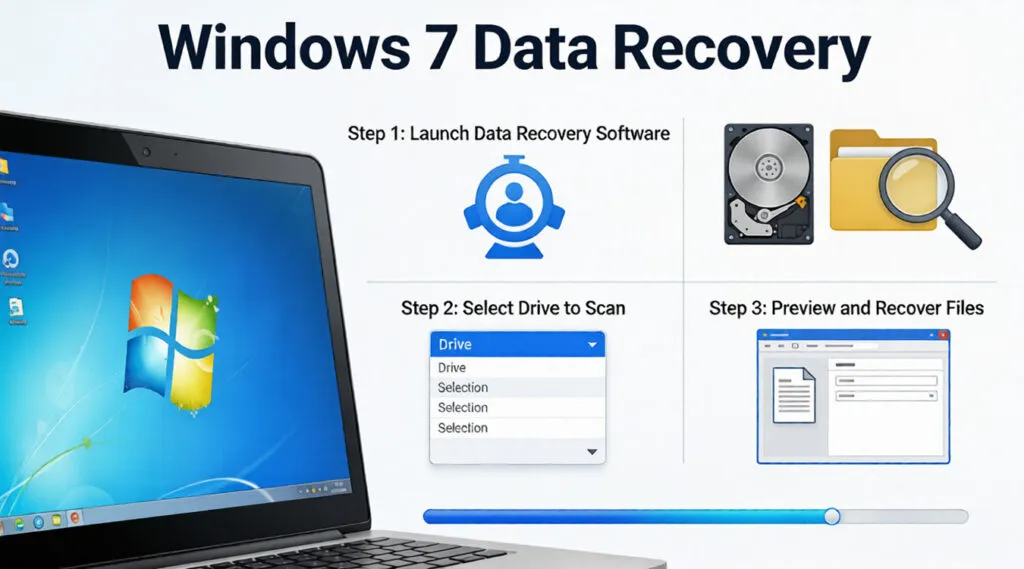
L'utilizzo di un software professionale non deve essere complicato. Ecco come è possibile eseguire un'accurata Recupero dati di Windows 7 in quattro semplici passi:
1. Installazione: Scaricare e installare Magic Data Recovery. Importante: È necessario installarlo su un'unità diversa da quella da cui si sta tentando il ripristino.
Supporta Windows 7/8/10/11 e Windows Server
2. Selezionare la partizione: Avviare il programma e selezionare la partizione del disco o l'unità USB esterna in cui sono stati persi i dati e avviare la ricerca dei file persi.

3. Scansione dei file: Esegue automaticamente la Scansione rapida e la Scansione avanzata. Al termine della scansione, verranno visualizzati tutti i file presenti sull'unità.

4. Anteprima dei file: Sfogliare i file trovati utilizzando la finestra di anteprima. Questa funzione consente di confermare il contenuto dei file prima del recupero.

5. Recupero: Dopo aver selezionato i file necessari, fare clic sul pulsante Recupera e salvare i file in un'altra unità.
Nota: non salvare i file sull'unità originale per non rischiare di sovrascrivere i dati persi.

Perché l'Magic Data Recovery è superiore ad altre opzioni
Quando si confronta Software di recupero dati per Windows 7, Molti utenti ritengono che i concorrenti tradizionali siano diventati gonfi e lenti. Magic Data Recovery mantiene un'impronta leggera, che è fondamentale per gli hardware più vecchi che possono avere una RAM limitata. Inoltre, il suo algoritmo è stato specificamente messo a punto per gestire la frammentazione del disco tipici dei vecchi dischi rigidi meccanici (HDD).
Al contrario, molti concorrenti più recenti danno priorità all'ottimizzazione delle unità SSD e spesso non riescono a leggere correttamente le vecchie memorie magnetiche. Se siete alla ricerca di una soluzione efficiente e facile da usare, vi consigliamo di provare Magic Data Recovery. È in grado di colmare il divario tra l'analisi forense di livello professionale e la semplicità per l'utente domestico. Inoltre, mantiene un'elevata percentuale di successo per Recupero dati di Windows 7 nel settore.
Conclusione
La perdita di dati è un'esperienza stressante, soprattutto su una piattaforma legacy. Sebbene strumenti integrati come “Versioni precedenti” forniscano una soluzione rapida per gli errori più semplici, spesso si rivelano inefficaci in caso di corruzione del file system o di formattazione accidentale.
Per ottenere un risultato davvero affidabile, investire in un prodotto professionale Software di recupero dati per Windows 7 è la scelta più intelligente per Recupero dati HDD. Magic Data Recovery offre il perfetto equilibrio tra potenza di scansione avanzata e facilità d'uso. Garantisce che i vostri ricordi e il vostro lavoro professionale non vadano persi a causa del passare del tempo o dell'instabilità del sistema. Crediamo che tutti meritino una seconda possibilità per i propri dati.
Se state affrontando un'emergenza di perdita di dati, non aspettate. Più a lungo un'unità rimane attiva, più bassa diventa la percentuale di successo del recupero. Se avete bisogno di aiuto, provate a contattare Magic Data Recovery oggi stesso e vedete cosa riuscite a trovare.
Supporta Windows 7/8/10/11 e Windows Server
Domande frequenti sul recupero dati di Windows 7
Come recuperare i dati da Windows 7?
Windows 7 ha WinRE?
Come rimuovere i file da un disco rigido che non si accende?
Come si recuperano i file eliminati in modo permanente da Windows 7?
Come risolvere il problema di Windows 7 danneggiato?
Come si accede al ripristino di Windows 7?

Vasilii è uno specialista del recupero dati con circa 10 anni di esperienza pratica nel settore. Nel corso della sua carriera, ha risolto con successo migliaia di casi complessi riguardanti file cancellati, unità formattate, partizioni perse e file system RAW. La sua esperienza copre sia i metodi di recupero manuale utilizzando strumenti professionali come gli editor esadecimali, sia le soluzioni automatiche avanzate con i software di recupero. La missione di Vasilii è quella di rendere accessibile la conoscenza del recupero dati affidabile sia ai professionisti IT che agli utenti di tutti i giorni, aiutandoli a salvaguardare i loro preziosi beni digitali.