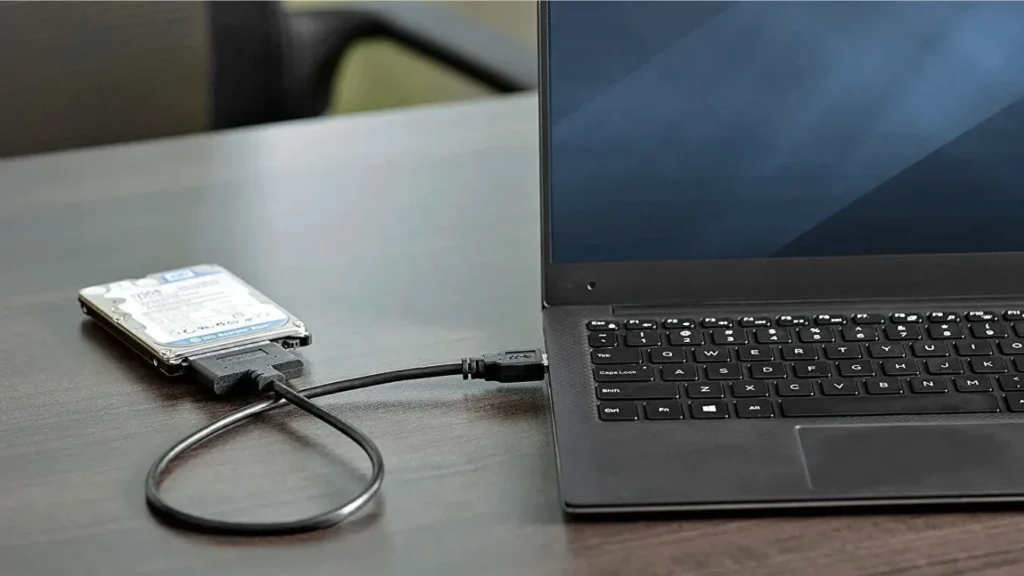
Unità dati

Indice dei contenuti
Tenere separati il sistema e i file
Molte installazioni di Windows iniziano su un'unica unità in cui il sistema operativo, le applicazioni e i file utente condividono lo stesso volume.
Questo layout sembra semplice all'inizio, ma aumenta l'impatto di crash, reinstallazioni e guasti del disco.
Un dedicato unità dati risolve questa debolezza.
Fornisce ai file utente, ai progetti di lavoro e agli archivi un proprio disco fisico (o almeno un proprio volume), separato dai file del sistema operativo e dei programmi.
Che cosa significa in pratica un “Data Drive”?
In questo contesto, un'unità dati è un disco fisico o un volume dedicato che memorizza solo i dati dell'utente.
Il sistema operativo si avvia da un'unità di sistema, mentre documenti, foto, macchine virtuali e backup si trovano su un'altra unità.
Questa unità può essere:
Un HDD interno dedicato all'archiviazione di massa
Un'unità SSD secondaria per i set di lavoro e i file di progetto attivi
Un set RAID o un volume NAS per i dati condivisi del team
L'idea importante è l'isolamento.
I guasti del sistema, le reinstallazioni e gli esperimenti interessano in primo luogo l'unità del sistema operativo, mentre l'unità dei dati rimane intatta finché l'hardware rimane sano.

Perché separare i volumi di sistema da quelli di dati
La separazione tra sistema e dati comporta diversi vantaggi che hanno un'importanza diretta per la sicurezza e il ripristino.
Protezione in caso di guasto del sistema operativo
Quando il volume del sistema operativo si guasta logicamente, Windows potrebbe rifiutarsi di avviarsi o richiedere una reinstallazione.
Se i dati dell'utente si trovano nella stessa partizione, il ripristino diventa più complesso.
Con un'unità dati separata, è possibile:
Reinstallare o riparare Windows sull'unità di sistema senza formattare i volumi di dati
Avvio da un altro disco o USB e accesso all'unità dati
Collegare l'unità dati a un'altra macchina per un accesso di emergenza.
In questo modo si riduce la possibilità che una reinstallazione frettolosa cancelli file insostituibili.
Backup e ripristino più puliti
I backup funzionano meglio quando la struttura di origine rimane prevedibile.
Un'unità dati dedicata conserva il contenuto variabile in un luogo e i file di sistema in un altro.
Questa separazione vi permette di:
Eseguire il backup dell'unità dati con maggiore frequenza rispetto al volume del sistema operativo.
Utilizzare backup basati su immagini per il sistema e backup basati su file per i dati.
Ripristinare i file utente in un nuovo sistema senza trascinarsi dietro il vecchio sistema operativo.
Quando qualcosa va storto, strumenti come Recupero dati Amagicsoft può concentrare le scansioni sull'unità interessata ed evitare passaggi inutili su volumi sani.
Supporta Windows 7/8/10/11 e Windows Server
Considerazioni sulle prestazioni e sull'usura
I sistemi moderni spesso abbinano un'unità SSD veloce a un'unità HDD più grande.
Utilizzando l'unità SSD come unità per il sistema operativo e le applicazioni e assegnando l'unità disco rigido come unità per i dati, si ottiene un equilibrio tra velocità e capacità.
Inoltre, questo modello:
Riduce la contesa di I/O casuale tra le attività di sistema e i file multimediali di grandi dimensioni.
Consente di mantenere i carichi di lavoro pesanti in scrittura (come i download e i filmati grezzi) sui dischi più economici.
Semplifica gli aggiornamenti futuri delle unità SSD, perché si clona solo l'unità di sistema.
Di conseguenza, la macchina rimane reattiva pur offrendo molto spazio per i dati dell'utente.
Pianificazione del layout di un'unità dati
Prima di spostare le cartelle, è necessario progettare un layout di base che corrisponda all'hardware e al carico di lavoro.
Scelta di SSD e HDD per un'unità dati
Per i progetti attivi, le macchine virtuali e i database, un'unità dati SSD è la soluzione migliore.
Offre bassa latenza e ottime prestazioni di I/O casuale.
Per gli archivi, le copie di backup e le librerie multimediali, un'unità disco rimane conveniente.
Si ottengono terabyte di capacità a un prezzo inferiore per gigabyte, che si adatta alla conservazione a lungo termine.
È comune un approccio misto: SSD per i dati “caldi” e HDD per i dati “caldi” e “freddi”.
Partizione o disco fisico separato
È possibile simulare un'unità dati creando una partizione separata su un disco fisico.
Tuttavia, un vero disco separato offre un isolamento maggiore.
Una seconda unità fisica:
Riduce la possibilità che un singolo guasto meccanico cancelli sia il sistema operativo che i dati.
Consente il monitoraggio e il test SMART indipendente
Facilita la rimozione e il collegamento dell'unità dati a un altro sistema.
Se il budget lo consente, preferite un disco separato per i set di dati importanti.
Impostazione di un'unità dati in Windows
È possibile passare a questo layout gradualmente su un sistema esistente.
Fase 1: preparazione e formattazione dell'unità
Installare la seconda unità o collegarla tramite SATA o NVMe.
Aperto Gestione del disco e inizializzare il disco (MBR o GPT, a seconda dei casi).
Creare uno o più volumi NTFS per i dati.
Assegnare lettere di unità chiare (ad esempio, D: per i dati primari, E: per gli archivi).
A questo punto si dispone di un'unità dati vuota pronta per il contenuto.
Passo 2: Spostare le cartelle e le librerie degli utenti
Successivamente, si spostano le posizioni comuni degli utenti:
Fate clic con il tasto destro del mouse su cartelle come Documenti, Immagini, e Scaricamento.
Aperto Proprietà e passare al Posizione scheda.
Cliccare Muoversi... e scegliere una cartella dell'unità dati.
Confermare lo spostamento dei file esistenti quando viene richiesto.
Questo metodo indica a Windows di memorizzare i nuovi file direttamente sull'unità dati senza interrompere le aspettative delle applicazioni.
Passo 3: reindirizzare i dati dell'applicazione
Inoltre, si desidera che le applicazioni più importanti utilizzino l'unità dati:
Modificare i percorsi predefiniti dei progetti negli strumenti di editing e di office.
Puntare lo storage della macchina virtuale al volume di dati.
Configurare il software di backup per scrivere gli archivi sull'unità dati o su un'unità di backup aggiuntiva.
Inoltre, il mantenimento di una cartella dedicata per le esportazioni relative al recupero facilita le indagini successive quando si usa Recupero dati Amagicsoft o strumenti simili.
Unità dati e recupero dati Amagicsoft
Un'unità dati funziona bene con i flussi di lavoro di recupero professionali.
In caso di danneggiamento, eliminazione accidentale o guasto dell'unità di sistema, la separazione offre più opzioni.
È possibile:
Rimuovere l'unità dati e collegarla a una macchina stabile.
Installare Recupero dati Amagicsoft su un disco o un sistema diverso
Scansione dell'unità dati in modalità di sola lettura e ripristino su un terzo dispositivo
Poiché il sistema operativo e strumenti di recupero Se l'unità dati viene eseguita in un altro punto, il numero di scritture effettuate durante la diagnosi diminuisce, aumentando le probabilità di successo del ripristino.
Supporta Windows 7/8/10/11 e Windows Server.
Supporta Windows 7/8/10/11 e Windows Server
Buone abitudini per una sicurezza a lungo termine
Un'unità dati dedicata migliora la resilienza, ma è comunque necessaria la disciplina.
Le abitudini pratiche includono:
Monitoraggio degli attributi SMART per individuare i primi segnali di allarme
Eseguire il backup dell'unità dati su un altro dispositivo fisico o su un sistema di archiviazione cloud.
Evitare esperimenti e installazioni di prova sull'unità dati.
Controllare regolarmente lo spazio libero, in modo che le esportazioni di ripristino abbiano sempre spazio.
Con queste abitudini, l'unità dati diventa il fulcro di una strategia di archiviazione più sicura e manutenibile.
FAQ
Cosa guidano i dati?
Che cos'è un esempio basato sui dati?
Come utilizzare i dati?
Che cos'è un metodo basato sui dati?
L'unità dati è SSD o HDD?
Come si diventa data-driven?
Che cos'è una strategia di data drive?
Quali sono i 4 tipi di modellazione dei dati?
L'orientamento ai dati è una competenza?
Quali sono i 5 pilastri della qualità dei dati
Eddie è uno specialista IT con oltre 10 anni di esperienza in diverse aziende rinomate del settore informatico. Porta in ogni progetto una profonda conoscenza tecnica e capacità di risolvere problemi pratici.


