Datenlaufwerk

Inhaltsübersicht
Halten Sie das System und Ihre Dateien auseinander
Viele Windows-Installationen beginnen auf einem einzigen Laufwerk, auf dem sich das Betriebssystem, die Anwendungen und die Benutzerdateien ein und dasselbe Volume teilen.
Dieses Layout sieht auf den ersten Blick einfach aus, aber es erhöht die Auswirkungen von Abstürzen, Neuinstallationen und Festplattenfehlern.
Eine engagierte Datenlaufwerk behebt diese Schwäche.
Benutzerdateien, Arbeitsprojekte und Archive erhalten eine eigene physische Festplatte (oder zumindest ein eigenes Volume), getrennt vom Betriebssystem und den Programmdateien.
Was ein “Data Drive” in der Praxis bedeutet
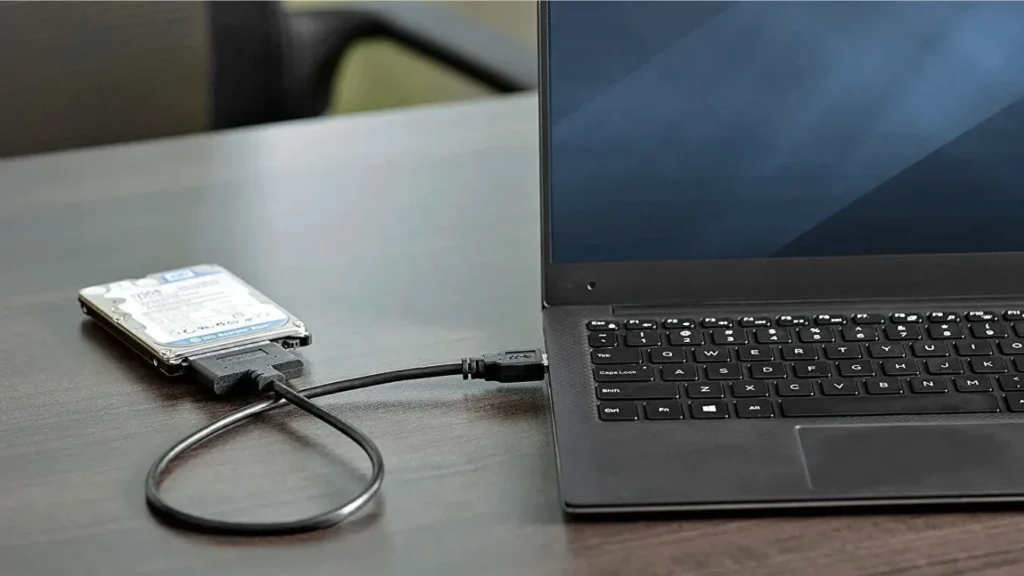
In diesem Zusammenhang ist ein Datenlaufwerk eine physische Festplatte oder ein dedizierter Datenträger, auf dem ausschließlich Benutzerdaten gespeichert werden.
Das Betriebssystem wird von einem Systemlaufwerk gebootet, während Dokumente, Fotos, VMs und Backups auf einem anderen gespeichert werden.
Dieser Antrieb kann sein:
Eine interne Festplatte für die Massenspeicherung
Eine sekundäre SSD für aktive Arbeitsgruppen und Projektdateien
Ein RAID-Set oder NAS-Volumen für gemeinsam genutzte Teamdaten
Der wichtigste Gedanke ist die Isolierung.
Systemausfälle, Neuinstallationen und Experimente wirken sich zuerst auf das Betriebssystemlaufwerk aus, während das Datenlaufwerk unangetastet bleibt, solange die Hardware in Ordnung bleibt.

Warum getrennte System- und Datenvolumes
Die Trennung von System und Daten bringt mehrere Vorteile mit sich, die sich unmittelbar auf die Sicherheit und Wiederherstellung auswirken.
Schutz bei Ausfall des Betriebssystems
Wenn das Betriebssystem-Volume logisch ausfällt, verweigert Windows möglicherweise den Start oder fordert eine Neuinstallation.
Wenn sich die Benutzerdaten auf derselben Partition befinden, wird die Wiederherstellung komplexer.
Mit einem separaten Datenlaufwerk können Sie:
Neuinstallation oder Reparatur von Windows auf dem Systemlaufwerk ohne Formatierung der Datenträger
Booten von einer anderen Festplatte oder einem USB-Stick und trotzdem Zugriff auf das Datenlaufwerk
Schließen Sie das Datenlaufwerk an einen anderen Rechner an, um im Notfall darauf zugreifen zu können.
Damit verringern Sie die Gefahr, dass bei einer überstürzten Neuinstallation unersetzliche Dateien gelöscht werden.
Cleaner Backup und Wiederherstellung
Backups funktionieren am besten, wenn die Quellstruktur vorhersehbar bleibt.
Ein spezielles Datenlaufwerk speichert variable Inhalte an einem Ort und Systemdateien an einem anderen.
Diese Trennung ermöglicht es Ihnen:
Sichern Sie das Datenlaufwerk häufiger als das Betriebssystemlaufwerk.
Verwenden Sie Image-basierte Backups für das System und dateibasierte Backups für die Daten
Wiederherstellung von Benutzerdateien auf einem neuen System ohne Mitschleppen von altem Betriebssystem-Chaos
Wenn etwas schief geht, können Werkzeuge wie Amagicsoft Datenrettung können sich Scans auf das betroffene Laufwerk konzentrieren und unnötige Durchläufe über gesunde Volumes vermeiden.
Unterstützt Windows 7/8/10/11 und Windows Server
Leistung und Verschleißerwägungen
Moderne Systeme kombinieren oft eine schnelle SSD mit einer größeren Festplatte.
Durch die Verwendung der SSD als Betriebssystem- und Anwendungslaufwerk und die Zuweisung der HDD als Datenlaufwerk werden Geschwindigkeit und Kapazität ausgeglichen.
Darüber hinaus ist dieses Muster:
Reduziert zufällige E/A-Konflikte zwischen Systemaufgaben und großen Mediendateien
Hält schwere Schreibvorgänge (wie Downloads und Rohmaterial) auf billigeren Festplatten.
Vereinfacht zukünftige SSD-Upgrades, da Sie nur das Systemlaufwerk klonen
So bleibt das Gerät reaktionsschnell und bietet dennoch viel Platz für Benutzerdaten.
Planung eines Datenlaufwerk-Layouts
Bevor Sie Ordner verschieben, sollten Sie ein grundlegendes Layout entwerfen, das Ihrer Hardware und Arbeitslast entspricht.
Wahl von SSD gegenüber HDD für ein Datenlaufwerk
Für aktive Projekte, virtuelle Maschinen und Datenbanken ist ein SSD-Datenlaufwerk am besten geeignet.
Sie bietet niedrige Latenzzeiten und eine hohe Zufalls-E/A-Leistung.
Für Archive, Sicherungskopien und Medienbibliotheken ist eine HDD nach wie vor kostengünstig.
Sie erhalten Terabytes an Kapazität zu einem niedrigeren Preis pro Gigabyte, was sich für eine langfristige Speicherung eignet.
Üblich ist ein gemischter Ansatz: SSD für “heiße” Daten und HDD für “warme” und “kalte” Daten.
Partitionierung vs. separater physischer Datenträger
Sie können ein Datenlaufwerk simulieren, indem Sie eine separate Partition auf einer physischen Festplatte erstellen.
Eine echte separate Festplatte bietet jedoch eine stärkere Isolierung.
Ein zweites physisches Laufwerk:
Verringert das Risiko, dass ein einziger mechanischer Fehler sowohl das Betriebssystem als auch die Daten löscht
Ermöglicht unabhängige SMART-Überwachung und -Tests
Erleichtert das Entfernen und Anschließen des Datenlaufwerks an ein anderes System
Wenn es das Budget erlaubt, bevorzugen Sie eine separate Festplatte für wichtige Datensätze.
Einrichten eines Datenlaufwerks unter Windows
Sie können bei einem bestehenden System schrittweise zu diesem Layout wechseln.
Schritt 1: Vorbereiten und Formatieren des Laufwerks
Installieren Sie das zweite Laufwerk oder schließen Sie es über SATA oder NVMe an.
Öffnen Sie Festplattenverwaltung und initialisieren Sie die Festplatte (MBR oder GPT, je nachdem).
Erstellen Sie ein oder mehrere NTFS-Volumes für Daten.
Weisen Sie eindeutige Laufwerksbuchstaben zu (z. B., D: für Primärdaten, E: für Archive).
In diesem Stadium haben Sie ein leeres Datenlaufwerk, das für den Inhalt bereit ist.
Schritt 2: Benutzerordner und Bibliotheken verschieben
Als Nächstes verschieben Sie gemeinsame Benutzerstandorte:
Klicken Sie mit der rechten Maustaste auf Ordner wie Dokumente, Bilder, und Herunterladen.
Öffnen Sie Eigenschaften und wechseln Sie zum Standort tab.
Klicken Sie auf Bewegung... und wählen Sie einen Ordner auf dem Datenlaufwerk.
Bestätigen Sie das Verschieben vorhandener Dateien, wenn Sie dazu aufgefordert werden.
Mit dieser Methode wird Windows angewiesen, neue Dateien direkt auf dem Datenlaufwerk zu speichern, ohne die Erwartungen der Anwendung zu enttäuschen.
Schritt 3: Anwendungsdaten umleiten
Sie möchten auch, dass wichtige Anwendungen das Datenlaufwerk nutzen:
Ändern Sie die Standard-Projektpfade in den Bearbeitungs- und Office-Tools.
Verweisen Sie den Speicher der virtuellen Maschine auf das Datenvolumen.
Konfigurieren Sie die Sicherungssoftware so, dass Archive auf das Datenlaufwerk oder ein zusätzliches Sicherungslaufwerk geschrieben werden.
Außerdem erleichtert ein spezieller Ordner für wiederherstellungsbezogene Exporte spätere Untersuchungen, wenn Sie Amagicsoft Datenrettung oder ähnliche Werkzeuge.
Datenlaufwerk und Amagicsoft Datenrettung
Ein Datenlaufwerk funktioniert gut mit professionellen Wiederherstellungsabläufen.
Im Falle einer Beschädigung, eines versehentlichen Löschens oder eines defekten Systemlaufwerks bietet Ihnen die Trennung mehr Möglichkeiten.
Sie können:
Entfernen Sie das Datenlaufwerk und schließen Sie es an eine stabile Maschine an.
Installieren Sie Amagicsoft Datenrettung auf einer anderen Festplatte oder einem anderen System
Scannen des Datenlaufwerks im Nur-Lese-Modus und Wiederherstellung auf einem dritten Gerät
Da das Betriebssystem und Wiederherstellungstools an anderer Stelle ausgeführt werden, werden während der Diagnose weniger Schreibvorgänge auf dem Datenlaufwerk durchgeführt, was die Wahrscheinlichkeit einer erfolgreichen Wiederherstellung erhöht.
Unterstützt Windows 7/8/10/11 und Windows Server.
Unterstützt Windows 7/8/10/11 und Windows Server
Gute Gewohnheiten für dauerhafte Sicherheit
Ein spezielles Datenlaufwerk verbessert Ihre Widerstandsfähigkeit, aber Sie brauchen trotzdem Disziplin.
Zu den praktischen Gewohnheiten gehören:
Überwachung der SMART-Attribute auf Frühwarnzeichen
Sichern des Datenlaufwerks auf einem anderen physischen Gerät oder einem Cloud-Speicher
Vermeiden von Experimenten und Testinstallationen auf dem Datenlaufwerk
Regelmäßige Überprüfung des freien Speicherplatzes, damit die Wiederherstellungsexporte immer Platz haben
Mit diesen Gewohnheiten wird ein Datenlaufwerk zum Kernstück einer sicheren, besser zu wartenden Speicherstrategie.
Häufig gestellte Fragen
Was bewirken die Daten?
Was ist ein datengesteuertes Beispiel?
Wie kann man datengesteuert arbeiten?
Was ist eine datengesteuerte Methode?
Ist das Datenlaufwerk SSD oder HDD?
Wie kann man datengesteuert werden?
Was ist eine Data-Drive-Strategie?
Was sind die 4 Arten der Datenmodellierung?
Ist datengesteuert eine Fähigkeit?
Was sind die 5 Säulen der Datenqualität?
Eddie ist ein IT-Spezialist mit mehr als 10 Jahren Erfahrung, die er bei mehreren bekannten Unternehmen der Computerbranche gesammelt hat. Er bringt tiefgreifende technische Kenntnisse und praktische Problemlösungsfähigkeiten in jedes Projekt ein.


