Lecteur de données

Table des matières
Séparer le système et les fichiers
De nombreuses installations Windows démarrent sur un seul disque où le système d'exploitation, les applications et les fichiers utilisateur partagent le même volume.
Cette disposition semble simple à première vue, mais elle augmente l'impact des pannes, des réinstallations et des défaillances de disque.
Un service dédié lecteur de données résout ce problème.
Les fichiers des utilisateurs, les projets de travail et les archives disposent ainsi de leur propre disque physique (ou au moins de leur propre volume), distinct du système d'exploitation et des fichiers de programme.
Ce que signifie un “Data Drive” dans la pratique
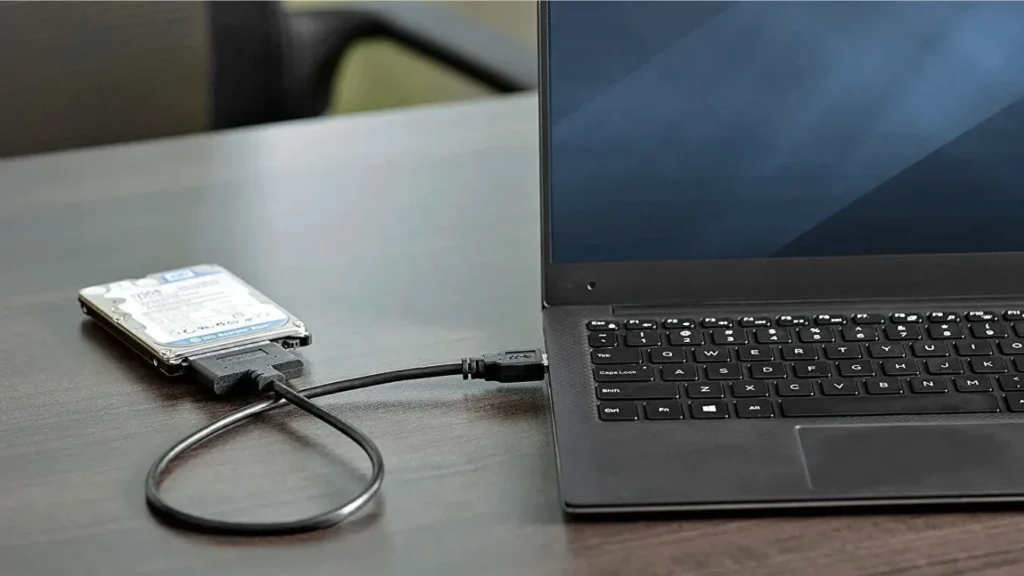
Dans ce contexte, un lecteur de données est un disque physique ou un volume dédié qui stocke uniquement les données de l'utilisateur.
Le système d'exploitation démarre sur un disque système, tandis que les documents, les photos, les machines virtuelles et les sauvegardes se trouvent sur un autre disque.
Ce lecteur peut être :
Un disque dur interne dédié au stockage en masse
Un disque SSD secondaire pour les worksets et les fichiers de projet actifs
Un ensemble RAID ou un volume NAS pour les données partagées de l'équipe
L'idée importante est l'isolement.
Les pannes de système, les réinstallations et les expérimentations affectent d'abord le disque du système d'exploitation, tandis que le disque de données reste intact tant que le matériel reste en bon état.

Pourquoi séparer les volumes système et les volumes de données ?
La séparation du système et des données présente plusieurs avantages qui ont une incidence directe sur la sécurité et la récupération.
Protection en cas de défaillance du système d'exploitation
En cas de défaillance logique du volume du système d'exploitation, Windows peut refuser de démarrer ou demander une réinstallation.
Si les données de l'utilisateur se trouvent sur cette même partition, la récupération devient plus complexe.
Avec un disque de données séparé, vous pouvez
Réinstaller ou réparer Windows sur le lecteur système sans formater les volumes de données
Démarrer à partir d'un autre disque ou d'une clé USB tout en conservant l'accès au lecteur de données
Attacher le lecteur de données à une autre machine pour un accès d'urgence
Vous réduisez ainsi le risque qu'une réinstallation précipitée efface des fichiers irremplaçables.
Sauvegarde et récupération du nettoyeur
Les sauvegardes fonctionnent mieux lorsque la structure de la source reste prévisible.
Un lecteur de données dédié permet de conserver le contenu variable à un endroit et les fichiers système à un autre.
Cette séparation vous permet :
Sauvegarder le disque de données plus fréquemment que le volume du système d'exploitation.
Utilisez des sauvegardes basées sur des images pour le système et des sauvegardes basées sur des fichiers pour les données.
Restauration des fichiers de l'utilisateur sur un nouveau système sans entraîner l'encombrement de l'ancien système d'exploitation
En cas de problème, des outils tels que Amagicsoft Récupération de données peut concentrer les analyses sur le lecteur affecté et éviter les passages inutiles sur des volumes sains.
Prise en charge de Windows 7/8/10/11 et Windows Server
Considérations relatives aux performances et à l'usure
Les systèmes modernes associent souvent un disque SSD rapide à un disque dur plus grand.
L'utilisation du disque SSD en tant que disque du système d'exploitation et des applications et l'affectation du disque dur en tant que disque de données permettent d'équilibrer la vitesse et la capacité.
En outre, ce modèle :
Réduit les conflits d'E/S aléatoires entre les tâches du système et les fichiers multimédias volumineux
Les charges de travail lourdes en écriture (comme les téléchargements et les images brutes) sont conservées sur des disques moins coûteux.
Simplifie les futures mises à niveau du SSD, car vous ne clonez que le disque système.
Par conséquent, la machine reste réactive tout en offrant beaucoup d'espace pour les données de l'utilisateur.
Planification de l'agencement d'un lecteur de données
Avant de déplacer des dossiers, vous devez concevoir une disposition de base adaptée à votre matériel et à votre charge de travail.
Choisir SSD ou HDD pour un disque dur
Pour les projets actifs, les machines virtuelles et les bases de données, il est préférable d'utiliser un disque SSD.
Il offre une faible latence et d'excellentes performances en matière d'E/S aléatoires.
Pour les archives, les copies de sauvegarde et les médiathèques, un disque dur reste rentable.
Vous gagnez des téraoctets de capacité à un prix inférieur par gigaoctet, ce qui convient à la conservation à long terme.
Une approche mixte est courante : les disques SSD pour les données “chaudes” et les disques durs pour les données “chaudes” et “froides”.
Partition ou disque physique séparé
Vous pouvez simuler un lecteur de données en créant une partition distincte sur un disque physique.
Cependant, un véritable disque séparé offre une meilleure isolation.
Un deuxième lecteur physique :
Réduit le risque qu'une défaillance mécanique unique efface à la fois le système d'exploitation et les données.
Permet un suivi et des tests SMART indépendants
Facilite le retrait et la connexion du lecteur de données à un autre système
Si le budget le permet, préférez un disque séparé pour les ensembles de données importants.
Configuration d'un lecteur de données sous Windows
Vous pouvez passer progressivement à cette présentation sur un système existant.
Étape 1 : Préparation et formatage du disque
Installez le deuxième disque ou connectez-le via SATA ou NVMe.
Ouvrir Gestion des disques et initialiser le disque (MBR ou GPT selon le cas).
Créer un ou plusieurs volumes NTFS pour les données.
Attribuer des lettres de lecteur claires (par exemple, D : pour les données primaires, E : pour les archives).
À ce stade, vous disposez d'un disque de données vierge prêt à recevoir du contenu.
Étape 2 : Déplacer des dossiers et des bibliothèques d'utilisateurs
Ensuite, vous modifiez les emplacements communs des utilisateurs :
Cliquez avec le bouton droit de la souris sur des dossiers tels que Documents, Photos, et Téléchargements.
Ouvrir Propriétés et passer à la Localisation tabulation.
Cliquez sur Déplacer... et choisissez un dossier sur le lecteur de données.
Confirmez le déplacement des fichiers existants lorsque vous y êtes invité.
Cette méthode permet à Windows de stocker les nouveaux fichiers directement sur le lecteur de données sans interrompre les attentes de l'application.
Étape 3 : Redirection des données de l'application
Vous souhaitez également que les principales applications utilisent le lecteur de données :
Modifier les chemins d'accès par défaut aux projets dans les outils d'édition et de bureautique.
Pointer le stockage de la machine virtuelle vers le volume de données.
Configurer le logiciel de sauvegarde pour qu'il écrive les archives sur le lecteur de données ou sur un lecteur de sauvegarde supplémentaire.
En outre, le fait de conserver un dossier dédié aux exportations liées à la récupération facilite les recherches ultérieures lorsque vous utilisez le logiciel Amagicsoft Récupération de données ou des outils similaires.
Data Drive et récupération de données Amagicsoft
Un lecteur de données fonctionne bien avec les flux de travail de récupération professionnels.
En cas de corruption, de suppression accidentelle ou de défaillance d'un disque système, la séparation vous offre davantage d'options.
Vous pouvez :
Retirer le lecteur de données et l'attacher à une machine stable
Installer Amagicsoft Récupération de données sur un autre disque ou système
Scanner le lecteur de données en mode lecture seule et récupérer sur un troisième périphérique
Parce que le système d'exploitation et les outils de récupération ailleurs, le lecteur de données voit moins d'écritures pendant le diagnostic, ce qui augmente les chances de réussite de la récupération.
Prend en charge Windows 7/8/10/11 et Windows Server.
Prise en charge de Windows 7/8/10/11 et Windows Server
De bonnes habitudes pour une sécurité à long terme
Un lecteur de données dédié améliore votre résilience, mais vous devez encore faire preuve de discipline.
Les habitudes pratiques comprennent
Suivi des attributs SMART pour détecter les signes d'alerte précoce
Sauvegarde du disque de données sur un autre appareil physique ou sur un espace de stockage en nuage
Éviter les expériences et les installations de test sur le lecteur de données
Vérifier régulièrement l'espace libre pour que les exportations de récupération aient toujours de la place.
Une fois ces habitudes prises, le disque dur devient le cœur d'une stratégie de stockage plus sûre et plus facile à entretenir.
FAQ
Quel est le rôle des données ?
Qu'est-ce qu'un exemple fondé sur des données ?
Comment utiliser l'expression "piloté par les données" ?
Qu'est-ce qu'une méthode fondée sur les données ?
Le lecteur de données est-il un SSD ou un HDD ?
Comment devenir axé sur les données ?
Qu'est-ce qu'une stratégie d'entraînement des données ?
Quels sont les 4 types de modélisation des données ?
La maîtrise des données est-elle une compétence ?
Quels sont les 5 piliers de la qualité des données ?
Eddie est un spécialiste des technologies de l'information avec plus de 10 ans d'expérience dans plusieurs entreprises renommées de l'industrie informatique. Il apporte à chaque projet ses connaissances techniques approfondies et ses compétences pratiques en matière de résolution de problèmes.


