コンテンツへスキップ
amagicsoftロゴアイコン
  • ホーム
  • 製品紹介
    • Magic Data Recovery
    • Magic Recovery Key
  • 店舗
  • ブログ
  • もっと見る
    • Amagicsoftについて
    • お問い合わせ
    • プライバシーポリシー
    • 利用規約
    • ライセンス契約
    • 返金ポリシー
  • 日本語
    • English
    • 한국어
    • Deutsch
    • Français
    • 繁體中文
ウィキ

データドライブ

2025年11月26日 エディ Data Drive はコメントを受け付けていません
データドライブ

目次

システムとファイルを分けて管理する

多くのWindowsインストールは、オペレーティング・システム、アプリケーション、ユーザー・ファイルのすべてが同じボリュームを共有する1つのドライブ上で開始されます。.
このレイアウトは一見シンプルに見えるが、クラッシュや再インストール、ディスク故障の影響を増大させる。.

専用 データドライブ がその弱点を解決する。.
OSやプログラムファイルとは別に、ユーザーファイル、ワークプロジェクト、アーカイブを専用の物理ディスク(または少なくとも専用のボリューム)にします。.

データ・ドライブ」の実際

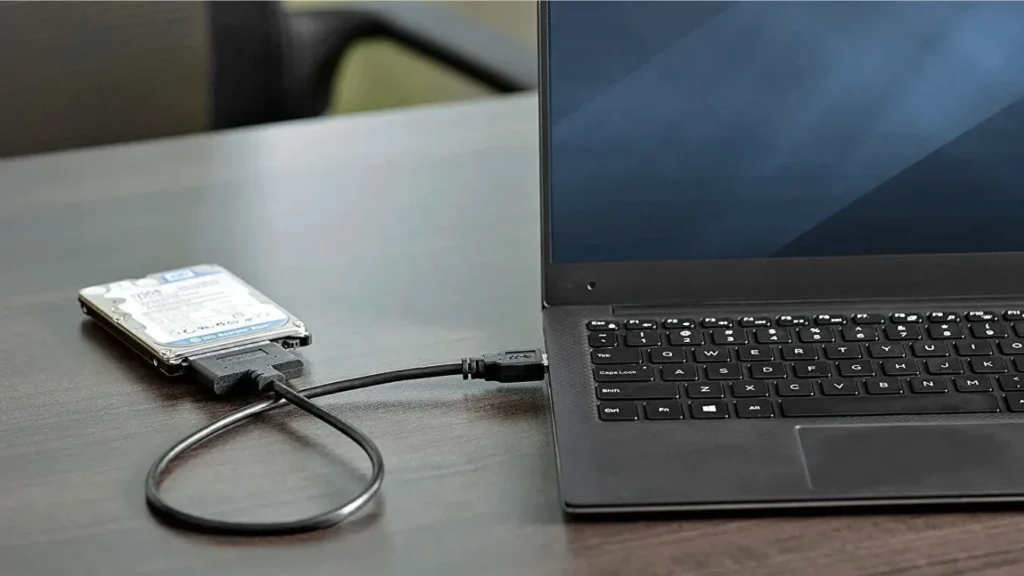
ここでいうデータドライブとは、ユーザーデータのみを保存する物理ディスクまたは専用ボリュームのことである。.
オペレーティング・システムは1つのシステム・ドライブから起動し、ドキュメント、写真、VM、バックアップは別のドライブに保存される。.

このドライブは可能である:

  • バルクストレージ専用の内蔵HDD

  • アクティブなワークセットとプロジェクトファイル用のセカンダリSSD

  • チーム共有データ用のRAIDセットまたはNASボリューム

重要なのは孤立である。.
システムの故障、再インストール、実験などはまずOSドライブに影響を及ぼし、データドライブはハードウェアが健全である限りそのままである。.

システム・ボリュームとデータ・ボリュームを分ける理由

システムとデータを分離することは、安全性と復旧に直接関係するいくつかの利点をもたらす。.

OS障害時の保護

OSボリュームが論理的に故障すると、Windowsは起動を拒否したり、再インストールを要求したりすることがある。.
ユーザーデータが同じパーティションにある場合、復旧はより複雑になる。.

独立したデータ・ドライブがあれば、以下のことが可能です:

  • データ・ボリュームをフォーマットせずに、システム・ドライブにWindowsを再インストールまたは修復する。

  • 他のディスクやUSBから起動しても、データドライブにアクセスできる。

  • データ・ドライブを別のマシンに取り付け、緊急時にアクセスできるようにする。

そのため、急ぎの再インストールでかけがえのないファイルが消去される可能性を減らすことができる。.

クリーナーのバックアップとリカバリー

バックアップは、ソース構造が予測可能なままである場合に、最もうまく機能する。.
専用のデータ・ドライブは、可変コンテンツを別の場所に、システム・ファイルを別の場所に保管する。.

その分離は、あなたを可能にする:

  • データドライブのバックアップは、OSボリュームよりも頻繁に行う。

  • システムにはイメージ・ベースのバックアップを、データにはファイル・ベースのバックアップを使用する。

  • 古いOSの混乱を引きずることなく、ユーザーファイルを新しいシステムにリストアする。

何か問題が起きたとき、次のようなツールが役に立つ。 Amagicsoftデータ復旧 は、影響を受けたドライブにスキャンを集中させ、健全なボリュームの不要な通過を避けることができる。.

Magic Data Recoveryをダウンロード

Windows 7/8/10/11およびWindows Serverをサポート

性能と摩耗に関する考察

最近のシステムでは、高速SSDと大容量のHDDを組み合わせることが多い。.
SSDをOSとアプリケーションのドライブとして使用し、HDDをデータドライブとして割り当てることで、速度と容量のバランスを取っている。.

さらに、このパターンもある:

  • システムタスクと大容量メディアファイル間のランダムI/O競合を低減

  • 重い書き込み作業負荷(ダウンロードや生映像など)をより安価なディスクで維持

  • システムドライブのクローンを作成するだけなので、将来的なSSDのアップグレードが簡単になります。

その結果、マシンは応答性を維持しながら、ユーザーデータのための十分なスペースを提供する。.

データドライブのレイアウト計画

フォルダを移動する前に、ハードウェアと作業負荷に合った基本的なレイアウトを設計する必要があります。.

データドライブにSSDとHDDの選択

アクティブなプロジェクト、仮想マシン、データベースには、SSDデータドライブが最適です。.
低レイテンシーと強力なランダムI/O性能を提供する。.

アーカイブ、バックアップ・コピー、メディア・ライブラリの場合、HDDは依然として費用対効果が高い。.
テラバイトの容量を、ギガバイトあたりの低価格で手に入れることができる。.

ホット “データにはSSD、”ウォーム “と ”コールド “データにはHDDという混合アプローチが一般的だ。.

パーティションと物理ディスクの分離

1つの物理ディスク上に別のパーティションを作成することで、データドライブをシミュレートすることができます。.
しかし、真のセパレートディスクは、より強力なアイソレーションを提供する。.

2台目の物理ドライブ:

  • 1回の機械的故障でOSとデータの両方が消去される可能性を低減

  • 独立したSMARTモニタリングとテストが可能

  • データ・ドライブの取り外しや他のシステムへの取り付けが容易になります。

予算に余裕があれば、重要なデータセット用に別のディスクを用意するとよい。.

Windowsでデータドライブをセットアップする

既存のシステムから徐々にこのレイアウトに移行することができる。.

ステップ1:ドライブの準備とフォーマット

  1. 2台目のドライブを取り付けるか、SATAまたはNVMeで接続する。.

  2. オープン ディスク管理 を選択し、ディスクを初期化する(必要に応じてMBRまたはGPT)。.

  3. データ用に1つ以上のNTFSボリュームを作成する。.

  4. 明確なドライブレターを割り当てる(例えば、, D: 一次データのために、, E: アーカイブ用)。.

この段階で、コンテンツ用の空白のデータ・ドライブが用意されている。.

ステップ 2: ユーザーフォルダとライブラリの移動

次に、一般的なユーザーの場所をシフトする:

  1. などのフォルダを右クリックする。 書類, 写真, そして ダウンロード.

  2. オープン プロパティ に切り替える。 所在地 タブ.

  3. クリック 移動... をクリックし、データドライブ上のフォルダを選択します。.

  4. プロンプトが表示されたら、既存のファイルを移動することを確認します。.

この方法は、アプリケーションの期待を裏切ることなく、新しいファイルをデータドライブに直接保存するようウィンドウズに指示する。.

ステップ3:アプリケーションデータのリダイレクト

また、主要なアプリケーションにデータ・ドライブを使用させたい:

  • 編集およびオフィスツールのデフォルトのプロジェクトパスを変更します。.

  • 仮想マシンのストレージをデータボリュームに向ける。.

  • データ・ドライブまたは追加のバックアップ・ドライブにアーカイブを書き込むようにバックアップ・ソフトウェアを設定する。.

さらに、リカバリ関連のエクスポート専用のフォルダを作成しておくと、後で Amagicsoftデータ復旧 または同様のツール。.

データ・ドライブおよびAmagicsoftデータ復元

データ・ドライブは、専門的な復旧ワークフローに適しています。.
破損や不慮の削除、システム・ドライブの故障が発生した場合、分離によって選択肢が広がります。.

できる:

  • データ・ドライブを取り外し、安定したマシンに取り付ける。

  • インストール Amagicsoftデータ復旧 別のディスクまたはシステム

  • 読み取り専用モードでデータ・ドライブをスキャンし、第3のデバイスにリカバリする。

なぜなら、OSと リカバリーツール を他の場所で実行すると、データ・ドライブが診断中に目にする書き込みが少なくなり、復旧に成功する可能性が高まる。.

Windows 7/8/10/11およびWindows Serverをサポート。.

Magic Data Recoveryをダウンロード

Windows 7/8/10/11およびWindows Serverをサポート

長期的な安全のための良い習慣

専用のデータ・ドライブは回復力を高めるが、それでも規律は必要だ。.

実践的な習慣には次のようなものがある:

  • 早期警告の兆候のためにSMART属性を監視する

  • データ・ドライブを別の物理デバイスまたはクラウド・ストレージにバックアップする。

  • データドライブでの実験やテストインストールを避ける

  • リカバリ・エクスポートに常に余裕があるように、空き容量を定期的にチェックする。

こうした習慣を身につけることで、データ・ドライブはより安全で保守性の高いストレージ戦略の中核となる。.


よくある質問

データは何を推進するのか?

ストレージのコンテキストでは、データ・ドライブは、オペレーティング・システムとは別に、ユーザー・ファイル、プロジェクト、アーカイブを保持します。 これにより、OSの定期的な変更が重要なコンテンツを危険にさらすことを防ぎます。 アナリティクスでは、データは意見の代わりに客観的な証拠を提供することで意思決定を促し、ビジネス全体により予測可能で擁護可能な結果をもたらします。.

データ主導の例とは?

販売履歴や返品率に基づき在庫量を調整する小売企業は、 データ主導のアプローチに従っている。 推測するのではなく、取引データを分析し、動きの速い商品と遅い商品を特定し、注文を更新する。 推測に頼るのではなく、成長傾向を観察してストレージのサイズを決めるITチームにも同じ考え方が当てはまる。.

データドリブンの使い方

明確なメトリクスを定義し、関連データを収集し、アクションをしきい値に関連付けることで、データ駆動型の方法を使用します。 例えば、使用率が設定したパーセンテージを超えたらバックアップ・ストレージを拡張したり、SMARTエラーが急増したらドライブの交換をスケジュールしたりします。 意思決定は測定された行動に従って行われ、そのロジックを文書化することで、他の人がそれをレビューできるようになります。.

データ・ドリブン・メソッドとは何か?

データ主導の方法は、選択の指針となる定量的証拠に頼る。 データを収集し、パターンを分析し、数字が示すものと一致する行動を選択する。 このアプローチは、純粋に直感に基づく意思決定とは対照的で、キャパシティプランニング、リスクアセスメント、ストレージやリカバリ作業におけるインシデントレスポンスに適している。.

データドライブはSSDかHDDか?

データ・ドライブにはSSDとHDDがある。 多くのシステムでは、OS用にSSDを使用し、メインのデータ・ドライブとして大容量のHDDを使用している。 また、高性能ワークロード用にSSDデータ・ドライブを使用するシステムもある。 適切な選択は、コスト、容量要件、大容量ファイルの読み書きの頻度や集中的なアプリケーションの実行頻度によって異なります。.

データ・ドリブンになるには?

測定とフィードバックの習慣を身につけることで、データ駆動型になる。 まず、復旧成功率や故障ドライブ数など、重要なメトリクスを決定します。 次に、これらのメトリクスを取得し、定期的にレビューし、具体的なアクションをしきい値に結びつけるためのシステムを構築します。 時間の経過とともに、意思決定には伝統ではなく証拠が反映されるようになります。.

データドライブ戦略とは何か?

データドライブ戦略とは、ストレージの用語で、OS、アプリケーション、ユーザーデータをディスク間でどのように分けるかをまとめたものだ。 どのドライブにプロジェクトを保存し、どのドライブにバックアップを保存し、それぞれをどのように保護するかを定義する。 アナリティクスでは、データドリブン戦略は、データが組織全体の目標、投資、運用ルールをどのように決定するかを説明する。.

データモデリングの4つのタイプとは?

一般的なモデリング・カテゴリーには、概念モデル、論理モデル、物理モデル、次元モデルがある。 概念モデルでは、高レベルのエンティティや関係を記述する。 論理モデルは、属性やキーなどの詳細を記述します。 物理モデルは、これらの構造を特定のデータベース実装にマッピングします。 次元モデルは、レポート用に最適化されたファクトと次元で分析をサポートします。.

データドリブンはスキルか?

そう、データドリブンなやり方で仕事をすることは、スキルとしてカウントされる。 データドリブンは、指標の読み取りやツールの使用といった技術的な能力と、どの指標が重要であるかという判断力を兼ね備えている。 データドリブンを実践している人たちは、思い込みを疑い、小さな実験を計画し、データが予想に反したり新しいパターンが明らかになったりしたときに計画を調整することを学ぶ。.

データ品質の5本柱とは?

多くのフレームワークでは、正確性、完全性、一貫性、適時性、妥当性を5つの柱として挙げている。 正確なデータは現実を反映し、完全なデータは重大なギャップを回避し、一貫したデータはシステム間で一致する。 タイムリーなデータは、意思決定が必要なときに届く。 有効なデータは、フォーマット、範囲、ビジネスルールを尊重し、信頼性の高い分析と復旧計画をサポートします。.
  • WiKi
エディ

エディは、コンピューター業界の有名企業数社で10年以上の経験を持つITスペシャリストです。深い技術的知識と実践的な問題解決能力をすべてのプロジェクトに提供しています。.

投稿ナビゲーション

前へ
次のページ

検索

カテゴリー

  • ビットロッカーのリカバリ
  • 削除されたファイルの復元
  • フォーマットファイルの復元
  • ハードディスク・ドライブ復旧
  • ライセンスキーの回復
  • 紛失ファイルの復元
  • メモリーカード復元
  • ニュース
  • フォトリカバリー
  • SSDリカバリー
  • 未分類
  • USBドライブ復元
  • ユーザーガイド
  • ウィキ

最近の投稿

  • 外付けハードドライブとしてのSSDの長所と短所
    外付けハードドライブとしてのSSDの長所と短所
  • Macでターゲットディスクモードと共有モードを使用する方法
    Macでターゲットディスクモードとシェアモードを使う方法:完全ガイド
  • 重複ファイルファインダー
    重複ファイルファインダー

タグ

どのように Magic Data Recovery Magic Recovery Key WiKi

関連記事

重複ファイルファインダー
ウィキ

重複ファイルファインダー

2025年12月2日 エディ コメントはまだない

目次 重複ファイルは本当のバックアップではない 多くのユーザーは、新しいフォルダや外付けドライブにドラッグすることで、ドキュメントの「特別な安全」コピーを保持しています。重複ファイルは、ストレージを浪費し、バックアップを遅くし、データ復旧をより混乱させます。重複ファイルファインダーは、冗長なコピーを識別するのに役立ちますので、安全にスペースを解放しながら、1つのクリーンなマスターを維持します。重複ファイルが通常どのように現れるか ツールを使う前に、重複ファイルがどこから来るのかを知っておくと便利です。よくある発生源は以下の通りです:同じインストーラやアーカイブを繰り返しダウンロードすること 手動「バックアップ」時のコピーペースト操作 携帯電話から複数のフォルダに写真をエクスポートすること クラウド同期の競合により「ファイル名 [...] 」が作成されること

コンテキスト・スイッチ
ウィキ

コンテキスト・スイッチ

2025年12月2日 エディ コメントはまだない

最近のオペレーティングシステムは、何十、何百ものアクティブなスレッドを操っている。コンテキストスイッチによって、スケジューラは実行中のスレッドを一時停止させ、別のスレッドを再開させることができる。この迅速な切り替えによって、並列実行の錯覚が生じ、後にクラッシュダンプの中で目にするものも形作られる。スレッドの実行コンテキストの内部 各スレッドはコードとデータ以上のものを運んでいる。そのコンテキストには以下が含まれます:汎用CPUレジスタとフラグ 命令ポインタとスタックポインタ セグメントレジスタと制御 [...]...

データ収集
ウィキ

データ収集

2025年12月2日 エディ コメントはまだない

目次 インシデントの現場:予定外のクリック、ルート・ログイン、ファイル・コピーによって、タイムスタンプ、ログ、未割り当て領域が、クリーンな状態を記録する前に変更される可能性があります。データ収集は、この問題を解決するものである。データ収集は、制御された方法でデータを収集することに重点を置き、最初のアクション以降、証拠としての完全性を維持する。フォレンジックの文脈におけるデータ収集とは、単にファイルをコピーするだけではありません。データを収集し、それを変更から保護し、裁判所または内部レビューにすべてのステップをどのように処理したかを示す、文書化されたプロセスを定義します。主な目的変更を最小限に抑える。

amagicsoftロゴアイコン

当社のビジョンは、世界的に有名なソフトウェア ブランドおよびサービス プロバイダーとなり、一流の製品とサービスをユーザーに提供することです。

製品紹介
  • Magic Data Recovery
  • Magic Recovery Key
ポリシー
  • 利用規約
  • プライバシーポリシー
  • 返金ポリシー
  • ライセンス契約
会社概要
  • Amagicsoftについて
  • お問い合わせ
  • 店舗
フォローする

著作権©2025 Amagicsoft。無断複写転載を禁じます。

  • 利用規約
  • プライバシーポリシー