コンテンツへスキップ
amagicsoftロゴアイコン
  • ホーム
  • 製品紹介
    • Magic Data Recovery
    • Magic Recovery Key
  • 店舗
  • ブログ
  • もっと見る
    • Amagicsoftについて
    • お問い合わせ
    • プライバシーポリシー
    • 利用規約
    • ライセンス契約
    • 返金ポリシー
  • 日本語
    • English
    • 한국어
    • Deutsch
    • Français
    • 繁體中文
ウィキ

高速ブート

2025年11月29日 エディ Fast Boot はコメントを受け付けていません
高速ブート

目次

ファストブートとファストブートモード:似た名前、異なる目的

ユーザーはよく似た2つの言葉を目にする: 高速ブート PCと 高速ブートモード アンドロイド携帯で。.
同じように聞こえるが、解決する問題は違う。.

パソコンでは、ファストブート(またはファストスタートアップ)によって起動時間が短縮される。ファームウェアとオペレーティング・システムが初期化プロセスの一部をキャッシュするため、次の起動ではハードウェアのチェックとシステムの初期化が一部省略されます。.

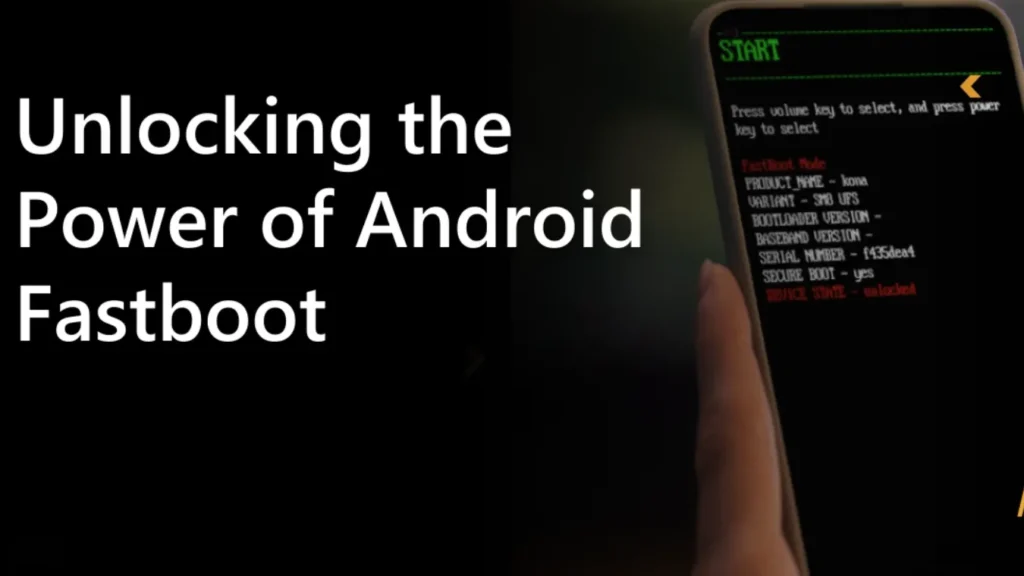
アンドロイドの場合、, 高速ブートモード は最小限のブートローダ環境をロードします。ファームウェアイメージをフラッシュしたり、ブートローダをアンロックしたり、ソフトウェアの問題から回復したりするために使います。ブートを直接高速化するのではなく、メンテナンスと修復チャネルを提供します。.

この違いを理解することで、安全な設定を選択し、特に以下のような作業を行う際に、驚きを避けることができます。 データ復旧ツール たとえば Amagicsoftデータ復旧 ブート失敗後.
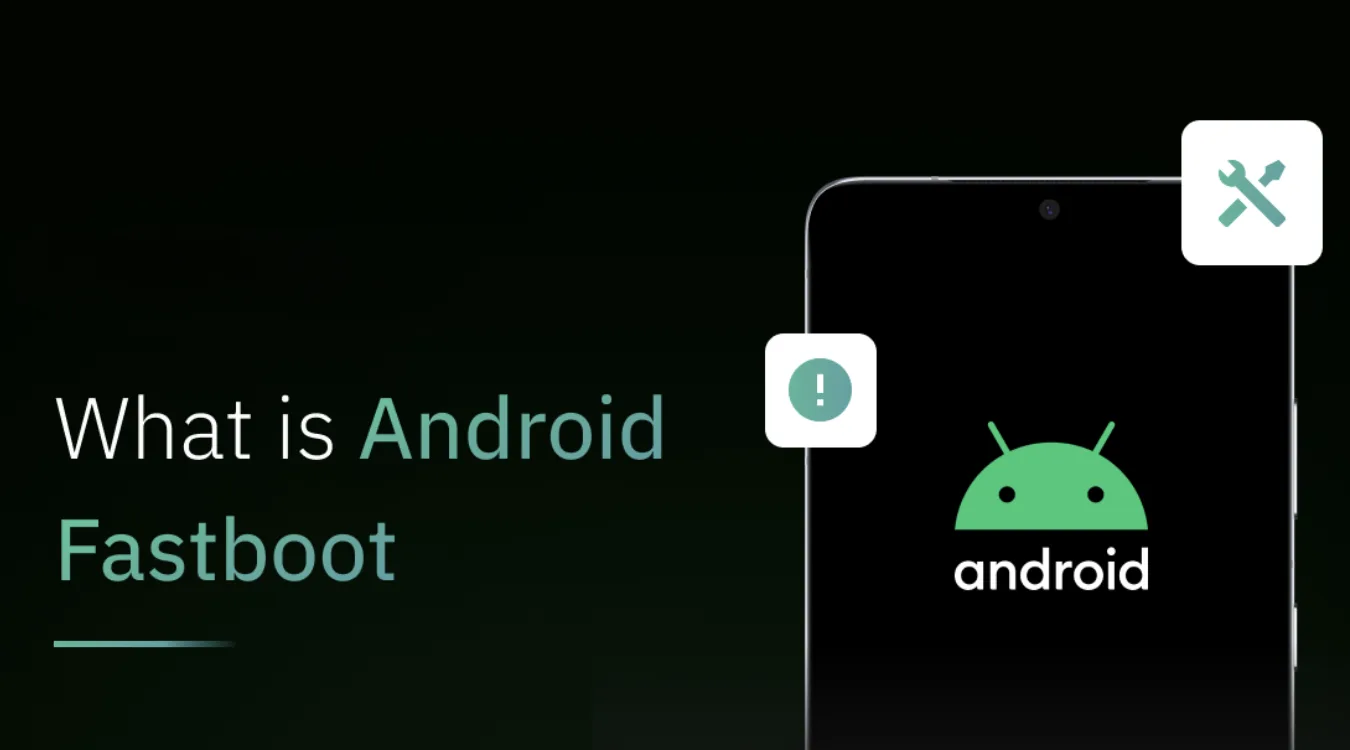
ファストブートとは

PCの起動時間を短縮するファスト・ブートの仕組み

最近のPCは、ハードウェアのチェック、ドライバの初期化、OSの起動タスクに多くの時間を費やしています。ファストブートは、いくつかのテクニックを駆使してその時間を短縮します。.

ファームウェアレベルの高速ブート

多くのUEFIファームウェアのセットアップには 高速ブート オプションがある:

  • ファームウェアは、ブート成功後にハードウェア構成を保存する。.

  • その後の起動では、フルメモリテストや長いデバイススキャンはスキップされる。.

  • システムは、OSに制御を渡す前に、必要なコントローラだけを初期化する。.

Windowsが起動するまでのPOSTフェーズが短くなり、スプラッシュ画面も少なくなる。.

Windows高速スタートアップ

という別のレイヤーが追加される。 高速スタートアップ:

  • シャットダウンすると、Windowsはカーネル・セッションといくつかのドライバーの状態をハイバネーション・ファイルに書き込む。.

  • 次の起動時に、Windowsはゼロから始めるのではなく、キャッシュされたセッションをロードする。.

  • コールドブートとハイバネーションからの復帰のハイブリッドが実現する。.

この方法は高速に感じられるが、システムがフルシャットダウンを処理する方法が変わってしまう。 データ復旧。.

Magic Data Recoveryをダウンロード

Windows 7/8/10/11およびWindows Serverをサポート


AndroidデバイスでのFastbootモードの仕組み

PCのファスト・ブートがスピードに重点を置いているのに対し、アンドロイドは 高速ブートモード コントロールに重点を置いている。.

携帯電話がfastbootに入ると

  • このデバイスは、完全なアンドロイド・システムではなく、小さなブートローダーをロードする。.

  • 接続されたコンピュータは ファストブート USB経由でコマンドを送信するツール。.

  • ブートイメージ、リカバリーパーティション、システムイメージをフラッシュしたり、時にはブートローダーのロックを解除することもできる。.

技術者は、破損したファームウェアを修復したり、クリーンビルドをインストールするためにfastbootモードを使用する。.
一般ユーザーは通常、エラーやキーの組み合わせの後にのみ表示される。.

日常ユーザーにとっての高速ブートの利点とリスク

高速ブート機能はほとんどの人に役立つが、トレードオフを伴う。.

ファスト・ブートが役立つ場所

  • ラップトップとデスクトップの起動が高速化

  • アップデート後の待ち時間が少ない

  • SSDとUEFIを搭載したシステムでのエクスペリエンス向上

を有効にする 高速ブート または 高速スタートアップ 1日に何度もシステムを起動し、ファームウェアの設定をほとんど入力しない場合。.

高速ブートが問題を引き起こす場所

ファスト・ブートは低レベルの作業を複雑にする可能性がある:

  • システムがプロンプトをスキップするため、UEFI/BIOSに入るキーを見逃してしまうかもしれません。.

  • デュアルブートセットアップでは、ディスクの状態が一貫していないことがある。.

  • 外部ブートメディアがブートメニューに表示されないことがある。.

  • ハイバネーション スタイルの高速スタートアップは、NTFS ボリュームを「ダーティ」な状態でロックできます。.

について データ復旧, これは重要である。Windowsが高速スタートアップを使用すると、システムパーティションを特別なハイバネーション状態に保つ。そのドライブを別のPCに接続して Amagicsoftデータ復旧, データの不整合を避けるため、最初に高速スタートアップを無効にするか、完全シャットダウンを実行する必要があります。.

携帯電話の高速ブートモードとデータの安全性

FastbootモードはAndroidファームウェアを強力にコントロールできるが、注意が必要だ。.

代表的な使用例

  • ブートループを修正するために純正ファームウェアをフラッシュする

  • カスタム・リカバリ・イメージをインストールする

  • ブートローダーのロックまたはアンロック

  • トラブルシューティング時の特定パーティションの消去

各アクションは、システムイメージや時にはユーザーデータを保持するパーティションに直接触れる。.

データ損失のリスク

Fastbootコマンドはユーザーデータを素早く消去します:

  • fastbootでユーザーデータを消去する ユーザーパーティションを消去する。.

  • 間違ったイメージをフラッシュすると、システムやベンダーのパーティションが破損する可能性があります。.

  • ブートローダーのアンロックは、セキュリティ上の理由から強制的にフルワイプされることが多い。.

fastbootコマンドを使う前に、できることはすべてバックアップしておきましょう。その過程でSDカードやマウントしたUSBドライブのデータを失ってしまったら、, Amagicsoftデータ復旧 後でWindows PC上でそのリムーバブルストレージをスキャンし、復元可能なファイルを復元することができる。.

ファストブートとファストブートに関する実践的な推奨事項

明確なルールにより、信頼性とデータ保護が向上します。.

デスクトップとノートパソコン

  • ファームウェアを有効にする 高速ブート 安定したハードウェアとシンプルなコンフィギュレーションを使用する場合に限る。.

  • ウィンドウズをオフにする 高速スタートアップ トラブルシューティング、デュアルブート、他のコンピュータにドライブを接続する場合。.

  • 時折、完全シャットダウンまたは再起動を行い、キャッシュされた状態をクリアする。.

  • ディスクのメンテナンスやクローンを作成する前に、高速スタートアップを無効にし、ツールに一貫したファイルシステムを表示させます。.

アンドロイド携帯の場合

  • 実行するコマンドを理解してから、fastbootモードに入ること。.

  • フラッシュには、デバイスベンダーからの公式画像を使用してください。.

  • ブートローダーをアンロックすると、データが消去される。.

  • fastboot操作の前に、メディアやドキュメントをPCやクラウドにバックアップする。.

ファームウェアのフラッシュがうまくいかず、ストレージカードや外部メディアにアクセスできなくなった場合は、以下を実行してください。 Amagicsoftデータ復旧 Windowsシステム上でこれらのデバイスをスキャンし、可能であればファイルを復元する。.

Windows 7/8/10/11およびWindows Serverをサポート。.

よくある質問


fastbootは何をするのですか?

Androidでは、fastbootはUSB経由で携帯電話のブートローダーと通信する。ファームウェア・イメージのフラッシュ、パーティションの消去、時にはブートローダーのロックやアンロックなどのコマンドを送信する。技術者は、通常のAndroidシステムが起動できない場合や、メンテナンスのために低レベルの制御が必要な場合に、デバイスを修理または変更するためにこれを使用します。.

高速ブートはオンかオフか?

PCでは、日常的な起動を速くしたい場合や、ハードウェアをほとんど変更しない場合は、高速起動や高速スタートアップをオンにする。デュアルブート、トラブルシューティング、ディスクツールやデータリカバリを使用する場合はオフにします。これを無効にすると、クリーンなシャットダウンが保証され、メンテナンス作業中の動作がより予測しやすくなります。.

fastbootモードを終了するには?

通常、fastbootモードはデバイスを再起動することで終了します。多くの携帯電話では、デバイスが再起動するまで電源ボタンを押したままにできます。また、USB接続を使い、Androidプラットフォーム・ツールがインストールされたコンピューターからfastboot rebootを実行することもできます。その後、携帯電話は再び通常のAndroidシステムを起動しようとします。.

通常、fastbootモードはデバイスを再起動することで終了します。多くの携帯電話では、デバイスが再起動するまで電源ボタンを押したままにできます。また、USB接続を使い、Androidプラットフォーム・ツールがインストールされたコンピューターからfastboot rebootを実行することもできます。その後、携帯電話は再び通常のAndroidシステムを起動しようとします。.

PCでは、UEFI/BIOS設定でファストブートをオフにし、Windowsの電源オプションで高速スタートアップを無効にする。Androidでは、再起動でファストブート・モードを終了し、必要なキーの組み合わせを押すか、ファストブート・コマンドを送信しない限り、再入力を避ける。fastbootツール自体は、その特別なモードを開始したときにのみ実行されます。.

ファストブートするとどうなりますか?

携帯電話をfastbootモードにすると、通常のAndroidシステムは停止し、ブートローダーがUSBコマンドを待ち受けます。特定のfastbootコマンドを実行するまでは何も変わりません。パーティションをフラッシュまたは消去すると、ファームウェアの問題を修正したり、データを消去したりできます。コマンドを実行する前に、必ず各コマンドの効果を確認してください。.

fastbootで携帯電話のロックを解除できますか?

はい。多くのデバイスはfastboot oem unlockまたはfastboot flashing unlockをサポートし、ブートローダーのロックを解除します。このプロセスは通常、セキュリティ上の理由からユーザーデータを消去します。ロックを解除することで、カスタムリカバリやROMをフラッシュすることができますが、セキュリティが低下したり、保証条件が破られたりする可能性があります。データをバックアップし、リスクを理解した上で行ってください。.

高速ブートはどのような問題を引き起こすのか?

PCでは、高速ブートまたは高速スタートアップは、ファームウェアメニューを隠したり、デュアルブートセットアップの問題を引き起こしたり、外部ツールを混乱させるハイバネーション状態のディスクを残したりする可能性があります。携帯電話では、fastbootコマンドの使い方を誤ると、パーティションが消去されたり、間違ったイメージがフラッシュされたりすることがある。どちらの機能も、重要なデータを扱う場合は慎重に使用する必要がある。.
  • WiKi
エディ

エディは、コンピューター業界の有名企業数社で10年以上の経験を持つITスペシャリストです。深い技術的知識と実践的な問題解決能力をすべてのプロジェクトに提供しています。.

投稿ナビゲーション

前へ
次のページ

検索

カテゴリー

  • ビットロッカーのリカバリ
  • 削除されたファイルの復元
  • フォーマットファイルの復元
  • ハードディスク・ドライブ復旧
  • ライセンスキーの回復
  • 紛失ファイルの復元
  • メモリーカード復元
  • ニュース
  • フォトリカバリー
  • SSDリカバリー
  • 未分類
  • USBドライブ復元
  • ユーザーガイド
  • ウィキ

最近の投稿

  • 外付けハードドライブとしてのSSDの長所と短所
    外付けハードドライブとしてのSSDの長所と短所
  • Macでターゲットディスクモードと共有モードを使用する方法
    Macでターゲットディスクモードとシェアモードを使う方法:完全ガイド
  • 重複ファイルファインダー
    重複ファイルファインダー

タグ

どのように Magic Data Recovery Magic Recovery Key WiKi

関連記事

重複ファイルファインダー
ウィキ

重複ファイルファインダー

2025年12月2日 エディ コメントはまだない

目次 重複ファイルは本当のバックアップではない 多くのユーザーは、新しいフォルダや外付けドライブにドラッグすることで、ドキュメントの「特別な安全」コピーを保持しています。重複ファイルは、ストレージを浪費し、バックアップを遅くし、データ復旧をより混乱させます。重複ファイルファインダーは、冗長なコピーを識別するのに役立ちますので、安全にスペースを解放しながら、1つのクリーンなマスターを維持します。重複ファイルが通常どのように現れるか ツールを使う前に、重複ファイルがどこから来るのかを知っておくと便利です。よくある発生源は以下の通りです:同じインストーラやアーカイブを繰り返しダウンロードすること 手動「バックアップ」時のコピーペースト操作 携帯電話から複数のフォルダに写真をエクスポートすること クラウド同期の競合により「ファイル名 [...] 」が作成されること

コンテキスト・スイッチ
ウィキ

コンテキスト・スイッチ

2025年12月2日 エディ コメントはまだない

最近のオペレーティングシステムは、何十、何百ものアクティブなスレッドを操っている。コンテキストスイッチによって、スケジューラは実行中のスレッドを一時停止させ、別のスレッドを再開させることができる。この迅速な切り替えによって、並列実行の錯覚が生じ、後にクラッシュダンプの中で目にするものも形作られる。スレッドの実行コンテキストの内部 各スレッドはコードとデータ以上のものを運んでいる。そのコンテキストには以下が含まれます:汎用CPUレジスタとフラグ 命令ポインタとスタックポインタ セグメントレジスタと制御 [...]...

データ収集
ウィキ

データ収集

2025年12月2日 エディ コメントはまだない

目次 インシデントの現場:予定外のクリック、ルート・ログイン、ファイル・コピーによって、タイムスタンプ、ログ、未割り当て領域が、クリーンな状態を記録する前に変更される可能性があります。データ収集は、この問題を解決するものである。データ収集は、制御された方法でデータを収集することに重点を置き、最初のアクション以降、証拠としての完全性を維持する。フォレンジックの文脈におけるデータ収集とは、単にファイルをコピーするだけではありません。データを収集し、それを変更から保護し、裁判所または内部レビューにすべてのステップをどのように処理したかを示す、文書化されたプロセスを定義します。主な目的変更を最小限に抑える。

amagicsoftロゴアイコン

当社のビジョンは、世界的に有名なソフトウェア ブランドおよびサービス プロバイダーとなり、一流の製品とサービスをユーザーに提供することです。

製品紹介
  • Magic Data Recovery
  • Magic Recovery Key
ポリシー
  • 利用規約
  • プライバシーポリシー
  • 返金ポリシー
  • ライセンス契約
会社概要
  • Amagicsoftについて
  • お問い合わせ
  • 店舗
フォローする

著作権©2025 Amagicsoft。無断複写転載を禁じます。

  • 利用規約
  • プライバシーポリシー