
外付けハードドライブとしてのSSDの長所と短所
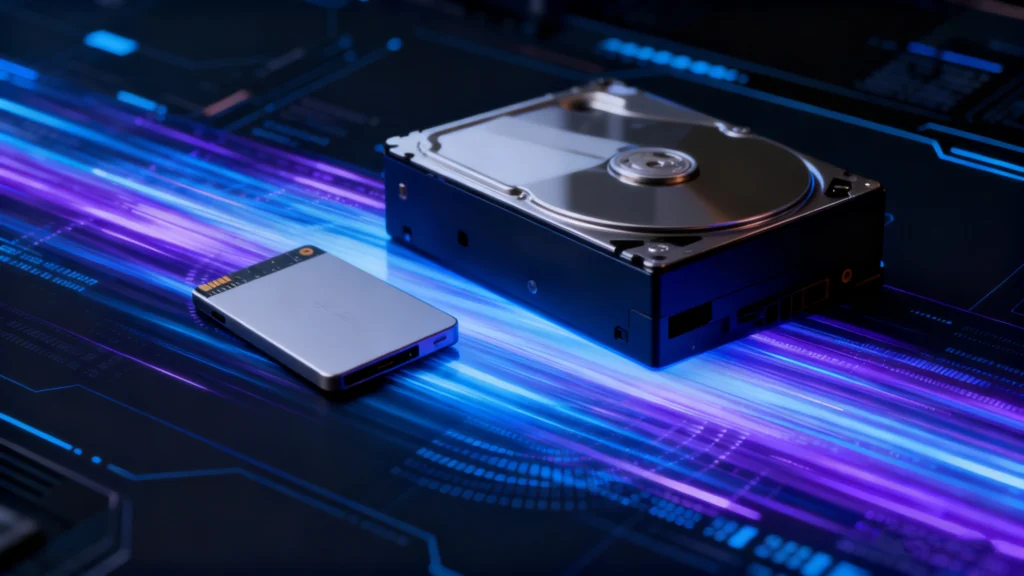
を理解する SSDのメリットとデメリット ソリッドステートストレージが、お使いのパソコン、バックアップ、ゲーム、あるいは業務用ワークフローに適しているかどうかを判断するのに役立ちます。. SSD 高速なアクセス時間、静音動作、優れた耐衝撃性、および低消費電力を実現します。しかし、テラバイトあたりのコストはハードディスクドライブよりも高く、また NANDフラッシュ 書き込み耐久性に限りがあり、また、以下の理由により、削除されたファイルの復元が困難になる場合があります。 トリム. 。したがって、最適なストレージの選択は、速度、容量、携帯性、あるいは長期的なコスト効率のどれを重視するかによって異なります。.
このガイドでは SSDのメリットとデメリット 実用的かつ技術的な観点から。さらに、SSDとHDDを比較し、外付けSSDが状況にどのような変化をもたらすかを解説するとともに、それぞれのストレージタイプが最も適している場面についても示しています。.
目次
SSDとは何か、その仕組みは?
モバイル・ワークフロー、4Kおよび8Kコンテンツ作成、リモート・コラボレーションの台頭により、ポータブル・ストレージは多くのユーザーにとって不可欠な役割を担うようになりました。このようなワークロードの拡大に伴い、外付けソリッド・ステート・ドライブ(しばしばポータブルSSDと呼ばれる)は、その速度、信頼性、コンパクトな設計で人気を博しています。.
業界の動向はこのシフトを裏付けている。SSDの出荷台数は HDD ポータブルSSDの採用は、クリエイティブ、ビジネス、ゲームの各環境で加速し続けています。このガイドでは、ポータブルSSDを使用する利点と欠点について説明します。 SSD を外付けハードドライブとして使用し、ストレージのニーズに合っているかどうかを判断するのに役立ちます。.
SSDのメリットとデメリットを一目でわかる
次の表は、以下の内容をまとめたものです。 SSDのメリットとデメリット 各項目について詳しく検討する前に。.
SSDのメリット | SSDのデメリット |
高速な読み書き速度と低レイテンシ | 1テラバイトあたりのコストが高い |
可動式の機械部品がない | 有限NANDの書き込み耐久性 |
衝撃や振動に対する高い耐性 | 削除されたデータは復元が難しい場合があります |
無音運転 | 長時間書き込みを行うと、パフォーマンスが低下する場合があります |
低消費電力 | 高性能なNVMeモデルは発熱しやすい |
コンパクトなフォームファクター | コントローラまたはファームウェアの故障により、突然アクセスできなくなる場合があります |
高速な起動とアプリケーションの読み込み | 超大容量のものは依然として高価である |
全体として SSDのメリットとデメリット パフォーマンスを重視するシステムでは、SSDが推奨されます。一方、速度よりも低コストの大容量ストレージが重視される場合には、依然としてHDDが適しています。.
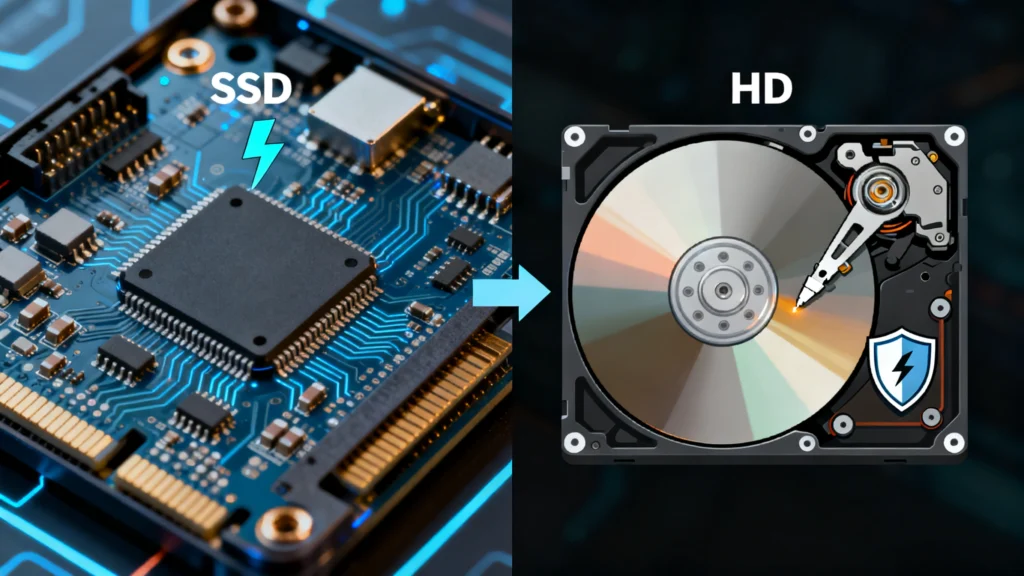
SSDとHDD:テクノロジーの違い
SSDのメリット:ソリッドステートストレージが人気を集める理由
その良い面は、 SSDのメリットとデメリット パフォーマンスが第一ですが、スピードは数ある利点のうちの1つに過ぎません。.
1. 読み書きパフォーマンスの向上
SSDはフラッシュメモリに電子的にアクセスするため、HDDの性能を制限する機械的なシーク時間を回避できます。その結果、Windowsの起動が速くなり、アプリケーションの起動も早くなり、大容量ファイルの移動もより迅速に行えます。.
SATA SSDはシーケンシャルワークロードにおいて約500 MB/sの転送速度を発揮する一方、最新のNVMeドライブは理想的な条件下では毎秒数ギガバイトに達することがあります。ただし、実際のパフォーマンスは、コントローラ、NANDの種類、キャッシュ、PCIeの世代、キュー深度、ファイルサイズ、および熱的制限によって異なります。.
一般ユーザーにとって、最大の改善点は、ベンチマーク上の最高速度というよりも、むしろ低レイテンシにもたらされることが多い。したがって、基本的なSSDであっても、HDDに比べてシステムの応答性が劇的に向上したと感じられる。実際の使用においても、この性能差は依然として最も顕著なもののひとつである。 SSDのメリットとデメリット 日常的なユーザーのために。.
2. 耐衝撃性・耐振動性の向上
HDDには、回転するプラッターと可動式のアクチュエータアームが搭載されています。これに対し、SSDはフラッシュメモリチップにデータを保存し、機械的な読み書き機構を一切使用していません。.
したがって、SSDは一般的に、HDDよりも振動、衝撃、動きに対して強い耐性を持っています。この利点は、ノートパソコン、ポータブルワークステーション、カメラ、および頻繁に持ち運ばれる外付けストレージにおいて重要です。とはいえ、激しい衝撃、コネクタの損傷、水濡れ、あるいは電気的な問題が発生した場合、SSDも故障する可能性があります。それでもなお、物理的な耐久性は、 SSDのメリットとデメリット.
3. 静音運転
SSDには回転モーターや可動ヘッドがないため、動作音が静かです。そのため、録音環境や静かなオフィス、寝室、そして機械的な音が気になってしまうようなコンパクトなシステムなどに適しています。.
一方、HDDでは、回転音やシーク音、カチカチという音がすることがあります。したがって、両者を比較する際、静粛性は最も単純でありながら、最も顕著な利点の一つであり続けています。 SSDのメリットとデメリット 機械式収納付き。.
4. 消費電力の低減
一般的なクライアントワークロードにおいて、SSDは通常、機械式ハードドライブよりも消費電力が少ない。その結果、ノートパソコンではバッテリー効率が向上し、コンパクトなシステムでは電力消費を抑えることができる。.
しかし、高性能なNVMe SSDであっても、持続的なワークロード時には依然としてかなりの電力を消費する可能性があります。したがって、「SSDは発熱しない」というのは正確ではありません。SSDの主な利点は、HDDに見られるモーターや可動式の機械部品が排除されていることであり、これにより多くの一般的な使用状況において効率が向上します。したがって、電力効率は依然として SSDのメリットとデメリット.
5. コンパクトなサイズと柔軟なフォームファクター
SSDには、2.5インチSATAドライブ、M.2モジュール、ポータブル外付けストレージなど、いくつかのコンパクトなフォームファクタがあります。そのため、メーカーはより薄型のノートPC、より小型のデスクトップPC、ハンドヘルドシステム、そして軽量な外付けストレージを製造することが可能になります。.
さらに、M.2 SSDはマザーボードに直接接続されるため、別途データケーブルを必要としません。この柔軟性により、システム設計者は従来の3.5インチハードドライブよりも自由度が高まります。.
6. 起動、アプリ、ゲームの読み込みが高速化
この点におけるもう一つの実用的な利点は、 SSDのメリットとデメリット 毎日のアクセスが高速化されます。オペレーティングシステムは起動時に何千もの小さなファイルを読み込み、ゲームやアプリケーションはアセット、ライブラリ、一時データを絶えず読み込んでいます。.
SSDはランダムアクセスを効率的に処理するため、起動時間や読み込み遅延を短縮することができます。さらに、仮想マシン、ソフトウェア開発環境、写真カタログ、大規模なクリエイティブプロジェクトなどにおいても、この低遅延特性がしばしば役立ちます。.
7. モバイルワークフローへの適応性向上
ポータブルSSDは、高性能でありながらコンパクトなサイズで、露出した可動部品もありません。そのため、写真家、映像編集者、現場技術者、ビジネス出張者は、かさばるデスクトップ用ハードドライブを持ち歩くことなく、大容量のプロジェクトデータを移動させることができます。.
しかし、外付けSSDは依然としてケーブル、エンクロージャー、接続規格に依存しています。高速なNVMeドライブであっても、低速なUSBインターフェースを介して接続されている場合、内蔵時の最大速度を発揮することはできません。.
SSDのデメリット:知っておくべき重要な制限事項
そのマイナス面は、 SSDのメリットとデメリット これも同様に重要です。最新のSSDは多くのワークロードにおいて信頼性が高いですが、依然として技術的および経済的な制約があります。.
1. テラバイトあたりのコストが高い
一般的に、SSDはHDDに比べて1テラバイトあたりのコストが高く、特に大容量のモデルではその傾向が顕著です。そのため、バックアップ、メディアアーカイブ、監視カメラの映像、あるいはNASストレージ用に数十テラバイトの容量を必要とするユーザーにとっては、HDDの方がコストパフォーマンスに優れている場合があります。.
価格は常に変動しているため、固定のドル単位での比較はすぐに時代遅れになってしまう可能性があります。その代わりに、購入時には現在の1テラバイトあたりのコストを比較するようにしましょう。多くのシステムでは、ハイブリッドなアプローチが有効です。つまり、OSや頻繁にアクセスするファイルにはSSDを使い、大容量のアーカイブにはHDDを使うという方法です。その結果、コストは依然として最も実用的な要素の一つとなります。 SSDのメリットとデメリット ストレージを購入する前に評価しておくべきこと。.
2. 有限NANDの書き込み耐久性
NANDフラッシュセルは、書き込み/消去サイクル数に制限があります。SSDメーカーは、ウェアレベリング、オーバープロビジョニング、エラー訂正、およびスペアブロックを活用することで、この制限に対処しています。.
メーカーは、耐久性を「TBW(書き込みテラバイト)」で表すことがよくあります。エンタープライズ向け製品では、「DWPD(1日あたりのドライブ書き込み回数)」が用いられることもあります。しかし、一般的なデスクトップユーザーの場合、定格の書き込み上限に短期間で達することはほとんどありません。大量のログ記録、キャッシュ、連続記録、データベースの処理、あるいはスクラッチディスクの使用などは、書き込みによる摩耗を著しく早める可能性があります。.
したがって、執筆の持久力については、このテーマに関するあらゆる包括的な議論において取り上げるべきである。 SSDのメリットとデメリット, 、しかし、だからといってすべてのSSDの寿命が短いというわけではない。.
3. 削除されたデータは復元が難しくなる場合がある
最新のオペレーティングシステムやSSDコントローラでは、TRIM、ガベージコレクション、ウェアレベリング、および論理アドレスから物理アドレスへのマッピングが使用されているため、SSDのデータ復旧は困難になる場合があります。.
ファイルを削除すると、TRIMはSSDに対して、関連するブロックに不要なデータが残っていないことを通知します。これにより、コントローラはそれらのブロックを再利用できるようになります。SSDが基盤となるデータを消去してしまうと、一般的な復元ソフトウェアではそのデータを復元することはできなくなります。.
したがって、重要なファイルが消えてしまった場合は、SSDへの新規データの書き込みを中止してください。また、当社の SSDデータ復旧ガイド そして SSDのファイル復元ガイド 回復の余地がいつまであるかを把握するため。.
SSDが引き続き認識されており、TRIMによって失われたデータが消去されていない場合、Magic Data Recoveryなどの読み取り専用ツールが、論理的なデータ損失のケースにおいて役立つ可能性があります。ただし、コントローラによってすでに消去されたブロックを復元できる復旧ソフトウェアは存在しません。そのため、以下の点を検討する際には、復旧可能性に特に注意を払う必要があります。 SSDのメリットとデメリット.
4. 持続的な書き込みパフォーマンスが低下する可能性がある
多くの民生用SSDでは、書き込み速度を向上させるためにSLC方式のキャッシュが採用されています。当初は、大容量の転送も非常に高速に行われる場合があります。しかし、そのキャッシュが満杯になると、ドライブはTLCまたはQLC NANDに直接書き込む必要が生じ、速度が急激に低下する可能性があります。.
さらに、SSDの空き容量がほぼ満杯の状態では、バックグラウンド管理に利用できる空きブロックが少なくなります。そのため、ガベージコレクションや書き込み増幅が、持続的なパフォーマンスに影響を与える可能性があります。この挙動は、長時間の動画エクスポート、ディスクイメージの作成、大規模なバックアップ、その他の書き込み負荷の高い作業において特に顕著になります。.
5. 高性能SSDは発熱しやすい
最新のNVMeドライブは、長時間にわたる高負荷のデータ転送中に多量の熱を発生させることがあります。そのため、温度が過度に上昇すると、コントローラがサーマルスロットリングによってパフォーマンスを低下させる場合があります。.
ヒートシンク、エアフロー、あるいは適切に設計された外部筐体が役立つ場合があります。ただし、ユーザーは、あらゆるワークロードにおいて、すべてのSSDがすべてのHDDよりも発熱が少ないと決めつけてはいけません。消費電力や発熱特性は、モデルや性能クラスによって異なります。したがって、熱設計についても、この製品の包括的なレビューにおいて取り上げるべき項目の一つとなります。 SSDのメリットとデメリット.
6. SSDの故障は突然発生することがある
機械式ハードディスクでは、異音、不良セクタの繰り返し、読み取り速度の低下といった兆候が見られることがあります。一方、SSDには機械的な動作音がないため、コントローラ、ファームウェア、NAND、あるいは電源の不具合によって、ドライブが突然認識されなくなったり、アクセスできなくなったりすることがあります。.
したがって、SMARTヘルス情報は役立つものの、すべての障害を予測できるわけではありません。定期的なバックアップは、いかなる単一の健全性指標よりも依然として重要です。.
SSDがRAW状態になったり、未割り当てになったり、破損したり、アクセスできなくなったりした場合は、修復を行う前に「まず復旧」というアプローチを取ってください。当社の SSDの修理ガイド 重要なデータが依然として危険にさらされている状況において、フォーマット、CHKDSK、セキュア消去、およびファームウェアの変更が、なぜ復旧の選択肢を狭めてしまうのかを説明しています。.
SSDとHDDのメリットとデメリット
これを理解するための有用な方法は、 SSDのメリットとデメリット SSDとハードディスクドライブを直接比較することです。.
特徴 | SSD | HDD |
ストレージ技術 | NAND型フラッシュメモリー | 磁気スピニングプラッター |
ランダムアクセス | 非常に速い | 機械的な制限がある |
シーケンシャル速度 | 速い~極めて速い | 中程度 |
ノイズ | サイレント | 耳に聞こえる機械的な動き |
耐衝撃性 | 全体的に良い | 衝撃に対してより敏感 |
電力使用量 | 通常、クライアントの処理負荷は低めです | モーターや可動部品があるため、価格が高くなっている |
執筆の持久力 | NANDの書き込みサイクルによる制限 | 機械的摩耗および媒体の状態による制限 |
1TBあたりのコスト | より高い | より低い |
大容量の価値 | 経済的ではない | 強い |
削除されたファイルの復元 | TRIMのせいで、しばしばより困難になる | セクターがそのまま残っている方が、多くの場合、簡単だ |
最適な用途 | OS、アプリ、ゲーム、進行中のプロジェクト | バックアップ、アーカイブ、大容量ストレージ |
どちらの技術も、すべてのカテゴリーで優れているわけではありません。したがって、どちらを選ぶべきかはワークロードによって異なります。起動時間の短縮、低レイテンシ、静音性、携帯性を重視する場合は、通常、SSDが適しています。一方、安価な数テラバイト級のストレージが必要な場合は、 HDD それでもなお、より優れたコストパフォーマンスを提供できる。.
外付けドライブにおけるSSDのメリットとデメリットはどのように変わるか
について SSDのメリットとデメリット ドライブを外付けエンクロージャーに収めると、性能がわずかに変化することがあります。SSD自体は非常に高速な転送速度に対応していても、接続部分がボトルネックになる可能性があります。.
たとえば、USB 3.x、USB4、Thunderbolt では、それぞれ異なる帯域幅が提供されています。さらに、エンクロージャーのコントローラー、ケーブルの品質、ホストポート、および放熱設計も、実際のパフォーマンスに影響を与える可能性があります。したがって、外付けの NVMe SSD は、同じドライブを PCIe スロットに直接装着した場合と、必ずしも同じ速度で動作するとは限りません。.
外付けSSDには、携帯性という点でも大きなメリットがあります。回転するプラッターを内蔵していないため、ポータブルHDDよりも衝撃に強くなっています。ただし、USBコネクタ、ケーブル、およびエンクロージャーは、依然として衝撃から保護する必要があります。.
最後に、外付けSSDは、進行中のプロジェクトの保存、高速バックアップ、ゲームライブラリ、およびシステム間の大容量ファイルの転送に適しています。一方、速度よりも容量が重視される長期保存用アーカイブにおいては、外付けHDDの方が依然として経済的な選択肢となることが多いです。.
どのような場合にSSDの方が適しているのでしょうか?
検討した結果、 SSDのメリットとデメリット, 、パフォーマンスや応答性が最も重要な場合は、SSDを選択してください。たとえば、次のような場合にはSSDが適しています:
- Windowsドライブとアプリケーションドライブ
- ゲーム機
- 動画・写真の編集
- 仮想マシン
- ソフトウェア開発
- ポータブルなプロジェクト保存機能
- ノートパソコンおよびモバイルワークステーション
一方、実用的なコストを最小限に抑えつつ、非常に大容量のストレージが必要な場合は、HDDを検討してみてください。バックアップ、コールドアーカイブ、監視用ストレージ、大規模なメディアライブラリなどは、往々にしてその条件に当てはまります。.
多くの場合、両方の技術を組み合わせることで最適なバランスが得られます。頻繁にアクセスするデータにはSSDを、大容量の保存用にはHDDを使用しましょう。その結果、重要な場面で処理速度を向上させつつ、1テラバイトごとにSSD並みの高価格を支払う必要がなくなります。.
外付けSSDを購入する際のポイント
最高の性能と信頼性を得るためには、購入前に以下の要素を考慮してください:
インターフェース USB 3.2 Gen 2、USB4、またはThunderbolt 3/4を推奨。.
容量: 最新のワークロードには少なくとも1TBを選択する。.
耐久性がある: 屋外での旅行や撮影の場合は、IP67等級または耐落下性の筐体を探す。.
熱設計: 金属製の筐体やヒートシンクは性能を維持するのに役立つ。.
保証とブランド: 3~5年の補償を提供する評判の良いブランドを選ぶ。.
必要な場合 紛失したファイルやアクセスできないファイルの復元 外付けSSDから、, Magic Data Recovery は、信頼性の高い読み取り専用スキャンを提供し、ドライブの完全性を保護すると同時に データの復旧 無事だった。.
Windows 7/8/10/11およびWindows Serverをサポート
よくあるご質問
SSDの主なメリットとデメリットは何ですか?
SSDの最大の欠点は何ですか?
SSDはHDDよりも長持ちしますか?
SSDはHDDよりも信頼性が高いのでしょうか?
SSDは時間の経過とともに動作が遅くなるのでしょうか?
故障したSSDからデータを復元することは可能ですか?
SSDは長期保存に適していますか?

エディは、コンピューター業界の有名企業数社で10年以上の経験を持つITスペシャリストです。深い技術的知識と実践的な問題解決能力をすべてのプロジェクトに提供しています。.