コンテンツへスキップ
amagicsoftロゴアイコン
  • ホーム
  • 製品紹介
    • Magic Data Recovery
    • Magic Recovery Key
  • 店舗
  • ブログ
  • もっと見る
    • Amagicsoftについて
    • お問い合わせ
    • プライバシーポリシー
    • 利用規約
    • ライセンス契約
    • 返金ポリシー
  • 日本語
    • English
    • 한국어
    • Deutsch
    • Français
    • 繁體中文
削除されたファイルの復元

ハードドライブから削除されたファイルを復元する方法
2025年12月19日 Smith, Erin コメントはまだない
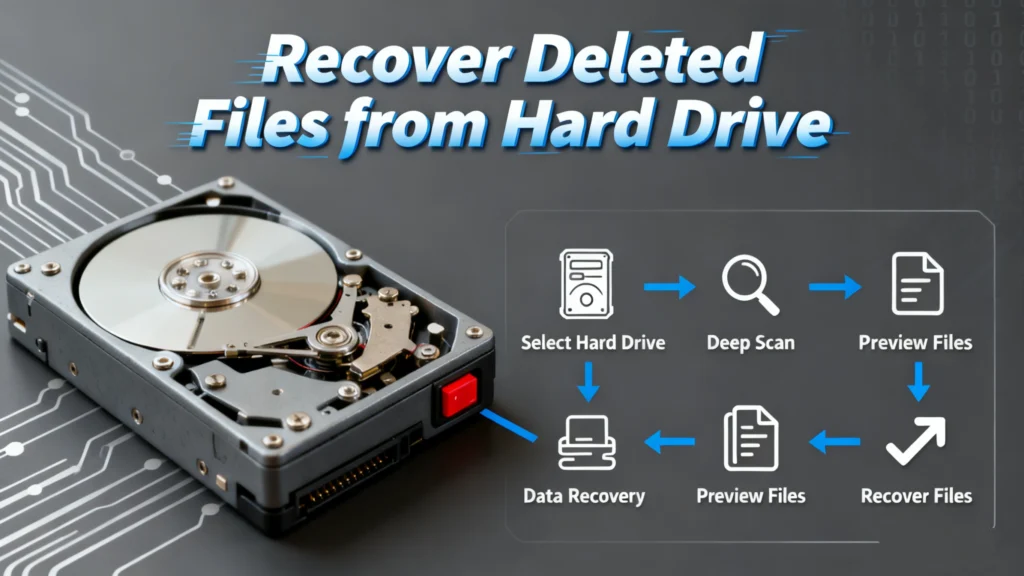
ハードドライブから削除されたファイルを復元

誤って重要なファイルを削除してしまう あなたの ハードドライブ は悪夢である。突然の停電、人為的ミス、あるいはシステムのクラッシュなど、データの喪失はほとんどの人がいつかは直面する事態だ。幸いなことに, ハードドライブから削除されたファイルを復元するには それは可能であり、見かけほど複雑である必要はない。適切なツールとアプローチで 紛失したファイルの復元 永久的なデータ損失の心配をすることなく、効率的に。.

この記事では、以下の方法を説明する。 ハードドライブから削除されたファイルを復元, を紹介する。 Magic Data Recovery を最も信頼できるソリューションとして選び、誰にでもできる簡単で効果的なプロセスを説明します。誤って削除してしまったファイル、フォーマットしてしまったファイル、システムエラーで失ってしまったファイルなど、当ガイドが復元をお手伝いします。.

Magic Data Recoveryをダウンロード

Windows 7/8/10/11およびWindows Serverをサポート

目次

ハードドライブからファイルが削除または紛失される理由

リカバリープロセスに入る前に、ファイルが以下のような状態になる理由を理解することが重要です。 ハードドライブから失われる そもそも以下は最も一般的な原因である:

1.事故による削除

誤ってファイルやフォルダの削除ボタンを押してしまうことは、データを失う最も一般的な原因のひとつです。場合によっては、ファイルが ごみ箱, そのため、彼らは永久にいなくなったように見える。.

2.ハードドライブのフォーマット

ハードディスク・ドライブを誤ってフォーマットし、すべてのファイルを消去してしまうことがあります。フォーマットは、ドライブのエラーを修正したり、新しいオペレーティング・システムのインストールに備えるために行われることがよくあります。.

3.ファイルシステムの破損

システムエラー、不良セクタ、悪意のあるソフトウェアによってファイルシステムが破損し、ファイルにアクセスできなくなることがあります。.

4.ウイルスまたはマルウェア攻撃

マルウェアは、ファイルを消失させたり、破損させたり、ロックさせたりします。ウイルスの中には、特にファイルを暗号化することを目的とし、その回復のために身代金を要求するものもあります。.

ハードドライブから削除されたファイルを復元するためのベストプラクティス

いつ データ損失 そのためには、迅速な対応が不可欠です。ここでは、回復の可能性を最大限に高めるためにすべきことを説明する:

1.ドライブの使用を停止する

ファイルがなくなっていることに気づいたら、すぐにハードディスク・ドライブの使用を中止してください。ドライブに新しいデータが書き込まれると、削除されたファイルが上書きされ、復元できなくなる可能性があります。.

2.データ復元ソフトウェアを使用する

紛失したファイルを復元するために、最も効率的な方法は データ復旧ソフト ような Magic Data Recovery. .これらのプログラムは、ドライブをスキャンして復元可能なデータを探し、復元します。.

3.内蔵ツールを試す(注意)

Windowsのファイル履歴やmacOSのTime Machineなど、多くのオペレーティングシステムが内蔵の復元ツールを提供している。便利ではあるが、特に深刻なデータ損失シナリオには限界がある。.

ファイル復元にMagic Data Recoveryを選ぶ理由

失われたデータの復元に関しては、すべてのツールが同じように作られているわけではありません。. Magic Data Recovery 強力な機能と使いやすさで際立っている。.

Magic Data Recoveryの主な特徴:

  • 複数の復旧シナリオ:ファイルが削除されたか、ドライブがフォーマットされたか、ファイルシステムが破損したか、, Magic Data Recovery はそれを扱うことができる。.
  • 様々なファイルシステムをサポート:このツールは、FAT、NTFS、exFAT、HFS+などの複数のファイルシステムで動作し、ほぼすべてのハードドライブとの互換性を保証します。.
  • プレビュー機能:ファイルを復元する前に、ファイルをプレビューして正しいファイルであることを確認できるので、時間と労力を節約できます。.
  • ディープ・スキャン: Magic Data Recovery は、ドライブのディープスキャンを実行し、表面下に隠れているかもしれないファイルを発見します。.

Magic Data Recoveryが他のソリューションより信頼できる理由

リカバリーツールは数多くある、, Magic Data Recovery は、高度なスキャンと復元機能により、より包括的なソリューションを提供します。単にファイルを復元するだけでなく、ファイルを完全かつ安全に復元し、さらなる損傷のリスクを回避します。.

実際のシナリオ

重要な会議の直前に、重要なプレゼンテーションを誤って削除してしまったとしよう。あなたはそれが永久に消えてしまったと思うかもしれません。 Magic Data Recovery, ハードディスクを素早くスキャンし、あっという間にファイルを復元することができます。.

Magic Data Recoveryを使ったファイル復元ガイド

でハードドライブから削除されたファイルを復元します。 Magic Data Recovery は簡単です。以下の簡単な手順に従ってください:

1.ダウンロードとインストール入手 Magic Data Recovery を公式ウェブサイトからダウンロードし、コンピュータにインストールしてください。.

Magic Data Recoveryをダウンロード

Windows 7/8/10/11およびWindows Serverをサポート

2.ドライブを選択します。:ソフトウェアを起動し、ファイルを紛失したドライブを選択します。.
Magic Data Recoveryを使ったファイルの復元
3.スキャンを開始する:紛失したデータの検索」をクリックしてください。まずクイックスキャンを開始し、次にディープスキャンを開始します。.
ハードドライブから削除されたファイルを復元
4.プレビューと選択:スキャン後に検出されたファイルをブラウズしてプレビューします。.
見つかったファイルをブラウズしてプレビューする
5.回復:必要なファイルを選択して 別ドライブ (紛失したファイルではありません)。.
必要なファイルを選択して保存する

データ復旧を成功させるためのヒント

一方 Magic Data Recovery がパワフルであることは言うまでもないが、可能な限り最高のリカバリーを実現するためのヒントがここにある:

1.ドライブへの新しいデータの書き込みを避ける

データが削除されたら、削除されたファイルを上書きする可能性があるため、影響を受けたドライブに新しいファイルを保存しないようにしてください。これにより、復元が不可能になる可能性があります。.

2.定期的にデータをバックアップする

データ損失を防ぐ最善の方法は 定期バックアップ. .クラウドサービスや外付けドライブを利用して、重要なファイルのコピーを取っておく。.

3.必要に応じて専門家の助けを借りる

データが非常に重要で、ソフトウェアで復旧できない場合は、以下の専門家にご相談ください。 プロフェッショナル・データ復元 サービスを提供しています。彼らは、深刻な損傷を受けたファイルでも復元できるツールと専門知識を持っています。.

まとめ

削除されたファイルの復元は、ストレスの多いプロセスである必要はありません。以下のような適切なソフトウェアがあれば Magic Data Recovery, 失われたファイルを迅速かつ効率的に復元することができます。あなたが 誤って削除したファイル, ドライブをフォーマット, Magic Data Recoveryは、様々な復旧シナリオに対応できるように設計されています。.

このツールの深いスキャン技術、使いやすさ、複数のファイルシステムからファイルを復元する能力は、データ喪失に直面しているユーザーにとって最も信頼できるオプションです。.

信頼性が高く、ユーザーフレンドリーなソリューションをお探しなら、迷わず以下をお試しください。 Magic Data Recovery 今すぐソフトウェアをダウンロードして、数回クリックするだけで重要なファイルを復元できます!

Magic Data Recoveryをダウンロード

Windows 7/8/10/11およびWindows Serverをサポート

よくあるご質問

1.ハードドライブから削除されたファイルを復元できますか?

はい、Magic Data Recoveryのようなデータ復元ソフトウェアを使用して、ハードドライブから削除されたファイルを復元することは可能です。ファイルを削除すると、ハードドライブからすぐに消去されるのではなく、「削除済み」としてマークされ、オペレーティング・システムからは見えなくなります。適切なツールを使用すれば、ドライブをスキャンし、新しいデータで上書きされる前にこれらのファイルを復元することができます。.

2.ハードドライブから削除されたファイルを復元する方法は?

ハードドライブから削除されたファイルを復元するには、以下の手順に従います: 1.削除されたファイルの上書きを避けるため、直ちにドライブの使用を中止します。 2.Magic Data Recoveryのようなデータ復元ソフトウェアをダウンロードしてインストールします。 3.ソフトウェアを使用してドライブをスキャンし、復元可能なファイルを探します。 4.ファイルをプレビューし、復元したいファイルを選択し、別の場所に保存します。.

3.削除されたドライブファイルを復元できますか?

データが上書きされていなければ、削除されたドライブ・ファイルを復元することは可能です。Magic Data Recoveryのような専門ソフトウェアは、ドライブが誤ってフォーマットされたり、ファイルが削除されたりした場合でも、復元可能なファイルについてドライブをスキャンし、復元することができます。.

4.永久に削除されたファイルは実際に削除されますか?

いいえ、永久に削除されたファイルは通常、すぐには削除されません。ファイルを削除すると、オペレーティング・システムはそのファイルを削除済みとしてマークし、そのファイルが占めていた領域を解放しますが、データ自体は新しいデータで上書きされるまでドライブに残ります。このため、削除された後でもファイルを復元できることがよくあります。.

5.永久に削除されたファイルを復元することは可能ですか?

はい、特に上書きされていない場合、永久に削除されたファイルを復元することは可能です。Magic Data Recoveryまたは専門的な復元サービスを使用することで、ハードドライブ上の領域が新しいデータによって上書きされていない限り、誤って削除したりフォーマットしたりして削除されたファイルを復元することができます。.

6.プロはどうやってハードディスクからデータを復元するのか?

プロのデータ復元専門家は、ハードディスク・ドライブからデータを復元するために専門的なツールと技術を使用します。これには、ファイル・システム・エラーの回避、物理的に損傷したドライブへの対応、通常の方法ではアクセスできないデータをスキャンして復元する高度なソフトウェアの使用などが含まれます。これらの専門家は、多くの場合、標準的な消費者向けソフトウェアでできることを超えるツールを利用できます。.

7.ハードディスク・ドライブは永久に消去できますか?

はい、ハードドライブは永久にデータ消去ソフトウェアのような方法を使用して、または物理的にドライブを破壊することによって消去することができます。データ消去ソフトウェアは、ランダムなデータでドライブ全体を上書きするため、元のファイルを復元することは事実上不可能です。シュレッダーやデガウジングなどの物理的な破壊は、ドライブが使用できなくなり、データが復元できなくなることを保証します。.
  • どのように
  • Magic Data Recovery
Smith, Erin

エリン・スミスは、Amagicsoftで最もプロフェッショナルなライターの一人として認められています。過去10年にわたりライティングスキルを磨き続け、何百万人もの読者の技術的な問題解決に貢献してきました。.

投稿ナビゲーション

前へ
次のページ

検索

カテゴリー

  • ビットロッカーのリカバリ
  • 削除されたファイルの復元
  • ディスクの問題修正
  • フォーマットファイルの復元
  • ハードディスク・ドライブ復旧
  • ライセンスキーの回復
  • 紛失ファイルの復元
  • メモリーカード復元
  • ニュース
  • パスワード復旧
  • フォトリカバリー
  • SSDリカバリー
  • USBドライブ復元
  • ユーザーガイド
  • ビデオ・リカバリー
  • ウィキ

最近の投稿

  • ペンドライブから削除されたファイルを復元
    7つの効果的な方法でペンドライブから削除されたファイルを復元する方法
  • ハードドライブから削除されたファイルを復元
    ハードドライブから削除されたファイルを復元する方法
  • ディスク読み取りエラーが発生した理由
    ディスク読み取りエラーが発生しました:原因、対処法、データ復旧のヒント

タグ

ディスク修復 エラーのトラブルシューティング どのように Magic Data Recovery Magic Recovery Key WiKi

関連記事

ペンドライブから削除されたファイルを復元
削除されたファイルの復元

7つの効果的な方法でペンドライブから削除されたファイルを復元する方法

2025年12月19日 Smith, Erin コメントはまだない

USBフラッシュ・ドライブから重要なファイルを失うと、イライラすることがあります。誤って削除を押してしまったり、間違ってドライブをフォーマットしてしまったり、ファイルシステムエラーに遭遇したりと、ペンドライブでのデータ損失は、ほとんどのユーザーが予想する以上に頻繁に起こります。多くの場合、ペンドライブから削除されたファイルを復元することは可能です。ファイルが削除されると、データはすぐに消去されません。その代わり、ストレージ領域は使用可能としてマークされるため、上書きされる前に復元ツールでファイルを復元できることがよくあります。この詳細なガイドでは、ペン・ドライブから失われたデータを復元する実践的で実証済みの方法を学びます。また、ペンドライブのデータ復元ソフトウェアの無料レビューも行います。

ディスク読み取りエラーが発生した理由
ディスクの問題修正

ディスク読み取りエラーが発生しました:原因、対処法、データ復旧のヒント

2025年12月19日 Smith, Erin コメントはまだない

コンピュータの起動時に「A disk read error occurred(ディスク読み取りエラーが発生しました)」というエラーメッセージが表示されると、不安になるものです。このメッセージは通常、黒い画面に表示され、Windowsが正常に起動しないため、多くのユーザーは次のステップに迷うことになる。通常、Ctrl+Alt+Delキーを押すだけでは、マシンは再起動しますが、根本的な問題は解決しません。この記事では、ディスク読み取りエラーが発生した理由を分析し、ステップバイステップで試せる正確で技術的な解決策を提示し、ファイルがアクセス不能になった場合、Magic Data Recoveryのような信頼できるツールを使ってデータを安全に復元する方法を説明します。ダウンロード Magic Data Recovery Windows 7/8/10/11およびWindows Server対応 目次 ディスク読み取りエラーとは [...] 続きを読む

Windowsでディスクエラーを修復する方法を学ぶ
ディスクの問題修正

ディスクエラーの修復:原因、修復方法、データ復元ガイド

2025年12月19日 Smith, Erin コメントはまだない

ディスク・エラーの修復を無視すべきでない理由 Windowsの起動中に「ディスク・エラーの修復中」というメッセージが表示されると、特にシステムが何時間も止まっているように見える場合、心配になることがある。強制シャットダウン、システムクラッシュ、予期せぬ停電の後など、多くのユーザーにとってこれは突然起こります。Windowsはディスクの問題を自動的にスキャンして修復することで、システムを保護しようとしていますが、ディスク・エラーは多くの場合、より深いファイル・システムの問題やドライブ障害の初期兆候を知らせるものです。これらのエラーの対処を誤ると、永久的なデータ損失につながる可能性があります。このガイドでは、ディスク・エラーの修復の本当の意味、なぜ起こるのか、そして安全に修復する方法について説明します。さらに重要なこととして、ディスクを保護し、[...]する方法を示しています。

amagicsoftロゴアイコン

当社のビジョンは、世界的に有名なソフトウェア ブランドおよびサービス プロバイダーとなり、一流の製品とサービスをユーザーに提供することです。

製品紹介
  • Magic Data Recovery
  • Magic Recovery Key
ポリシー
  • 利用規約
  • プライバシーポリシー
  • 返金ポリシー
  • ライセンス契約
会社概要
  • Amagicsoftについて
  • お問い合わせ
  • 店舗
フォローする

著作権©2025 Amagicsoft。無断複写転載を禁じます。

  • 利用規約
  • プライバシーポリシー

