
別のコンピュータでBitLockerドライブのロックを解除する方法
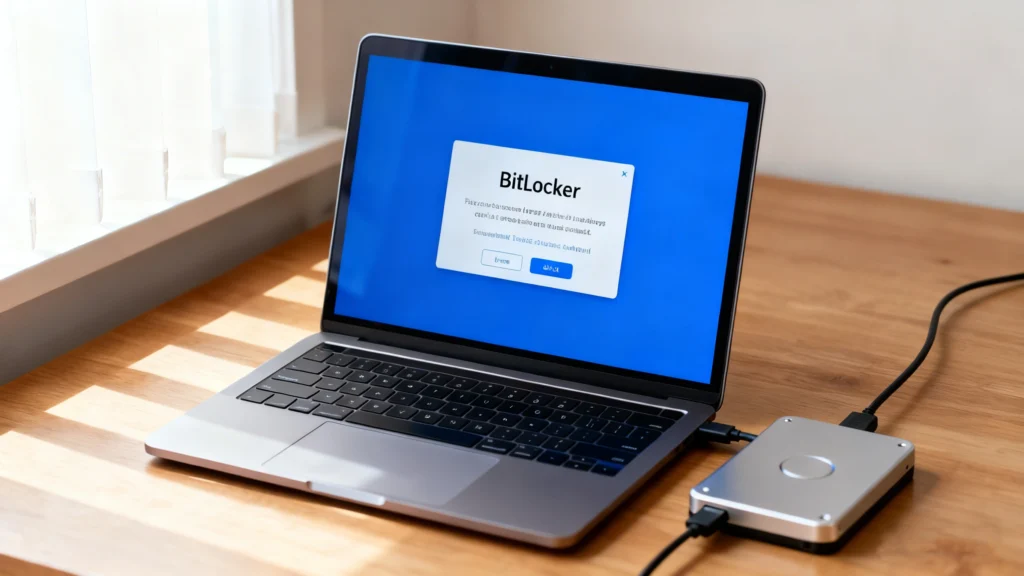
BitLocker で暗号化されたドライブへのアクセスを別のコンピュータで失うと、イライラすることがあります。ドライブの移行、コンピュータの交換、暗号化ストレージのトラブルシューティングの際に、多くのユーザがこの問題に直面します。BitLockerがなければ BitLockerリカバリーキー, データへのアクセスは不可能に近い。このガイドでは 別のコンピュータでBitLockerドライブのロックを解除する 安全かつ効率的に。.
また、次のことも学ぶだろう。 Magic Recovery Key 自動的に BitLockerリカバリーキーを探す, ストレスなくアクセスできるようになります。.
Windows 7/8/10/11およびWindows Serverをサポート
目次
BitLockerとリカバリキーを理解する
1. BitLockerとは何ですか、そしてどのような目的で使用されますか?
ビットロッカー はWindows用の内蔵暗号化ツールで、ドライブ全体を暗号化してデータを保護します。これは パスワード, TPM(トラステッド・プラットフォーム・モジュール), または リカバリーキー 暗号化されたドライブのロックを解除する。.
リカバリーキーが不可欠な理由
他のコンピュータ上のBitLockerドライブにアクセスする場合、Windowsは以下の設定を要求することがあります。 48桁のリカバリーキー 新しいシステム環境を検出した場合。リカバリ・キーは、パスワードが使えなかったり、TPMのバリデーションが利用できなかったりした場合のセーフティネットとして機能する。.
一般的なリカバリーキーの保管場所
- マイクロソフトアカウント(オンラインバックアップ)
- USBメモリー
- 他のデバイス上のローカルファイル
- 印刷コピー
リカバリ・キーがどこに保存されているかを理解することで、ドライブのロックを効率的に解除できる可能性が高まります。.
別のコンピュータでBitLockerドライブのロックを解除する方法
パスワードまたはリカバリーキーでロック解除
パスワードがわかっている場合、またはリカバリーキーをお持ちの場合は、以下の手順に従ってください:
- 暗号化されたドライブを新しいコンピュータに接続する。.
- ファイルエクスプローラを開き、BitLockerで暗号化されたドライブを見つけます。.
- ドライブを右クリックして ドライブのロック解除.
- を入力してください。 パスワード または48桁のリカバリーキーを入力します。.
- ドライブのロック解除に成功したら、データにアクセスしてください。.
上級者向けには、コマンドプロンプトを使うこともできる:
manage-bde -ロック解除 D: -回復パスワード YOUR-48-DIGIT-KEY
この方法は、GUIオプションが失敗した場合に、信頼できる代替手段を提供する。.
リカバリーキーを忘れた場合
リカバリーキーを紛失したり、アクセスできないことがあります。お試しください:
- あなたのチェック マイクロソフトアカウント をバックアップキーに使用する。.
- 外部機器や印刷された記録の検索.
- 組織の活用 アクティブディレクトリ (AD/AAD)を使用しています。.
しかし、これらの方法は時間がかかり、必ずしも成功するとは限らない。.
Magic Recovery Key:BitLockerリカバリキーを簡単に見つける
Magic Recovery Key は、ローカルまたはMicrosoftアカウントに保存されているBitLockerリカバリキーを自動的に検索するように設計された実用的なソリューションです。.
核心的なペインポイントの解決
- リカバリーキーを手動で検索することなく瞬時に特定
- 正確な保存場所を忘れても機能する
- 複数のドライブと異なるWindowsバージョンをサポート
手動の方法よりも優れている点:
- ローカルとマイクロソフトアカウントの両方のストレージを1つのプロセスでスキャンします。
- 手動ルックアップによるエラーを削減
- 利用可能なリカバリーキーの明確なリストを提供
使用例:
BitLockerで暗号化されたドライブを新しいノートパソコンに移すことを想像してみてください。リカバリ・キーがどこに保存されているか覚えていません。Magic Recovery Keyがあれば、PCをスキャンして数分でキーを取り出すことができ、データの損失や不要なイライラを避けることができます。.
より効率的なソリューションをお探しなら、Magic Recovery KeyはBitLocker管理を簡素化する信頼できるオプションです。.
Magic Recovery Keyの使い方
1.Magic Recovery Keyをダウンロード:まずMagic Recovery Keyをダウンロードし、デバイスにインストールしてください。.
Windows 7/8/10/11およびWindows Serverをサポート

3.リカバリーキーをスキャンする:ツールにシステムをスキャンさせる BitLockerリカバリキー.
4.キーを取り出す:スキャンが完了すると、ツールは次のように表示します。 BitLockerリカバリーキー.

まとめ
正しいパスワードまたは回復キーがあれば、他のコンピュータで BitLocker ドライブのロックを解除することは簡単です。キーが紛失している場合や、キーの所在が不明な場合、, Magic Recovery Key は、信頼性が高く、効率的で安全なソリューションを提供します。リカバリキーを自動的に検出する機能により、手動検索よりも優れており、ストレスを軽減し、データを保護します。.
もしそうしたいなら BitLockerで暗号化されたドライブへのアクセスを取り戻す 今すぐMagic Recovery Keyをお試しください。.
Windows 7/8/10/11およびWindows Serverをサポート
よくあるご質問
別のPCでBitLockerドライブのロックを解除できますか?
BitLocker 復旧キーはどうすれば見つかりますか?
リカバリーキーが見つからない場合は?
Magic Recovery Keyは安全か?
BitLockerは他のPCで毎回パスワードを要求しますか?
一度に複数のドライブのロックを解除できますか?
Magic Recovery Keyを企業PCに使用できますか?
間違ったリカバリーキーを入力するとどうなりますか?

エリン・スミスは、Amagicsoftで最もプロフェッショナルなライターの一人として認められています。過去10年にわたりライティングスキルを磨き続け、何百万人もの読者の技術的な問題解決に貢献してきました。.