
BitLocker를 활성화할 수 없나요? Windows 10/11에서 해결하는 방법
메시지 “BitLocker를 활성화할 수 없습니다” 이 오류는 설정을 완료하고 PC를 다시 시작한 후에 자주 나타납니다. 때로는 Windows가 시작 키에 액세스하지 못하는 경우가 있습니다. 다른 경우에는 파티션, 정책 또는 사용할 수 없는 장치로 인해 암호화가 중단되기도 합니다. 올바른 해결 방법은 전체 오류 메시지와 오류가 나타나는 시점에 따라 달라집니다.
펌웨어나 드라이브 설정을 변경하기 전에, 드라이브에 이미 암호화된 데이터가 포함되어 있는지 확인하십시오. 기존 복구 키를 찾아야 하는 경우, Magic Recovery Key 전용 검색 기능을 제공합니다. 이 기능은 키 검색에 도움이 되지만, 암호화 설정을 복구하지는 않습니다. 당사의 BitLocker 복구 가이드 관련된 복구 상황을 다룹니다.
이 가이드에서는 오류를 파악하고, 적절한 복구 방법을 선택하며, 복구 후 Windows가 실제로 해당 드라이브를 보호하는지 확인하는 방법을 설명합니다.
목차
BitLocker를 활성화할 수 없는 이유
BitLocker를 사용하려면 정상적으로 작동하는 잠금 해제 방법과 적절한 드라이브 구성이 필요합니다. Windows 드라이브의 경우, 일반적으로 TPM(Trusted Platform Module)이 사용되는데, 이는 암호화 키를 보호하는 데 도움을 주는 보안 구성 요소입니다.
그러나 활성화에 실패했다고 해서 반드시 TPM에 문제가 있는 것은 아닙니다. 마이크로소프트는 시작 하드웨어 테스트에서 시작 키가 저장된 USB 장치를 읽을 수 없는 경우를 문서화하고 있습니다. 이 경우 BitLocker는 다음 부팅 시 컴퓨터가 제대로 잠금 해제되지 않을 수 있다는 이유로 암호화 시작을 거부합니다.
‘실패’ 단계는 유용한 출발점을 제공합니다:
오류가 발생할 때 | 무엇부터 조사해야 할까 |
'BitLocker 켜기'를 선택한 직후 | Windows 버전, 드라이브 선택, 설정 및 정확한 오류 메시지 |
시스템 점검을 위해 재시작한 후 | TPM 준비 상태, 시작 키 가용성 및 펌웨어 |
복구 정보를 저장하는 동안 | 백업 대상, 계정 액세스 및 조직 정책 |
외장 드라이브를 암호화하는 동안 | 연결 안정성, 기기 가용성 및 용량 상태 |
Windows가 시작되기 전의 복구 화면에서 | 복구 키를 통한 액세스 및 시작 시 복구 |
이미 암호화된 PC의 복구 화면은 초기 설정에 실패한 경우와는 다른 접근 방식이 필요합니다. 두 문제 모두 암호화를 해제해야 한다고 가정해서는 안 됩니다.
'BitLocker를 활성화할 수 없습니다' 오류 해결 전
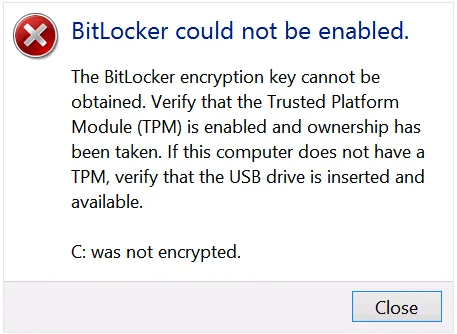
오류 메시지와 오류 코드를 포함한 전체 내용을 기록해 두십시오. 그런 다음 접근 가능한 파일을 백업하고, 기존 복구 키를 문제가 발생한 드라이브와는 다른 곳에 저장해 두십시오.
직장이나 학교의 컴퓨터에서 BitLocker 정책, 펌웨어 또는 보호 기능을 변경하기 전에 IT 부서에 문의하십시오. 소속 기관에서 암호화와 복구 키 저장을 모두 관리할 수 있습니다.
사용 중인 Windows 버전을 확인하세요
열기 설정 > 시스템 > 정보 그리고 Windows 에디션을 확인하세요. Pro, Enterprise, Education 등의 에디션에서는 BitLocker 드라이브 암호화의 모든 관리 기능을 사용할 수 있습니다. 해당 조건을 충족하는 Home 에디션 기기에서는 BitLocker 기술을 사용하지만 관리 방식이 다른 ‘기기 암호화’ 기능을 이용할 수 있습니다.
다음을 검색한 경우 “Windows 10에서 BitLocker를 활성화할 수 없습니다.” 지원되지 않는 기능을 추가해 준다고 약속하는 도구를 설치하기보다는, 먼저 이 확인 절차부터 시작하세요.
먼저 암호화 상태를 확인하세요
열기 관리자 권한으로 실행하는 명령 프롬프트 그리고 다음 명령을 실행합니다:
- manage-bde -status
Windows 볼륨에 대한 자세한 내용을 확인하려면 다음 명령을 실행하십시오:
- manage-bde -status C:
- manage-bde -protectors -get C:
교체 C: 다른 권을 조사하고 계신다면.
상태 출력에는 변환 진행 상황, 보호 상태 및 잠금 상태가 표시됩니다. 보호 장치 목록에는 구성된 잠금 해제 방법이 표시되며, 복구 비밀번호가 표시될 수도 있습니다. 해당 출력 내용은 타인에게 공개하지 마십시오.
다음과 같은 차이점에 특히 주의를 기울이십시오:
- 완전히 복호화됨: 현재 해당 볼륨에는 암호화가 적용되어 있지 않습니다.
- 암호화 진행 중: 전환은 이미 시작되었습니다.
- 보호 기능 해제: 변환 상태도 확인해 보세요. 해당 볼륨에 여전히 암호화된 데이터가 포함되어 있을 수 있습니다.
- 잠금 해제됨: 이제 Windows에서 해당 볼륨에 액세스할 수 있습니다. 그렇다고 해서 암호화가 해제된 것은 아닙니다.
변환이 이미 실행 중이거나 장치가 활성화 대기 상태일 때는 enable 명령을 반복해서 실행하지 마십시오.
BitLocker 오류 코드: 그 의미는 무엇인가
이 코드들은 서로 다른 상태를 나타냅니다. 이 코드들이 모든 PC에 적용되는 단일한 해결책을 제시하는 것은 아닙니다.
오류 또는 검색어 | 의미 | 첫 번째 진단 방향 |
0x80070057 BitLocker | 잘못된 매개변수 | 명령어, 선택된 볼륨 및 관련 설정을 확인하십시오. |
0x80070002 BitLocker | 요청한 파일을 찾을 수 없습니다. | 실패한 작업에서 누락된 파일이나 경로를 확인하십시오. |
0x80070015 BitLocker | 장치가 준비되지 않았습니다 | 대상 장치 또는 백업 장치에 접근할 수 있는지 확인하십시오. |
8007139f BitLocker | 잘못된 상태; 대개 0x8007139f로 표시됨 | 설정, 시작 또는 복구가 실패했는지 확인하십시오. |
마이크로소프트는 Windows의 근본적인 오류 유형을 ‘잘못된 매개변수’, ‘파일을 찾을 수 없음’, ‘장치가 준비되지 않음’, ‘잘못된 상태’로 정의합니다. 위의 확인 사항은 특정 컴퓨터의 확정된 원인이 아니라, 문제 진단에 대한 출발점으로 삼으시기 바랍니다.
'BitLocker를 활성화할 수 없습니다' 오류 해결 방법
본인의 증상과 일치하는 항목을 선택하세요. 관련 변경 사항이 있을 때마다 한 번씩 다시 시도한 후, 새로운 상태 또는 이벤트 메시지를 확인하세요.
1. 메시지에 암호화 키에 대한 내용이 언급되어 있을 경우 TPM을 확인하십시오.
프레스 Windows + R, 입력 tpm.msc, 그리고 상태를 확인하세요. 자세한 내용을 보려면 다음을 열어보세요. 관리자 권한으로 실행하는 Windows PowerShell 그리고 다음 명령을 실행합니다:
Get-Tpm
Windows가 TPM을 감지하고 사용 가능 상태로 표시하는지 확인하십시오. Windows에서 TPM을 찾을 수 없는 경우:
- PC 제조사의 펌웨어 설치 안내서를 확인하십시오.
- 펌웨어에서 TPM 기능이 활성화되어 있는지 확인하십시오.
- 다음과 같은 이름을 찾아보세요. 인텔 PTT, AMD fTPM, 또는 보안 장치 지원.
- 다시 시작한 후 상태를 다시 확인하십시오.
사용 중인 정확한 모델에 대해서는 제조사의 지침을 따르십시오. 펌웨어 메뉴는 모델마다 다릅니다.
Windows에서 TPM 잠금 또는 준비 오류가 보고되면, 해당 Microsoft 문제 해결 절차를 따르십시오. 일상적인 첫 번째 조치로 TPM을 초기화하지 마십시오. Microsoft는 TPM을 초기화하면 데이터 손실이 발생할 수 있다고 경고합니다. 재설정하기 전에 복구 액세스 권한을 유지하십시오.
이미 암호화된 시스템의 경우, 펌웨어 유지보수 시 보호 기능을 일시 중지하고 다시 활성화하는 방법은 장치 제조사의 지침을 따르십시오. 오류가 사라지는지 확인하기 위해 단순히 레거시 및 UEFI 부팅 모드를 번갈아 전환하지 마십시오.
2. 재시작 테스트 실패 후 USB 부팅 키 확인하기
만약 “BitLocker를 활성화할 수 없습니다” 하드웨어 테스트가 끝난 후 메시지가 나타나고, 사용 중인 구성에서 USB 부팅 키를 사용하는 경우, 먼저 해당 USB 장치를 확인하십시오.
- 재시작하는 동안 시동용 USB 드라이브를 연결된 상태로 두십시오.
- PC에 직접 연결하세요.
- 다른 내장 USB 포트를 사용해 보세요.
- 시작 시 USB 지원 여부는 제조사의 설명서를 확인하십시오.
- 필요한 경우, 적절한 BitLocker 설정 절차를 통해 호환되는 다른 USB 드라이브에 부팅 키를 생성하십시오.
마이크로소프트는 이러한 상황에서 읽을 수 없는 USB 포트, 호환되지 않는 USB 장치 및 펌웨어 동작을 가능한 원인으로 지목하고 있습니다.
USB 부팅 키와 인쇄된 48자리 복구 비밀번호는 각기 다른 역할을 합니다. 복구 비밀번호의 텍스트 사본만 들어 있는 USB 메모리는 자동으로 부팅 키 장치로 작동하지 않습니다.
3. 조사하다 0x80070057 BitLocker 문맥 속의 오류
A 코드 0x80070057 BitLocker 메시지에는 잘못된 매개변수가 표시되지만, 그 설명만으로는 어떤 설정이 오류가 발생했는지 알 수 없습니다.
그것을 만들어낸 행동부터 시작해 봅시다:
- 명령이 실패했습니다: 구문과 대상 드라이브 문자를 확인하십시오.
- 설정 마법사가 실패했습니다: 드라이브 준비, 프로텍터 설정 또는 복구 키 백업 과정에서 중단되었는지 여부를 기록하십시오.
- 배포 작업이 실패했습니다: IT 부서에 해당 작업의 로그와 적용된 정책을 확인해 달라고 요청하십시오.
마이크로소프트는 별도의 활성 시스템 파티션이 없는 운영 체제 디스크와 관련된 특정 활성화 오류에 대해 설명하고 있습니다. 해당 문서에서는 구형 Windows 레이아웃을 다루고 있습니다. 문서에 제시된 파티션 준비 명령어는 Windows 10/11에서 범용적으로 적용할 수 있는 해결 방법이 아닙니다.
현재 레이아웃을 확인하려면:
- 열기
msinfo32그리고 참고하세요 BIOS 모드. - 열기
diskmgmt.msc. - Windows가 설치된 디스크를 확인하십시오.
- 기존 시스템 파티션을 수정하지 않은 채로 검사하십시오.
최신 UEFI 설치 환경에서는 일반적으로 FAT32 형식의 EFI 시스템 파티션을 사용하지만, 레거시 시스템에서는 다른 방식을 사용합니다. 복구 파티션은 별도의 용도로 사용됩니다.
다음 사항만을 근거로 파티션을 포맷하거나, 삭제하거나, 활성 파티션으로 지정하지 마십시오. 0x80070057 BitLocker 검색 결과. 증거가 레이아웃 문제를 가리키는 경우, 디스크를 백업한 후 해당 디스크의 펌웨어 및 파티션 형식에 맞는 복구 작업을 진행하십시오.
4. 사라진 파일의 원인을 추적하기 0x80070002 BitLocker
의 경우 0x80070002 BitLocker 실패한 경우, Windows가 무엇을 열려고 했는지 확인하십시오.
예를 들어, 어떤 명령어가 드라이브 문자가 변경된 USB 드라이브에 있는 시작 키 파일을 참조할 수 있습니다. 또는 복구 환경 작업이 더 이상 사용할 수 없는 Windows RE 이미지를 가리킬 수도 있습니다.
다음 순서대로 진행하세요:
- 명령어나 이벤트에 포함된 파일 경로를 모두 확인하십시오.
- 참조된 장치가 연결되어 있는지 확인하십시오.
- 현재 드라이브 문자를 확인하십시오.
- 오류가 복구 설정과 관련된 경우, Windows RE를 확인하십시오:
- reagentc /info
실행 중인 Windows 설치 환경에서 Windows RE가 비활성화되어 있다면 다음을 시도해 보십시오:
- reagentc /enable
그런 다음 다음을 실행하세요. reagentc /info 다시 시도하십시오. 활성화에 실패할 경우, 오류 메시지를 기록한 후 확인된 이미지 또는 구성 문제를 해결하십시오. 오류를 없애기 위해 복구 파티션을 삭제하지 마십시오. Microsoft의 REAgentC 설명서에는 이러한 명령어와 그 적용 범위가 설명되어 있습니다.
Windows 시스템 파일이 누락되었거나 손상되었는지 확인하려면 Microsoft의 복구 절차를 따르십시오:
- DISM.exe /온라인 /클린업-이미지 /건강 복원
- sfc /스캔나우
DISM이 성공적으로 완료된 후 SFC를 실행하십시오. 이 도구들은 Windows 구성 요소를 복구해 주지만, 분실된 개인 복구 키 파일을 다시 생성할 수는 없습니다.
5. 다음 항목에 대한 기기 사용 가능 여부 확인 0x80070015 BitLocker
A 0x80070015 BitLocker 오류는 준비되지 않은 장치를 가리킵니다. 먼저 오류가 발생한 작업에 어떤 장치가 필요한지 확인하십시오: 암호화된 볼륨, 시작 키가 저장된 USB, 또는 복구 키 백업 대상 중 하나입니다.
외장 드라이브의 경우:
- 파일 탐색기와 디스크 관리에서 예상된 장치가 인식되는지 확인하십시오.
- 드라이브 문자와 용량을 확인하십시오.
- 전원 공급 장치와 케이블을 확인해 보세요.
- 허브를 사용했을 때 장치가 간헐적으로 인식되는 경우, USB를 직접 연결해 보세요.
암호화 작업이 진행 중인 동안에는 드라이브를 분리하지 마십시오. 드라이브가 반복적으로 사라지거나 읽기 오류가 발생하면, 반복적인 활성화 시도를 중단하고 먼저 접근 가능한 파일을 보호하십시오.
필요한 데이터가 들어 있는 드라이브에 대해 예기치 않게 나타나는 초기화 또는 포맷 요청은 취소하십시오. 포맷을 수행해도 해당 파일을 보존하는 동시에 근본적인 액세스 문제를 해결할 수는 없습니다.
6. 분리 8007139f BitLocker 복구 루프로 인한 설정 오류
해당 무효 상태 코드가 TPM, 부트 로더 또는 디스크에 오류가 발생했음을 입증하는 것은 아닙니다.
~의 경우 8007139f BitLocker Windows 내에서 오류가 발생하면 볼륨 상태와 동시에 기록된 이벤트를 확인하십시오. 해당 상태가 다른 암호화 작업이나 불완전한 구성 때문인지 판단하십시오.
코드가 Windows가 시작되기 전에 표시되는 경우:
- 화면과 복구 키 ID를 기록해 두세요.
- 일치하는 48자리 복구 비밀번호를 확인하십시오.
- 일반적인 시작이 여전히 실패할 경우, 사용 가능한 Windows 복구 옵션을 사용하십시오.
- IT 부서에 요청하거나, 최근 펌웨어, 하드웨어 또는 부팅 관련 변경 사항을 지원해 주십시오.
복구 모드에서 데스크톱 복구 명령을 무턱대고 실행하지 마십시오. 복구 모드에서는 드라이브 문자가 다를 수 있습니다.
화면에 키 입력을 요청하는 메시지가 나타나면, 당사의 안내에 따라 48자리 BitLocker 복구 키 안내서. 유효한 키는 잠금 해제 방법을 복원할 뿐, 반드시 시작 오류를 수정하는 것은 아닙니다.
7. 이벤트 로그 및 조직 정책 검토
언제 BitLocker를 활성화할 수 없습니다. 여전히 나타나면, 고장 시간에서 얻은 증거를 활용하십시오.
열기 이벤트 뷰어 > 응용 프로그램 및 서비스 로그 > Microsoft > Windows. 이용 가능한 항목을 확인하세요. BitLocker API 로그. 확인 Windows 로그 > 시스템 TPM 및 TPM-WMI 이벤트의 경우에도 마찬가지입니다.
Save the event ID, full message, affected volume, and timestamp.
For managed computers, ask IT to check effective policy and recovery-key backup requirements. BitLocker may need to store recovery information in the organization’s directory before activation can continue. Troubleshoot that requirement with the administrator rather than disabling it locally.
Where Magic Recovery Key Helps
Fixing an enablement error may involve settings, firmware, or Windows repair. Before that work, you may also need a recovery key for an existing encrypted volume.
Check your Microsoft account, work or school account, printed records, and saved backups first. Match the recovery-key ID to the affected drive. Microsoft explains these locations in its recovery-key guidance.
Magic Recovery Key adds a dedicated search workflow when you need to look for recoverable BitLocker key information on accessible storage. It also retrieves supported installed-software product keys and saved Wi-Fi passwords.
For example, you might still have access to Windows but cannot remember where you saved the key before planned firmware maintenance.
Windows 7/8/10/11 및 Windows Server 지원
To search:
1. Install and launch the tool on a working Windows computer.
2. 열기 BitLocker 복구 키.

3. Select the disk to search and click 검색.

4. If it finds a key, verify the key ID and save a secure copy.
다음을 따르십시오. Magic Recovery Key 사용자 안내서 for the current interface.
Its practical advantage is a focused search and copy/save workflow, which can reduce manual searching and transcription. We recommend it for that role, rather than claiming it outperforms an existing verified account backup.
Results depend on accessible key information. The tool cannot generate a missing key, bypass BitLocker encryption, or repair the TPM. You also cannot install a desktop utility directly on a PC that cannot boot.
Verify That the Fix Worked
After resolving the cause, return to BitLocker 관리. Continue setup if the volume remains fully decrypted, and back up the recovery key when Windows prompts you.
실행:
- manage-bde -status C:
Check conversion progress and protection status. Once conversion finishes, confirm that protection is on and that the intended unlock method works after restart. If maintenance suspended protection, resume it through Manage BitLocker and verify again.
An error dialog disappearing does not by itself prove that the drive is protected.
결론
언제 BitLocker를 활성화할 수 없습니다., start with the failure stage and current volume status. TPM readiness, USB startup-key access, partition configuration, missing files, and unavailable devices each need a different response.
권장 사항 Magic Recovery Key when the immediate problem includes locating existing BitLocker recovery-key information. Its dedicated search and export workflow can help you preserve access before further troubleshooting. For related recovery steps, keep our 비트락커 복구 handy.
Windows 7/8/10/11 및 Windows Server 지원
자주 묻는 질문
재시작 후 왜 ‘BitLocker를 활성화할 수 없습니다’라는 메시지가 표시되나요?
Windows 10에서 ‘BitLocker를 활성화할 수 없습니다’라는 오류가 발생할 때 어떻게 해결하나요?
manage-bde -status, 그리고 오류 단계를 파악하십시오. 그런 다음 해당 TPM, USB, 파티션 또는 정책 관련 문제를 조사하십시오. 구성을 변경하기 전에 접근 가능한 파일과 기존 복구 키를 백업하십시오.BitLocker 오류 코드 0x80070057은 무엇을 의미하나요?
0x80070002 BitLocker 오류는 복구 키가 사라졌다는 뜻인가요?
외장 드라이브에서 발생하는 0x80070015 BitLocker 오류를 어떻게 해결할 수 있나요?
8007139f BitLocker 오류는 항상 TPM 문제인가요?
활성화 오류를 해결하기 위해 TPM을 초기화해야 할까요?
Magic Recovery Key로 BitLocker 활성화 오류를 해결할 수 있나요?

Jason는 15년 이상의 실무 경험을 갖춘 데이터 복구 및 기술 지원 전문가입니다. 그는 현장 사용자와 폭넓게 협력하며, 까다로운 데이터 손실 사례를 해결하고, 실수로 인한 삭제, 드라이브 포맷, 파일 시스템 손상, 파티션 손실, 시스템 장애 및 기타 긴급 복구 상황에 대한 실용적인 복구 솔루션을 제공해 왔습니다. 또한 백업 및 복원, 파일 복구, 재해 복구 분야에서도 전문성을 갖추고 있으며, 안전하고 신뢰할 수 있으며 기술적으로 정확한 지침을 제공하는 데 중점을 두고 있습니다.