
BitLocker konnte nicht aktiviert werden? So beheben Sie das Problem unter Windows 10/11
Die Nachricht “BitLocker konnte nicht aktiviert werden” Diese Meldung erscheint häufig, nachdem Sie die Einrichtung abgeschlossen und Ihren PC neu gestartet haben. Manchmal kann Windows nicht auf den Startschlüssel zugreifen. In anderen Fällen verhindert eine Partition, eine Richtlinie oder ein nicht verfügbares Gerät die Verschlüsselung. Die richtige Lösung hängt vom vollständigen Wortlaut der Meldung und dem Zeitpunkt ihres Auftretens ab.
Bevor Sie die Firmware oder die Laufwerkseinstellungen ändern, prüfen Sie, ob das Laufwerk bereits verschlüsselte Daten enthält. Wenn Sie einen vorhandenen Wiederherstellungsschlüssel suchen müssen, Magic Recovery Key bietet eine spezielle Suchfunktion. Sie hilft beim Abrufen von Schlüsseln; sie repariert jedoch keine Verschlüsselungseinstellungen. Unsere Anleitung zur BitLocker-Wiederherstellung behandelt entsprechende Wiederherstellungsszenarien.
In dieser Anleitung wird erläutert, wie Sie den Fehler identifizieren, eine geeignete Reparaturmaßnahme auswählen und anschließend überprüfen können, ob Windows das Laufwerk tatsächlich schützt.
Inhaltsübersicht
Mögliche Gründe, warum BitLocker nicht aktiviert werden konnte
BitLocker benötigt eine funktionierende Entsperrmethode und eine geeignete Laufwerkskonfiguration. Beim Windows-Laufwerk kommt dabei in der Regel das Trusted Platform Module (TPM) zum Einsatz: eine Sicherheitskomponente, die zum Schutz der Verschlüsselungsschlüssel beiträgt.
Ein Fehler bei der Aktivierung bedeutet jedoch nicht automatisch, dass das TPM ausgefallen ist. Microsoft dokumentiert einen Fall, in dem der Hardware-Starttest das USB-Gerät, auf dem sich der Startschlüssel befindet, nicht lesen kann. BitLocker weigert sich dann, mit der Verschlüsselung zu beginnen, da der Computer beim nächsten Systemstart möglicherweise nicht korrekt entsperrt wird.
Die Phase des Scheiterns bietet Ihnen einen nützlichen Ausgangspunkt:
Wenn der Fehler auftritt | Was sollte man zuerst untersuchen? |
Unmittelbar nach der Auswahl von „BitLocker aktivieren“ | Windows-Version, Laufwerksauswahl, Einstellungen und die genaue Fehlermeldung |
Nach dem Neustart zur Systemprüfung | TPM-Bereitschaft, Verfügbarkeit des Startschlüssels und Firmware |
Beim Speichern der Wiederherstellungsdaten | Speicherort der Sicherungskopien, Kontozugriff und Unternehmensrichtlinien |
Während der Verschlüsselung eines externen Laufwerks | Verbindungsstabilität, Geräteverfügbarkeit und Volumensstatus |
Auf einem Wiederherstellungsbildschirm vor dem Start von Windows | Zugriff über den Wiederherstellungsschlüssel und Systemwiederherstellung beim Start |
Ein Wiederherstellungsbildschirm auf einem bereits verschlüsselten PC erfordert einen anderen Ansatz als eine fehlgeschlagene Ersteinrichtung. Gehen Sie nicht davon aus, dass beide Probleme das Deaktivieren der Verschlüsselung erfordern.
Bevor Sie das Problem „BitLocker konnte nicht aktiviert werden“ beheben
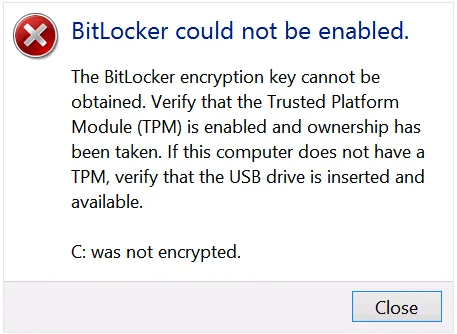
Notieren Sie sich die vollständige Fehlermeldung, einschließlich etwaiger Codes. Erstellen Sie anschließend eine Sicherungskopie der zugänglichen Dateien und speichern Sie einen vorhandenen Wiederherstellungsschlüssel an einem Ort, der sich außerhalb des betroffenen Laufwerks befindet.
Wenden Sie sich auf einem Arbeits- oder Schulcomputer an die IT-Abteilung, bevor Sie die BitLocker-Richtlinie, die Firmware oder die Schutzmechanismen ändern. Möglicherweise verwaltet Ihre Organisation sowohl die Verschlüsselung als auch die Speicherung der Wiederherstellungsschlüssel.
Überprüfen Sie Ihre Windows-Version
Öffnen Sie Einstellungen > System > Über das System und überprüfen Sie die Windows-Edition. Die vollständige Verwaltung der BitLocker-Laufwerksverschlüsselung ist in Editionen wie Pro, Enterprise und Education verfügbar. Berechtigte Home-Geräte können die Geräteverschlüsselung nutzen, die zwar auf der BitLocker-Technologie basiert, jedoch eine andere Verwaltungsumgebung bietet.
Wenn Sie suchen “BitLocker konnte unter Windows 10 nicht aktiviert werden”,” Fangen Sie mit dieser Überprüfung an, anstatt Tools zu installieren, die nicht unterstützte Funktionen versprechen.
Überprüfen Sie zunächst den Verschlüsselungsstatus
Öffnen Sie Eingabeaufforderung als Administrator und führen Sie Folgendes aus:
- manage-bde -status
Um weitere Informationen zum Windows-Volume zu erhalten, führen Sie folgenden Befehl aus:
- manage-bde -status C:
- manage-bde -protectors -get C:
Ersetzen Sie C: falls Sie ein anderes Volume untersuchen.
Die Statusausgabe zeigt den Fortschritt der Konvertierung, den Schutzstatus und den Sperrstatus an. Die Liste der Schutzmaßnahmen enthält die konfigurierten Entsperrmethoden und zeigt möglicherweise ein Wiederherstellungskennwort an. Behandeln Sie diese Ausgabe vertraulich.
Achten Sie besonders auf folgende Unterschiede:
- Vollständig entschlüsselt: Das Volume ist derzeit nicht verschlüsselt.
- Verschlüsselung läuft: Die Umstellung hat bereits begonnen.
- Schutz deaktiviert: Überprüfen Sie auch den Konvertierungsstatus; das Volume enthält möglicherweise noch verschlüsselte Daten.
- Freigeschaltet: Windows kann nun auf das Volume zugreifen. Das bedeutet jedoch nicht, dass die Verschlüsselung deaktiviert ist.
Vermeiden Sie es, „enable“-Befehle wiederholt auszuführen, wenn die Konvertierung bereits läuft oder das Gerät auf die Aktivierung wartet.
BitLocker-Fehlercodes: Was sie bedeuten
Diese Codes beschreiben verschiedene Fehlerzustände. Sie bezeichnen keine bestimmte Reparaturmaßnahme, die bei jedem PC funktioniert.
Fehler oder Suchbegriff | Bedeutung | Erster diagnostischer Ansatz |
0x80070057 BitLocker | Ungültiger Parameter | Überprüfen Sie den Befehl, das ausgewählte Volume und die entsprechenden Einstellungen |
0x80070002 BitLocker | Die angeforderte Datei wurde nicht gefunden | Ermitteln Sie die fehlende Datei oder den fehlenden Pfad, der den Fehler verursacht hat. |
0x80070015 BitLocker | Gerät noch nicht bereit | Überprüfen Sie, ob auf das Ziel- oder Sicherungsgerät zugegriffen werden kann |
8007139f BitLocker | Ungültiger Status; wird häufig als 0x8007139f angezeigt | Feststellen, ob die Einrichtung, die Inbetriebnahme oder die Wiederherstellung fehlgeschlagen ist |
Microsoft definiert die zugrunde liegenden Windows-Fehler als „ungültiger Parameter“, „Datei nicht gefunden“, „Gerät nicht bereit“ und „ungültiger Zustand“. Betrachten Sie die oben genannten Überprüfungen eher als Ausgangspunkt für die Diagnose und nicht als bestätigte Ursachen für Ihren speziellen Computer.
So beheben Sie das Problem, dass BitLocker nicht aktiviert werden konnte
Wählen Sie den Abschnitt aus, der Ihren Symptomen entspricht. Versuchen Sie es nach jeder relevanten Änderung noch einmal und überprüfen Sie die neue Status- oder Ereignismeldung.
1. Überprüfen Sie das TPM, wenn in der Meldung Verschlüsselungsschlüssel erwähnt werden
Presse Fenster + R, eingeben tpm.msc, und überprüfen Sie den Status. Weitere Informationen finden Sie unter Windows PowerShell als Administrator und führen Sie Folgendes aus:
Get-Tpm
Überprüfen Sie, ob Windows das TPM erkennt und als betriebsbereit meldet. Falls Windows es nicht finden kann:
- Lesen Sie die Anweisungen des PC-Herstellers zur Firmware.
- Vergewissern Sie sich, dass die Firmware die TPM-Funktion aktiviert.
- Achten Sie auf Namen wie Intel PTT, AMD fTPM, oder Unterstützung für Sicherheitsgeräte.
- Starten Sie das System neu und überprüfen Sie den Status erneut.
Beachten Sie die Anweisungen des Herstellers für Ihr konkretes Modell. Die Firmware-Menüs unterscheiden sich.
Wenn Windows Fehler im Zusammenhang mit der TPM-Sperre oder der TPM-Vorbereitung meldet, befolgen Sie die entsprechende Microsoft-Anleitung zur Fehlerbehebung. Löschen Sie das TPM nicht routinemäßig als ersten Schritt: Microsoft warnt davor, dass das Löschen zu Datenverlust führen kann. Stellen Sie vor jedem Zurücksetzen den Wiederherstellungszugriff sicher.
Bei einem bereits verschlüsselten System befolgen Sie bitte die Anweisungen des Geräteherstellers zum vorübergehenden Deaktivieren und Wiederherstellen des Schutzes im Zusammenhang mit der Firmware-Wartung. Wechseln Sie nicht einfach zwischen dem Legacy- und dem UEFI-Startmodus hin und her, um zu testen, ob der Fehler dadurch verschwindet.
2. Überprüfen Sie den USB-Startschlüssel nach einem fehlgeschlagenen Neustarttest
Wenn “BitLocker konnte nicht aktiviert werden” Wenn dies nach dem Hardwaretest angezeigt wird und Ihre Konfiguration einen USB-Startschlüssel verwendet, überprüfen Sie zunächst dieses USB-Gerät.
- Lassen Sie den USB-Stick mit dem Startschlüssel während des Neustarts angeschlossen.
- Schließen Sie es direkt an den PC an.
- Probieren Sie einen anderen integrierten USB-Anschluss aus.
- Beachten Sie die Anweisungen des Herstellers zur USB-Unterstützung beim Hochfahren.
- Erstellen Sie den Startschlüssel bei Bedarf mithilfe des entsprechenden BitLocker-Einrichtungsvorgangs auf einem anderen kompatiblen USB-Laufwerk.
Microsoft nennt in diesem Szenario nicht lesbare USB-Anschlüsse, inkompatible USB-Geräte und das Verhalten der Firmware als mögliche Ursachen.
Ein USB-Startschlüssel und ein ausgedrucktes 48-stelliges Wiederherstellungskennwort erfüllen unterschiedliche Funktionen. Ein USB-Stick, der lediglich eine Textkopie des Wiederherstellungskennworts enthält, fungiert nicht automatisch als Startschlüssel.
3. Untersuchen 0x80070057 BitLocker Fehler im Kontext
A Fehlercode 0x80070057 BitLocker Die Meldung weist auf einen ungültigen Parameter hin, doch diese Beschreibung allein gibt keinen Aufschluss darüber, welche Einstellung fehlerhaft ist.
Beginnen Sie mit der Handlung, die dazu geführt hat:
- Ein Befehl ist fehlgeschlagen: Überprüfen Sie die Syntax und den Ziellaufwerksbuchstaben.
- Der Einrichtungsassistent ist fehlgeschlagen: Halten Sie fest, ob der Vorgang während der Laufwerksvorbereitung, der Einrichtung des Schutzmechanismus oder der Sicherung des Wiederherstellungsschlüssels unterbrochen wurde.
- Eine Bereitstellungsaufgabe ist fehlgeschlagen: Bitten Sie die IT-Abteilung, die Protokolle der Aufgabe und die angewendete Richtlinie zu überprüfen.
Microsoft dokumentiert einen bestimmten Fehler bei der Aktivierung, der eine Betriebssystemfestplatte ohne separate aktive Systempartition betrifft. In diesem Artikel werden ältere Windows-Laayouts beschrieben. Der darin angegebene Befehl zur Partitionsvorbereitung ist keine universelle Lösung für Windows 10/11.
So überprüfen Sie Ihr aktuelles Layout:
- Öffnen Sie
msinfo32und beachten Sie BIOS-Modus. - Öffnen Sie
diskmgmt.msc. - Ermitteln Sie die Festplatte, auf der Windows installiert ist.
- Überprüfen Sie die vorhandenen Systempartitionen, ohne sie zu verändern.
Modern UEFI installations normally use a FAT32 EFI System Partition; legacy systems use a different arrangement. A recovery partition has a separate purpose.
Do not format, delete, or mark partitions active based only on 0x80070057 BitLocker search results. If the evidence points to a layout problem, back up the disk and arrange a repair that matches its firmware and partition style.
4. Trace the Missing File Behind 0x80070002 BitLocker
Für eine 0x80070002 BitLocker failure, identify what Windows tried to open.
For example, a command might reference a startup-key file on a USB drive whose letter changed. A recovery-environment operation may instead point to an unavailable Windows RE image.
Use this sequence:
- Check any file path in the command or event.
- Confirm that the referenced device is connected.
- Verify its current drive letter.
- If the failure concerns recovery setup, check Windows RE:
- reagentc /info
If Windows RE is disabled on the running Windows installation, try:
- reagentc /enable
Then run reagentc /info again. If enabling fails, record the message and repair the identified image or configuration problem. Do not delete the recovery partition to make the error disappear. Microsoft’s REAgentC documentation explains these commands and their scope.
For evidence of missing or damaged Windows system files, use Microsoft’s repair sequence:
- DISM.exe /Online /Aufräumen-Bilder /Gesundheit wiederherstellen
- sfc /scannow
Run SFC after DISM finishes successfully. These tools repair Windows components; they cannot recreate a lost personal recovery-key file.
5. Check Device Availability for 0x80070015 BitLocker
A 0x80070015 BitLocker error points to a device that is not ready. First determine which device the failing operation needs: the encrypted volume, a startup-key USB, or the recovery-key backup destination.
For an external drive:
- Check that File Explorer and Disk Management detect the expected device.
- Confirm the drive letter and capacity.
- Check its power supply and cable.
- Try a direct USB connection if a hub causes intermittent detection.
Do not disconnect a drive during active encryption. If it repeatedly disappears or reports read errors, stop repeated enablement attempts and protect accessible files first.
Cancel any unexpected initialization or formatting prompt for a drive containing needed data. Formatting does not resolve the underlying access problem while preserving those files.
6. Separate 8007139f BitLocker Setup Errors From Recovery Loops
The underlying invalid-state code does not prove that the TPM, bootloader, or disk has failed.
For an 8007139f BitLocker error inside Windows, inspect volume status and the event recorded at the same time. Determine whether another encryption operation or an incomplete configuration explains the state.
If the code appears before Windows starts:
- Record the screen and any recovery-key ID.
- Retrieve the matching 48-digit recovery password.
- Use the available Windows recovery options if normal startup still fails.
- Give IT or support the recent firmware, hardware, or boot changes.
Do not apply desktop repair commands blindly from recovery mode. Drive letters can differ there.
If the screen requests a key, follow our 48-digit BitLocker recovery key guide. A valid key restores an unlock method; it does not necessarily repair the startup fault.
7. Review Event Logs and Organizational Policy
Wenn BitLocker could not be enabled still appears, use evidence from the failure time.
Öffnen Sie Event Viewer > Applications and Services Logs > Microsoft > Windows. Review the available BitLocker-API logs. Check Windows Logs > System for TPM and TPM-WMI events as well.
Save the event ID, full message, affected volume, and timestamp.
For managed computers, ask IT to check effective policy and recovery-key backup requirements. BitLocker may need to store recovery information in the organization’s directory before activation can continue. Troubleshoot that requirement with the administrator rather than disabling it locally.
Where Magic Recovery Key Helps
Fixing an enablement error may involve settings, firmware, or Windows repair. Before that work, you may also need a recovery key for an existing encrypted volume.
Check your Microsoft account, work or school account, printed records, and saved backups first. Match the recovery-key ID to the affected drive. Microsoft explains these locations in its recovery-key guidance.
Magic Recovery Key adds a dedicated search workflow when you need to look for recoverable BitLocker key information on accessible storage. It also retrieves supported installed-software product keys and saved Wi-Fi passwords.
For example, you might still have access to Windows but cannot remember where you saved the key before planned firmware maintenance.
Unterstützt Windows 7/8/10/11 und Windows Server
To search:
1. Install and launch the tool on a working Windows computer.
2. Öffnen Sie BitLocker-Wiederherstellungsschlüssel.

3. Select the disk to search and click Suche.

4. If it finds a key, verify the key ID and save a secure copy.
Folgen Sie der Magic Recovery Key-Bedienungsanleitung for the current interface.
Its practical advantage is a focused search and copy/save workflow, which can reduce manual searching and transcription. We recommend it for that role, rather than claiming it outperforms an existing verified account backup.
Results depend on accessible key information. The tool cannot generate a missing key, bypass BitLocker encryption, or repair the TPM. You also cannot install a desktop utility directly on a PC that cannot boot.
Verify That the Fix Worked
After resolving the cause, return to Verwalten von BitLocker. Continue setup if the volume remains fully decrypted, and back up the recovery key when Windows prompts you.
Laufen:
- manage-bde -status C:
Check conversion progress and protection status. Once conversion finishes, confirm that protection is on and that the intended unlock method works after restart. If maintenance suspended protection, resume it through Manage BitLocker and verify again.
An error dialog disappearing does not by itself prove that the drive is protected.
Schlussfolgerung
Wenn BitLocker could not be enabled, start with the failure stage and current volume status. TPM readiness, USB startup-key access, partition configuration, missing files, and unavailable devices each need a different response.
Wir empfehlen Magic Recovery Key when the immediate problem includes locating existing BitLocker recovery-key information. Its dedicated search and export workflow can help you preserve access before further troubleshooting. For related recovery steps, keep our BitLocker-Wiederherstellung handy.
Unterstützt Windows 7/8/10/11 und Windows Server
FAQs
Warum erscheint nach dem Neustart die Meldung, dass BitLocker nicht aktiviert werden konnte?
Wie behebe ich Fehler unter Windows 10, bei denen BitLocker nicht aktiviert werden konnte?
manage-bde -status, und ermitteln Sie die Fehlerphase. Untersuchen Sie anschließend das entsprechende Problem mit dem TPM, dem USB-Stick, der Partition oder den Richtlinien. Sichern Sie zugängliche Dateien und alle vorhandenen Wiederherstellungsschlüssel, bevor Sie die Konfiguration ändern.Was bedeutet der BitLocker-Fehler mit dem Code 0x80070057?
Bedeutet der BitLocker-Fehler 0x80070002, dass mein Wiederherstellungsschlüssel verloren gegangen ist?
Wie kann ich den Fehler 0x80070015 bei BitLocker auf einem externen Laufwerk beheben?
Ist 8007139f bei BitLocker immer ein TPM-Problem?
Sollte ich das TPM zurücksetzen, um einen Aktivierungsfehler zu beheben?
Kann Magic Recovery Key Fehler bei der Aktivierung von BitLocker beheben?

Jason ist ein Spezialist für Datenwiederherstellung und technischen Support mit über 15 Jahren praktischer Erfahrung. Er hat intensiv mit Endnutzern zusammengearbeitet, schwierige Fälle von Datenverlust behoben und praktische Lösungen für versehentlich gelöschte Daten, formatierte Laufwerke, beschädigte Dateisysteme, verlorene Partitionen, Systemausfälle und andere Notfälle im Bereich der Datenwiederherstellung bereitgestellt. Zu seinen Fachgebieten gehören außerdem Datensicherung und -wiederherstellung, Dateireparatur sowie Notfallwiederherstellung, wobei er besonderen Wert auf eine sichere, zuverlässige und technisch korrekte Beratung legt.