
Como recuperar dados de um cartão SD formatado

Formatei acidentalmente o cartão da câmera antes de copiar as fotos? Recuperação de cartão SD formatado Ainda pode funcionar, mas o que você fizer a seguir é importante: pare de usar o cartão. Novas fotos, downloads ou gravações podem sobrescrever os arquivos que você deseja recuperar.
Este guia explica Como recuperar um cartão SD formatado, compara quatro métodos práticos e identifica situações que exigem ajuda profissional. Se você precisar de um fluxo de trabalho visual no Windows, Magic Data Recovery oferece digitalização e visualização de arquivos. Para outros problemas relacionados a cartões de memória, acesse nosso Soluções de recuperação de cartão SD.
Resposta rápida: Retire o cartão, verifique os backups existentes e conecte-o a um leitor confiável. Se o computador o reconhecer normalmente, faça uma varredura em busca de arquivos perdidos e salve os resultados em outra unidade. Evite formatá-lo novamente ou executar comandos de reparo antes.
Índice
É possível recuperar arquivos de um cartão SD formatado?
Muitas vezes, sim — especialmente após uma formatação rápida sem uso posterior. No entanto, recuperação de cartão SD formatado depende do que ainda estiver legível, e não simplesmente se o cartão parece vazio.
Formato rápido vs. formato completo
Um sistema de arquivos funciona como um mapa de nomes de arquivos, pastas e locais de armazenamento. Um formato rápido reconstrói essa estrutura e libera espaço para reutilização. Isso pode deixar para trás o conteúdo anterior do arquivo. O Perguntas frequentes sobre o formatador da SD Association distingue esse processo da formatação por sobrescrita, que grava sobre a área de dados do usuário.
Formato completo O comportamento varia de acordo com o dispositivo e a ferramenta. Uma vez que uma operação sobrescreva completamente o conteúdo antigo, o software de recuperação não consegue recriá-lo. Um laboratório também não pode prometer reverter essa sobrescrita.
O que aconteceu? | Perspectivas de recuperação | O melhor próximo passo |
Formatação rápida; sem uso posterior | Os arquivos podem permanecer | Verifique os backups e, em seguida, faça a verificação |
Formato de câmera ou drone | Depende do modo de operação do dispositivo | Retire o cartão; evite gravar |
Novas fotos ou vídeos depois disso | Alguns arquivos antigos podem ter sobrevivido | Interromper todas as gravações futuras |
Substituição completa | O software não consegue recuperar conteúdo sobrescrito | Procure por exemplares já existentes |
Desconexões, superaquecimento ou capacidade inadequada | Possível falha de hardware | Pare e procure uma avaliação |
Por exemplo, imagine dois fotógrafos que formatam seus cartões de memória. Um retira o cartão imediatamente; o outro registra outro evento. O primeiro geralmente tem melhores condições para recuperação de cartão SD formatado, embora nenhum dos dois casos garanta o sucesso.
O que significa “Unformat SD Card”?
As pessoas usam Desformatar o cartão SD ou seja, recuperar arquivos após a formatação. Não existe um botão universal de desfazer. As ferramentas de recuperação procuram registros que tenham sobrevivido ou reconhecem assinaturas de arquivos: padrões que identificam formatos como JPEG ou PDF.
A varredura de assinaturas pode recuperar conteúdos sem os nomes de arquivo ou pastas originais. Vídeos fragmentados também podem permanecer incompletos, pois suas partes estão em locais diferentes.
Antes de iniciar a recuperação de um cartão SD formatado
Proteja o código-fonte antes de escolher uma ferramenta:
- Desligue a câmera, o celular, o drone ou o gravador e retire o cartão.
- Cancele qualquer solicitação para formatá-lo ou inicializá-lo.
- Evite executar o CHKDSK, fazer alterações nas partições e realizar outros reparos antes de salvar arquivos importantes.
- Instale o software de recuperação no seu computador, em um computador diferente daquele que contém o cartão afetado.
- Prepare uma pasta em uma unidade física diferente com espaço livre suficiente.
- Interrompa o procedimento se a placa se desconectar repetidamente, ficar excepcionalmente quente ou travar o computador.
Para recuperação de cartão SD formatado, impedir novas gravações costuma ser mais importante do que o tempo decorrido. Um cartão que não foi usado desde a semana passada pode oferecer melhores perspectivas do que um que gravou vídeo cinco minutos após a formatação.
Como recuperar um cartão SD formatado: compare suas opções
Escolha um método de acordo com seus backups, sistema operacional e familiaridade com ferramentas de recuperação.
Método | Melhor ajuste | Principal limitação |
Backups existentes | Você já copiou ou sincronizou os arquivos | Protege apenas o conteúdo que você salvou anteriormente |
Magic Data Recovery | Usuários do Windows que desejam filtros e visualizações | Não é possível reverter a sobrescrita ou uma falha de hardware |
Recuperação de arquivos do Windows | Usuários do Windows que se sentem à vontade com comandos | Exige letras de unidade e sintaxe corretas |
FotoRec | Usuários que procuram uma ferramenta gratuita e multiplataforma | Os nomes e pastas originais podem não ser mantidos |
O melhor recuperação de cartão SD formatado O método é aquele que se adapta à sua situação, preservando a fonte.
Método 1: Restaurar backups existentes
Verifique as pastas de importação do computador, discos externos, bibliotecas na nuvem e backups anteriores do celular. Aplicativos de envio de fotos da câmera ou álbuns compartilhados também podem conter cópias.
Baixe os arquivos para o seu computador primeiro. Em seguida, verifique a resolução das imagens, a duração dos vídeos e o conteúdo dos documentos. Um anexo enviado por um aplicativo de mensagens pode ser uma cópia compactada, e não o arquivo original.
O Histórico de Arquivos ou qualquer outro serviço de backup só é útil se tiver feito o backup dos arquivos anteriormente. Ativá-lo após a formatação não recuperará os dados que existiam apenas no cartão.
Método 2: Usar o Magic Data Recovery no Windows
Se os backups não contiverem os arquivos que estão faltando, recuperação de cartão SD formatado O software se torna o próximo passo prático para se obter um cartão estável e detectável.
Magic Data Recovery resolve um problema comum: o cartão parece vazio, e não dá para saber quais arquivos ainda estão utilizáveis. Seu fluxo de trabalho visual combina varredura, filtros, visualizações e recuperação seletiva. É compatível com cartões SD e microSD, formatos comuns de fotos e vídeos, além de cenários de recuperação em FAT32/exFAT.
Por exemplo, o proprietário de uma câmera pode se concentrar em imagens JPEG ou RAW, em vez de restaurar cada resultado de digitalização. A visualização prévia dos arquivos compatíveis ajuda a identificar o conteúdo útil antes de salvá-lo.
Em comparação com a reformatação ou a execução de comandos de reparo, esse fluxo de trabalho se alinha melhor ao objetivo de recuperar arquivos. Em comparação com utilitários de linha de comando, ele reduz a complexidade da sintaxe e da seleção. Essas vantagens não garantem uma taxa de recuperação maior do que a das ferramentas concorrentes; os resultados ainda dependem do cartão.
Passo 1: Instale o programa e conecte o cartão
Baixe o instalador no site Amagicsoft e instale-o no seu computador com Windows. Conecte o cartão a um leitor confiável. Se o Windows solicitar a formatação, cancele.
Compatível com Windows 7/8/10/11 e Windows Server
Etapa 2: Selecione o dispositivo correto
Abra o programa e verifique se a capacidade do cartão, o nome do dispositivo e a letra da unidade correspondem, quando disponíveis. Verifique com cuidado se há várias unidades externas conectadas.
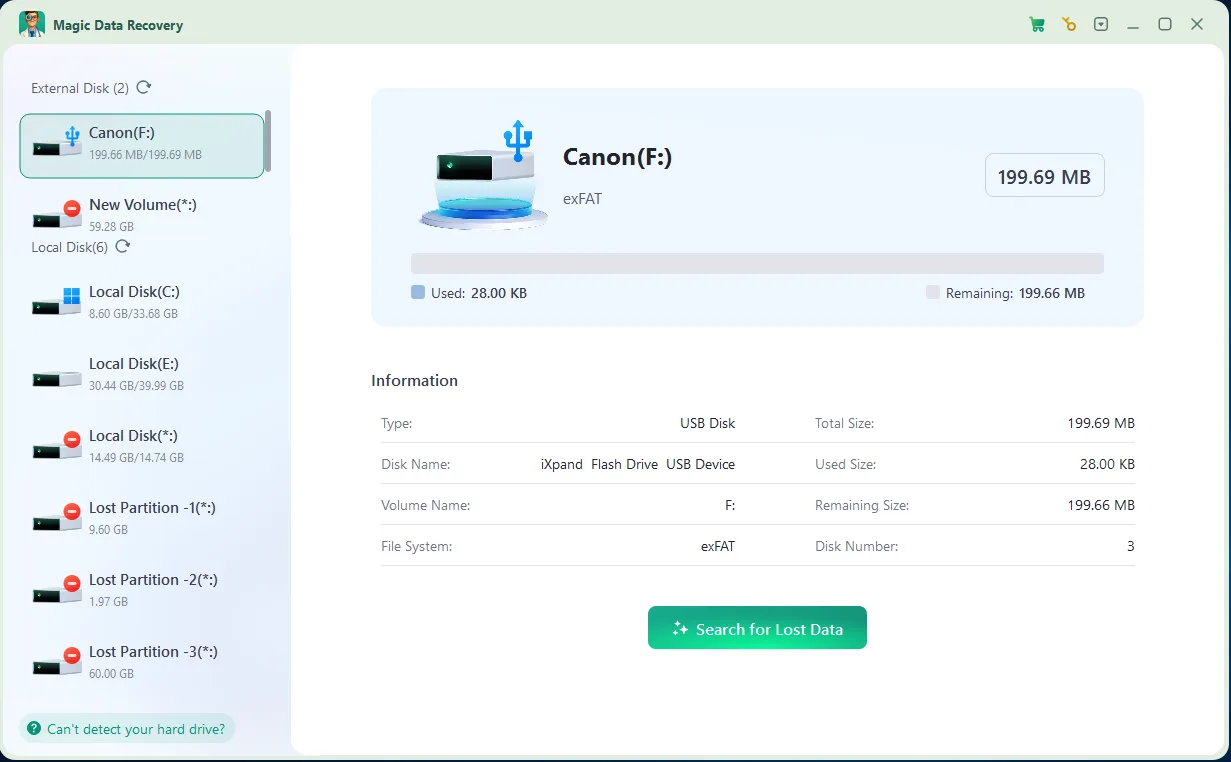
Etapa 3: Executar uma verificação completa
Inicie a leitura e deixe o cartão conectado. Aguarde até que a leitura seja concluída, mantendo o dispositivo em posição estável.
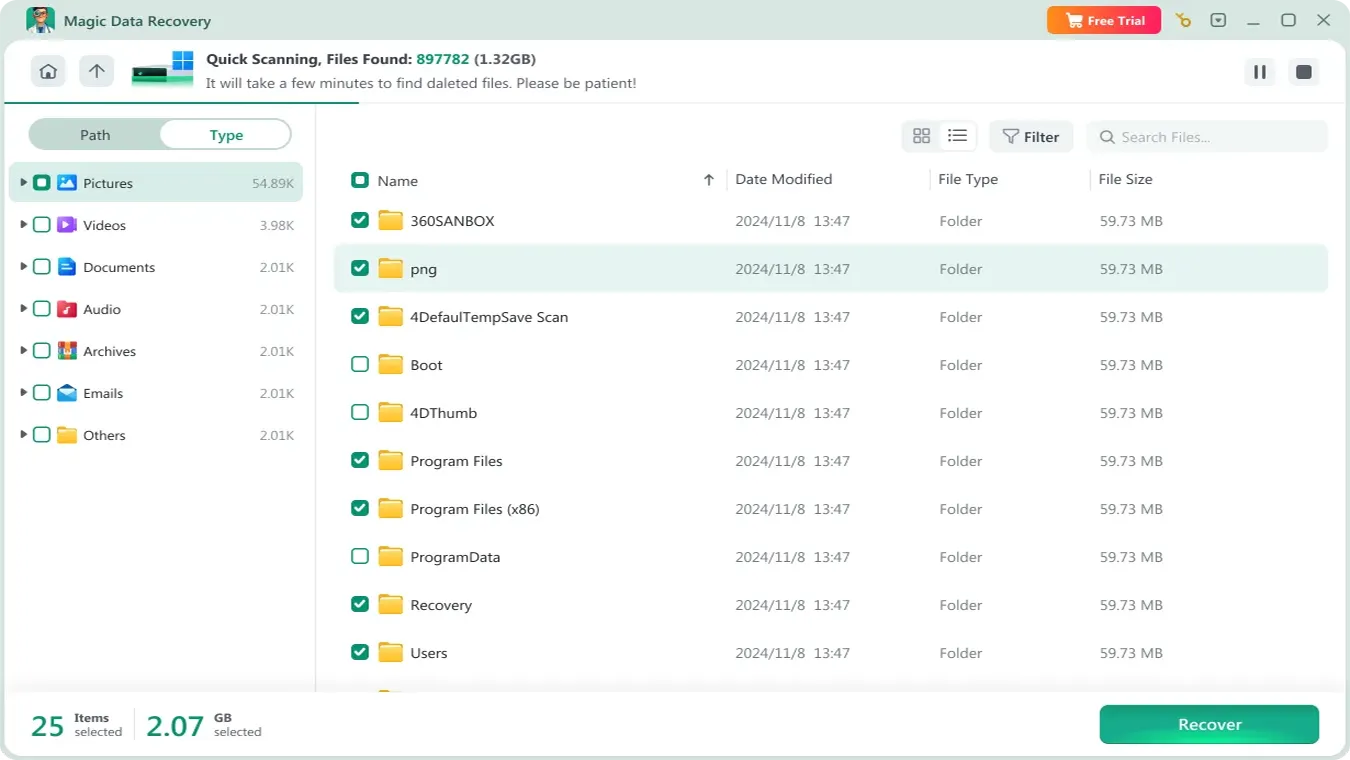
Etapa 4: Filtrar e visualizar os resultados
Filtre os resultados por tipo de arquivo ou outros filtros disponíveis. Visualize fotos e documentos importantes. Durante recuperação de cartão SD formatado, uma miniatura por si só não comprova que o vídeo inteiro esteja intacto.

Etapa 5: Recuperar em outro local e verificar
Selecione os arquivos necessários e salve-os no seu computador ou em outro dispositivo externo. Nunca escolha o cartão de memória original. Abra as fotos em tamanho real, teste os documentos e verifique os vídeos em vários momentos, incluindo o final.
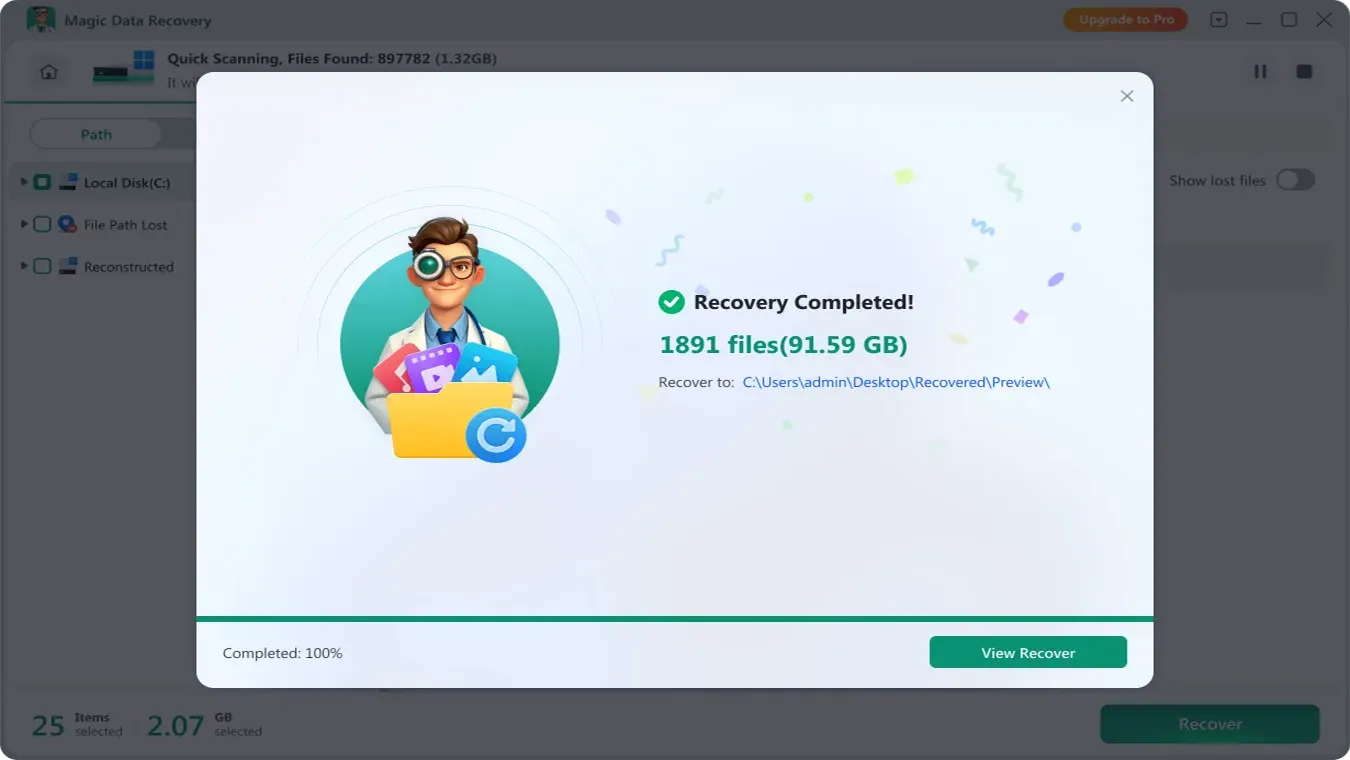
Não mexa no cartão até verificar os arquivos importantes. Verifique o limite atual da versão de avaliação e os termos da licença na página do produto antes de contar com a edição gratuita para uma recuperação de grande porte.
Método 3: Experimente o Windows File Recovery gratuitamente
Da Microsoft Recuperação de arquivos do Windows oferece uma opção de linha de comando para Recuperação de cartão SD formatado. Instale-o na Microsoft Store e abra-o com permissão de administrador.
A Microsoft recomenda o modo Extensive para armazenamento FAT/exFAT e volumes formatados em NTFS. Para um cartão que utilize E: e uma unidade de destino separada usando D:, uma busca por fotos e vídeos poderia utilizar:
winfr E: D: /extensive /n *.jpg /n *.jpeg /n *.mp4 /n *.mov
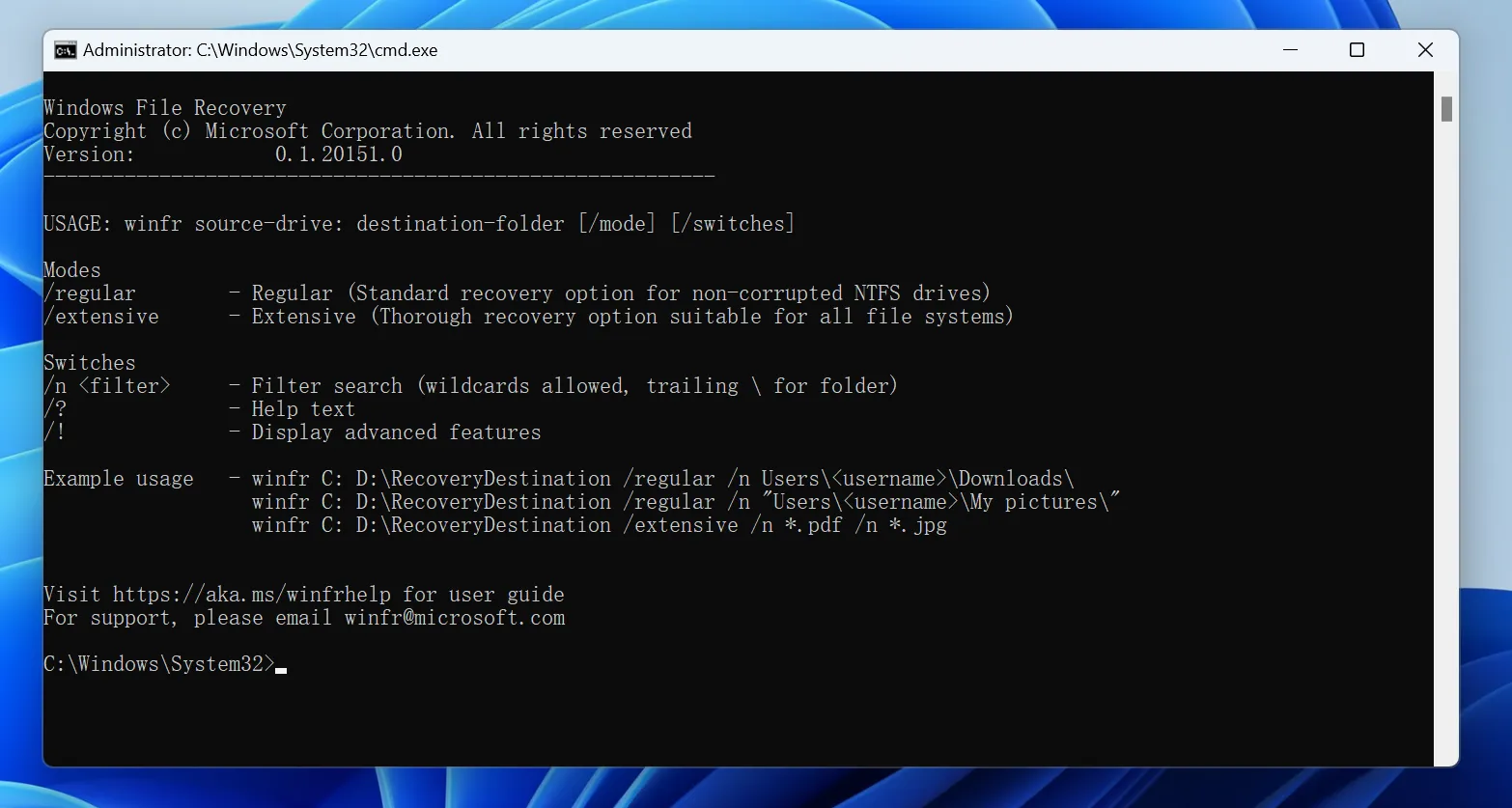
Substitua ambas as letras de unidade pelos seus dispositivos reais. Altere os filtros de extensão caso precise de outros formatos. A origem e o destino devem ser diferentes; escolha um dispositivo físico distinto para o destino. Verifique a pasta de saída e teste os arquivos recuperados. Consulte Instruções da Microsoft para ver as opções disponíveis.
Isso recuperação de cartão SD formatado Essa abordagem é adequada para usuários que se sentem à vontade para verificar comandos. Ela não oferece o mesmo fluxo de trabalho de visualização prévia que o Magic Data Recovery.
Método 4: Use o PhotoRec no Windows, macOS ou Linux
FotoRec é um software livre e de código aberto que pesquisa o conteúdo dos arquivos, mesmo após a reformatação. Ele oferece uma opção multiplataforma para recuperação de cartão SD formatado.
Após o Guia oficial do PhotoRec:
- Baixe e descompacte o pacote no seu computador.
- Selecione a placa correta e a partição afetada.
- Escolha
Outrosselecione FAT/exFAT quando o programa solicitar o tipo de sistema de arquivos. - Faça uma busca em toda a partição após a formatação e defina um destino em outra unidade.
- Analise os arquivos recuperados e verifique seu conteúdo.
Esteja preparado para uma triagem adicional depois. A recuperação baseada em assinaturas pode resultar na perda de nomes e pastas, e os arquivos fragmentados podem continuar danificados. Essas limitações afetam o que você consegue recuperar, mesmo quando uma varredura identifica muitos itens.
Recuperação de cartão SD formatado no Android: verifique o tipo de armazenamento
Para um arquivo não criptografado Cartão SD formatado para Android que serviu como dispositivo de armazenamento portátil, desligue o celular e retire o cartão. Use um leitor para ler o cartão no computador. Evite instalar aplicativos ou baixar arquivos nele.
O armazenamento adotado é diferente. Documentação do Android explica que o Android criptografa os arquivos de mídia salvos e os vincula ao dispositivo original. Ferramentas comuns de recuperação para PC não conseguem contornar essa criptografia. Guarde o celular e o cartão juntos; peça orientação antes de reiniciar o celular ou alterar as configurações de armazenamento.
A redefinição de fábrica do celular também difere da formatação de um cartão removível. Verifique primeiro os backups das contas e as fotos na nuvem. Não presuma que um utilitário de cartão SD possa recuperar os dados criptografados do armazenamento interno do celular.
Recuperação de cartão SD formatado: detecção e erros de arquivo
Se o cartão parecer estar em boas condições físicas, tente outro leitor, outra porta USB ou outro computador. Em seguida, verifique o Gerenciamento de Discos do Windows. Recuperação de cartão SD formatado O software pode detectar um cartão que o Explorador de Arquivos não consegue abrir, desde que o sistema exponha um dispositivo de armazenamento legível.
Não inicialize nem formate o cartão para que ele apareça. Um cartão que exiba zero bytes, capacidade improvável ou desconexões repetidas requer uma abordagem diferente. No caso de arquivos insubstituíveis, interrompa o processo e entre em contato com um especialista em recuperação. Usuários experientes podem trabalhar a partir de uma imagem setor por setor, mas a criação de uma imagem de um cartão com defeito também exige cuidado.
Incompleto recuperação de cartão SD formatado Os resultados podem refletir fragmentos ausentes, sobrescritas ou erros de leitura. Preserve o arquivo de origem e, sempre que possível, compare os tamanhos dos arquivos com os originais conhecidos. A recuperação de arquivos não pode recriar conteúdo que não exista mais.
Conclusão: Um plano prático para a recuperação de um cartão SD formatado
Comece com as cópias que você já tem, proteja o cartão e escolha um método adequado ao estado em que ele se encontra. Sucesso recuperação de cartão SD formatado significa recuperar arquivos utilizáveis e verificá-los antes de reutilizar o código-fonte.
Recomendamos Magic Data Recovery para usuários do Windows que precisam de um fluxo de trabalho claro para varredura, filtragem e visualização. Ele oferece uma maneira prática de verificar os arquivos restantes sem a necessidade de comandos manuais, embora backups e utilitários gratuitos continuem sendo alternativas úteis. Para obter orientações mais abrangentes sobre solução de problemas e prevenção, explore nosso Soluções de recuperação de cartão SD.
Compatível com Windows 7/8/10/11 e Windows Server
PERGUNTAS FREQUENTES
É mesmo possível recuperar um cartão SD formatado?
É possível recuperar um cartão SD formatado sem usar nenhum software?
A recuperação de um cartão SD formatado é gratuita?
Posso recuperar fotos depois de formatar um cartão SD?
A formatação rápida apaga definitivamente um cartão SD?
É possível recuperar um cartão SD formatado completamente?
O CMD consegue recuperar um cartão SD formatado?
Onde devo salvar os arquivos recuperados?

Vasilii é um especialista em recuperação de dados com cerca de 10 anos de experiência prática na área. Ao longo de sua carreira, ele resolveu com sucesso milhares de casos complexos envolvendo arquivos excluídos, unidades formatadas, partições perdidas e sistemas de arquivos RAW. Sua experiência abrange métodos de recuperação manual usando ferramentas profissionais, como editores hexadecimais, e soluções automatizadas avançadas com software de recuperação. A missão do Vasilii é tornar o conhecimento confiável sobre recuperação de dados acessível tanto para profissionais de TI quanto para usuários comuns, ajudando-os a proteger seus valiosos ativos digitais.