
Como recuperar fotos excluídas permanentemente

Accidentally deleting important pictures can be stressful, especially after you esvaziar a Lixeira or realize that a camera card has already been formatted. Fortunately, you may still be able to recover permanently deleted photos, depending on where the images were stored and what happened after deletion.
The safest approach is to start with built-in recovery options and backups. If those methods fail and the photos were stored on a Windows PC, HDD, USB drive, or memory card, a data recovery tool such as Magic Data Recovery can scan the storage device for recoverable image data.
Este guia explica como recuperar fotos excluídas permanentemente using seven practical methods. It also covers SSD TRIM, Google Photos, iPhone recovery limits, and the steps you should take immediately after photo loss.
Compatível com Windows 7/8/10/11 e Windows Server
Índice
Can You Recover Permanently Deleted Photos?
Sim, às vezes dá para recover permanently deleted photos, but no method can guarantee recovery in every situation.
When you delete a file from many traditional storage devices, such as an HDD or SD card, the operating system usually removes the file system reference and marks its storage space as available. The underlying data may remain until new information overwrites that space.
However, several factors affect the result:
- Se novos dados substituíram as fotos excluídas
- Whether the photos were stored on an HDD, SSD, SD card, or USB drive
- Whether SSD TRIM has already cleared deleted blocks
- Se existe o Histórico de Arquivos ou outro backup
- Whether the cloud service still keeps the deleted photos
- Whether the storage device has logical or physical damage
Therefore, stop writing new data to the affected storage device as soon as possible.
Microsoft also recommends minimizing computer use after file deletion because Windows can reuse the space occupied by deleted files at any time.
Which Photo Recovery Method Should You Try First?
Situação de perda de fotos | A melhor opção inicial | What to know |
Deleted normally on Windows | Lixeira | Usually the easiest recovery |
Lixeira esvaziada | File History or Windows File Recovery | Evite salvar novos arquivos |
Usou-se Shift+Delete | Backup or recovery tool | File bypasses the Recycle Bin |
SD card or USB photos deleted | Parar de usar o dispositivo | Deleted files usually bypass Recycle Bin |
Google Photos deletion | Check Trash | Retention depends on backup status |
iPhone photo deleted | Excluídos recentemente | Apple keeps deleted photos for 30 days |
SSD photo deletion | Verifique primeiro os backups | TRIM may reduce recovery chances |
Formatted camera card | Photo recovery software | Do not take new photos first |

Method 1: Recover Permanently Deleted Photos From the Recycle Bin
Before using advanced tools, confirm that the photos are actually permanently deleted.
No Windows:
- Aberto Lixeira.
- Search for the missing JPG, PNG, HEIC, RAW, or other image files.
- Select the photos you need.
- Right-click them and choose Restaurar.
- Windows returns them to their original folders.
This method will not work if you already emptied the Recycle Bin, used Shift+Delete, or deleted the pictures directly from many removable devices.
If the images are no longer there, move to the backup methods below instead of downloading or copying new files onto the affected drive.
Method 2: Recover Permanently Deleted Photos With File History
Windows File History can restore previous copies of photos if you enabled it before the deletion.
Para verificar:
- Abra o File Explorer.
- Navigate to the folder that previously contained your pictures.
- Clique com o botão direito do mouse na pasta.
- Selecione Show more options > Restore previous versions.
- Choose a version created before the photos disappeared.
- Open it to verify the images.
- Selecione Restaurar ou Restaurar para.
Microsoft explains that File History keeps copies of personal folders and can restore deleted files or earlier versions when a suitable backup exists.
Therefore, File History should usually come before third-party recuperação de fotos excluídas software.
The main limitation is simple: it cannot help if File History was never enabled or if no suitable backup contains the missing pictures.
Method 3: Recover Permanently Deleted Photos From Google Photos
If your missing pictures came from Google Photos, do not immediately scan your computer. Cloud deletion works differently from local disk deletion.
First, open Google Photos and check Lixo.
Google currently states that deleted photos remain in Trash for:
- 60 dias if Google Photos backed them up
- 30 dias if they were not backed up
You can restore the pictures while they remain there. Once Google Photos permanently deletes an item from Trash, Google’s standard recovery process cannot restore it.
Portanto, se você quiser recover permanently deleted photos from Google Photos, also check:
- Another phone or computer that may still contain a local copy
- Google Photos Archive
- Outras contas do Google
- Device folders that were not synchronized
- External backups
- Downloads or exported photo libraries
A Windows recovery program cannot scan Google’s cloud servers. However, if the original picture also existed on an SD card, PC drive, or external storage device, you can scan that physical storage separately.
Method 4: Recover Permanently Deleted Photos With Windows File Recovery
When the Recycle Bin, File History, cloud storage, and other backups cannot restore the pictures, disk scanning becomes the next practical option.
Magic Data Recovery is designed for this situation. It can scan Windows-accessible storage such as HDDs, SSDs, USB flash drives, SD cards, and camera memory cards for deleted or lost files.
It supports more than 5,000 file types, including common photo formats such as JPG, PNG, TIFF, WEBP and HEIC, as well as camera RAW formats including CR2, CR3, NEF, ARW, RAF and DNG. The current free version also allows users to recover up to 500MB of data for testing.
Siga o fluxo de trabalho completo abaixo para garantir os melhores resultados de recuperação:
1. Faça download e instale o Magic Data Recovery
Instalar o software em uma unidade separada para evitar a substituição de arquivos perdidos.
Compatível com Windows 7/8/10/11 e Windows Server
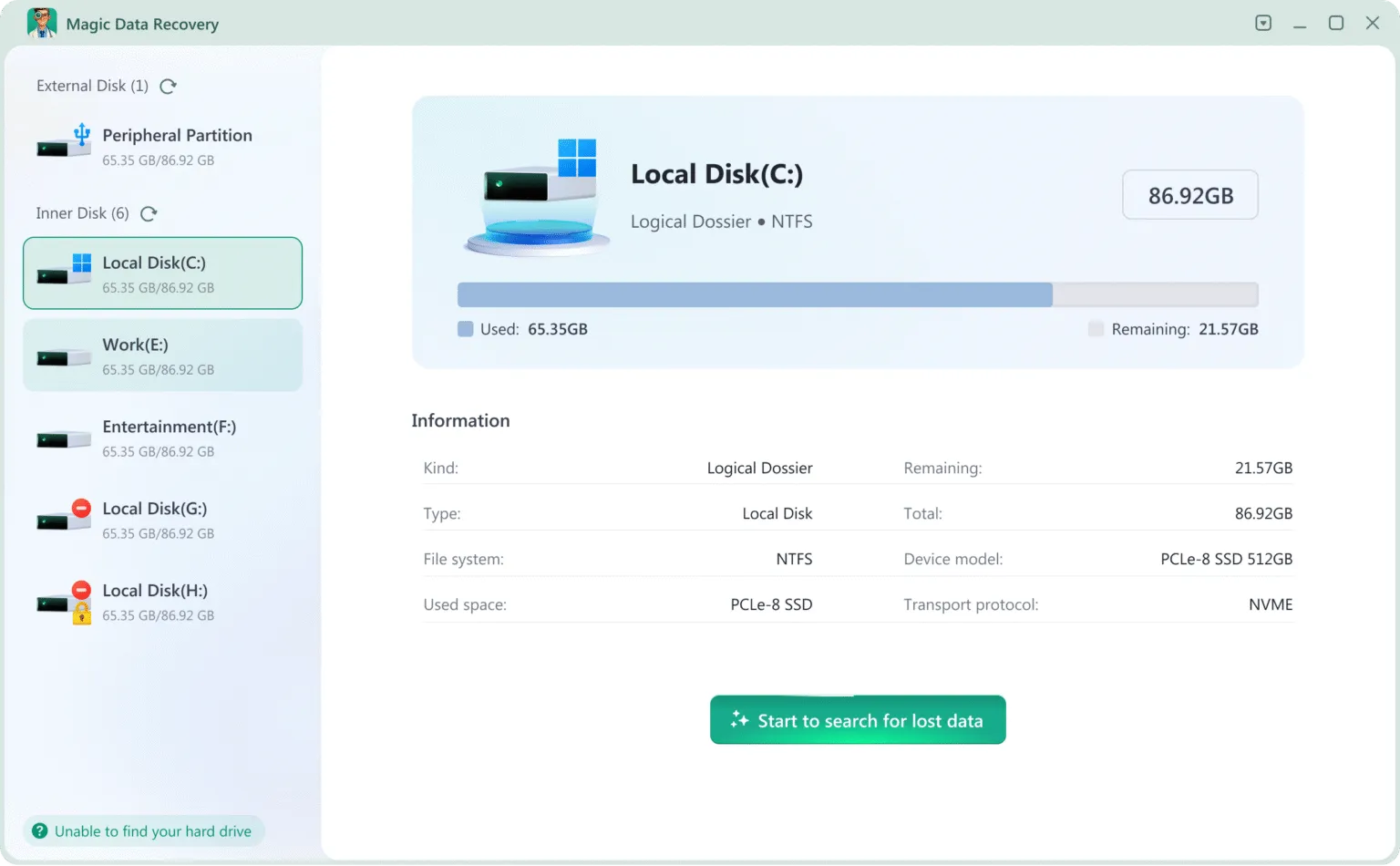
2. Selecione a unidade ou o dispositivo a ser examinado
Escolha o disco interno, HDD/SSD externo, cartão SD, unidade USB ou cartão da câmera onde as fotos foram excluídas.
3. Aguarde até que a verificação seja concluída.
Ele executa automaticamente o Deep Scan, que analisa os setores de dados brutos para restaurar todos os arquivos.

4. Visualizar fotos
Você pode visualizar a qualidade da imagem, a resolução e os detalhes do arquivo antes da restauração.

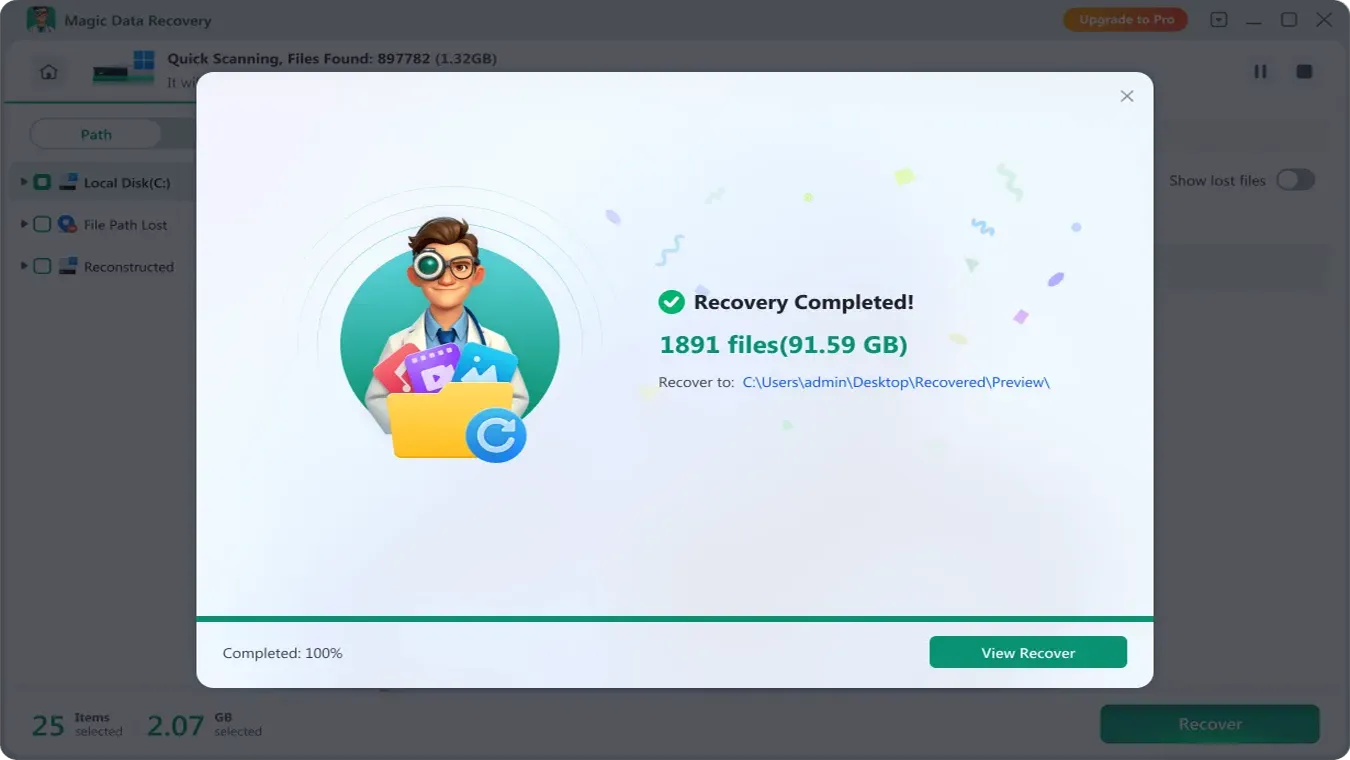
5. Recupere fotos e salve-as em um destino seguro
Armazene as fotos recuperadas em uma unidade diferente para proteger os dados recuperáveis restantes.
Por que o Magic Data Recovery é a melhor ferramenta de recuperação de fotos?
Magic Data Recovery oferece desempenho de digitalização e reconstrução de fotos líder do setor, tornando-o adequado tanto para usuários domésticos quanto para técnicos profissionais. Diferentemente dos utilitários básicos, ele foi projetado para restaurar imagens mesmo quando o sistema de arquivos não mantém mais informações de diretório.
Capacidade | Benefício |
Algoritmo forense digital profundo | Recupera fotos após exclusão, formatação, unidade RAW/não alocada e perda de partição |
Suporta mais de 5.000 formatos | JPG, PNG, HEIC, CR2, NEF, ARW, RAF, DNG, TIFF e outros formatos RAW de câmeras profissionais |
Compatível com todos os dispositivos de armazenamento | HDD / SSD, cartão SD, unidade flash USB, discos rígidos externos, cartões de câmera DSLR / mirrorless |
Alta taxa de sucesso de recuperação | A recuperação em nível de setor por setor aumenta a taxa de recuperação para 99,7% (se não houver alterações na unidade após a perda de dados) |
Se a perda de fotos foi causada por exclusão acidental, formatação, ou erro no sistema de arquivos, O Magic Data Recovery oferece uma solução completa e confiável para recuperar imagens com segurança.
Tips to Improve the Chance of Recovering Permanently Deleted Photos
Regardless of the tool you choose, your actions after deletion matter.
Siga estas regras:
- Pare de usar o dispositivo de armazenamento afetado imediatamente.
- Do not download files onto the affected drive.
- Do not format an SD card simply because Windows asks you to.
- Avoid running CHKDSK before recovering important files.
- Do not create a new partition over lost or unallocated space.
- Instale o software de recuperação em outra unidade.
- Salve as fotos recuperadas em outro lugar.
- Check backups before performing more invasive troubleshooting.
In short, use a primeiro, recuperar; depois, reparar fluxo de trabalho.
Recovery protects the remaining data. Repair operations can change file system structures and make later recovery more difficult.
Conclusão
As fotos excluídas permanentemente não são realmente destruídas no momento da exclusão. A menos que os setores do disco tenham sido sobrescritos, os dados da imagem permanecem recuperáveis, mesmo depois de esvaziar a Lixeira ou formatar um dispositivo de armazenamento.
A solução mais eficaz e segura é usar uma ferramenta profissional de recuperação de fotos que realize uma varredura profunda em nível forense. Para usuários que buscam a mais alta taxa de sucesso com um fluxo de trabalho fácil, Magic Data Recovery é a opção ideal. Se houver perda de dados, pare de usar o dispositivo afetado imediatamente e execute recuperação de fotos o mais rápido possível para obter os melhores resultados.
PERGUNTAS FREQUENTES
Can permanently deleted photos really be recovered?
How can I recover permanently deleted photos without a backup?
Can I recover permanently deleted photos after emptying the Recycle Bin?
Can I recover permanently deleted photos from Google Photos?
Can I recover permanently deleted photos from an iPhone?
Can permanently deleted photos be recovered from an SSD?
Can I recover permanently deleted photos from a formatted SD card?

Vasilii é um especialista em recuperação de dados com cerca de 10 anos de experiência prática na área. Ao longo de sua carreira, ele resolveu com sucesso milhares de casos complexos envolvendo arquivos excluídos, unidades formatadas, partições perdidas e sistemas de arquivos RAW. Sua experiência abrange métodos de recuperação manual usando ferramentas profissionais, como editores hexadecimais, e soluções automatizadas avançadas com software de recuperação. A missão do Vasilii é tornar o conhecimento confiável sobre recuperação de dados acessível tanto para profissionais de TI quanto para usuários comuns, ajudando-os a proteger seus valiosos ativos digitais.