
Esqueci minha senha do BitLocker? Recupere e desbloqueie sem perda de dados
Se você está pensando: “Eu Esqueci minha senha do BitLocker—”Como faço para desbloquear meu disco?”, não entre em pânico e não formate o disco ainda.
Esquecer a senha do BitLocker não significa necessariamente que seus arquivos tenham sido perdidos. Em muitos casos, ainda é possível recuperar o acesso com a chave de recuperação do BitLocker de 48 dígitos. A chave pode ter sido salva na sua conta da Microsoft, em uma conta do trabalho ou da escola, em um pen drive, em um documento impresso ou em outro local de backup.
Se esses métodos padrão não derem certo, você também pode tentar procurar informações sobre a chave de recuperação do BitLocker armazenadas anteriormente antes de considerar opções mais invasivas.
Este guia explica o que fazer quando você Esqueceu sua senha do BitLocker?, que recuperação de senha métodos a serem tentados primeiro e quais são suas opções viáveis caso tanto a senha quanto a chave de recuperação pareçam ter sido perdidas. Se os métodos padrão de recuperação não funcionarem, ferramentas como Magic Recovery Key também pode ajudar a localizar informações sobre a chave de recuperação do BitLocker armazenadas anteriormente, antes de você considerar formatar ou reinicializar a unidade.
Compatível com Windows 7/8/10/11 e Windows Server
Índice
Por que o BitLocker o bloqueia quando a senha é esquecida
O BitLocker é uma tecnologia de criptografia de disco completo incorporada ao Windows. Ela protege seus dados criptografando cada setor de uma unidade usando uma chave de criptografia.
O acesso a essa chave depende de um ou mais dos seguintes fatores:
- Sua senha ou PIN do BitLocker
- Uma chave de inicialização USB
- Uma chave de recuperação do BitLocker de 48 dígitos
Se a senha e a chave de recuperação não estão disponíveis, Se o Windows bloqueia o acesso à unidade criptografada por padrão. Essa limitação explica por que muitos guias oficiais afirmam que a recuperação é ‘impossível’.
Entretanto, o que a maioria dos guias não explica é o seguinte:
A perda de acesso nem sempre significa que a chave de recuperação não existe mais.
Esqueci minha senha do BitLocker: o que devo fazer primeiro?
Quando você esquece a senha do BitLocker, o mais importante é evitar piorar a situação.
Comece com estas três etapas:
- Não formate, inicialize nem reparticione a unidade criptografada.
- Anote o BitLocker ID da chave de recuperação exibido na tela de recuperação.
- Procure em todos os locais possíveis onde sua chave de recuperação de 48 dígitos possa ter sido salva.
A Microsoft recomenda que você anote o ID da chave de recuperação, pois isso ajuda a identificar a chave de recuperação correta quando várias chaves estão associadas às suas contas ou dispositivos. O próximo passo depende das informações que você ainda possui.
Situação | O melhor próximo passo |
Esqueci a senha do BitLocker, mas tenho a chave de recuperação | Desbloqueie a unidade com a chave de 48 dígitos |
A chave de recuperação pode estar na conta da Microsoft | Verifique sua conta da Microsoft |
Computador do trabalho ou da escola | Verifique a conta da sua organização ou entre em contato com o departamento de TI |
É possível que a chave tenha sido copiada manualmente | Verifique pen drives, impressões e arquivos salvos |
O Windows ainda está acessível | Verificar os protetores do BitLocker existentes |
A senha e a chave de recuperação estão faltando | Verifique se há informações importantes armazenadas anteriormente antes de reiniciar |
7 maneiras de desbloquear o BitLocker caso você tenha esquecido a senha
Experimente os métodos abaixo, seguindo a ordem indicada. Comece pelas opções de recuperação integradas e gratuitas antes de usar um software de recuperação adicional.
Método 1: Use sua chave de recuperação do BitLocker de 48 dígitos
A solução mais rápida é usar sua chave de recuperação do BitLocker.
Quando o Windows exibir a tela de recuperação do BitLocker:
- Selecione a opção para inserir uma chave de recuperação, se necessário.
- Digite a chave de recuperação do BitLocker correta, composta por 48 dígitos.
- Confirme a chave.
- Permita que o Windows desbloqueie a unidade criptografada.
A Microsoft descreve a chave de recuperação do BitLocker como um número de 48 dígitos que permite restaurar o acesso quando o BitLocker não consegue desbloquear uma unidade automaticamente. Se você já tiver a chave correta, normalmente não precisará da senha original do BitLocker.
Não tem a chave? Passe para o próximo método.
Método 2: Encontre a chave de recuperação do BitLocker na sua conta da Microsoft
Muitos usuários do Windows descobrem que sua chave de recuperação foi salva, automaticamente ou manualmente, em uma conta da Microsoft.
De outro dispositivo:
- Faça login na conta da Microsoft associada ao computador bloqueado.
- Abra a seção “Chave de recuperação do BitLocker” da sua conta.
- Compare as chaves exibidas com as ID da chave de recuperação exibido no computador bloqueado.
- Encontre a chave correspondente de 48 dígitos.
- Digite essa chave na tela de recuperação do BitLocker.
A Microsoft também observa que, se outra pessoa tiver configurado o dispositivo originalmente ou ativado o BitLocker, a chave de recuperação pode estar armazenada na conta da Microsoft dessa pessoa. A partir do Windows 11 versão 24H2, a tela de recuperação do BitLocker também pode exibir uma dica sobre a conta da Microsoft associada à chave de recuperação, o que pode facilitar a identificação da conta correta. Para um passo a passo detalhado, consulte nosso guia em Como recuperar uma chave do BitLocker a partir de uma conta da Microsoft.
Método 3: Verifique sua conta do trabalho ou da escola
Se você Esqueceu sua senha do BitLocker? Se estiver usando um computador da empresa ou da escola, a chave de recuperação pode estar sob o controle da sua organização.
Isso geralmente ocorre quando o dispositivo:
- Foi emitido pela sua empresa ou instituição de ensino
- Estava conectado a uma conta do trabalho ou da escola
- É gerenciado por um administrador de TI
- Utiliza o Microsoft Entra ID ou outro ambiente gerenciado pela organização
Faça login na sua conta do trabalho ou da escola e verifique as informações do dispositivo para ver quais chaves do BitLocker estão disponíveis.
Caso não consiga acessar diretamente as informações de recuperação, entre em contato com o departamento de TI da sua organização.
A Microsoft confirma que as chaves de recuperação para dispositivos conectados à organização podem estar armazenadas na conta da organização e que pode ser necessário o suporte de TI para recuperá-las. Método 4: Verifique pen drives, impressões e arquivos salvos
Nem todas as chaves de recuperação do BitLocker são armazenadas online.
Quando o BitLocker foi configurado, você ou a pessoa que configurou o computador pode ter salvo a chave de recuperação em outro local.
Verificar:
- Unidades flash USB
- Documentos impressos
- Arquivos de texto
- Capturas de tela
- Pastas de backup antigas
- Outro computador
- Pastas de armazenamento em nuvem
- Registros pessoais relacionados ao computador
A Microsoft recomenda especificamente verificar cópias impressas e pen drives ao procurar uma chave de recuperação do BitLocker perdida. Se você encontrar uma possível chave, compare o ID da chave de recuperação com o ID exibido pelo BitLocker antes de inseri-la.
Isso é especialmente útil quando você tem vários computadores ou várias chaves de recuperação.
Método 5: Verifique os protetores do BitLocker existentes, caso o Windows ainda funcione
Esse método se aplica apenas quando você ainda consegue fazer login no Windows ou acessar o sistema em questão com privilégios de administrador.
O Windows inclui o gerenciar-bde utilitário de linha de comando para visualizar e gerenciar informações do BitLocker.
Por exemplo, os administradores podem verificar os protetores associados a uma unidade abrindo o Prompt de Comando como administrador e digitando:
manage-bde -protectors -get C:
Substituir C: com a letra de unidade correta, quando necessário.
Isso pode ajudar a identificar os protetores e os IDs atualmente associados ao volume criptografado.
No entanto, o Prompt de Comando faz não revelar magicamente uma senha esquecida ou contornar a criptografia do BitLocker.
Considere esse método como uma forma de verificar a configuração existente do BitLocker enquanto o Windows ainda estiver acessível — e não como um método para quebrar a senha do BitLocker.
Método 6: Como localizar uma chave de recuperação do BitLocker perdida (recomendado)
Uma chave de recuperação do BitLocker pode ser recuperada de um disco?
Sim, em muitos casos do mundo real, pode.
Embora o BitLocker seja seguro, as chaves de recuperação ainda podem existir:
- Arquivos de sistema
- Partições antigas
- Setores residuais do disco
- Contêineres de chaves salvos anteriormente
Magic Recovery Key Examina especificamente os dispositivos de armazenamento para localizar chaves de recuperação do BitLocker perdidas ou esquecidas.
O que é o Magic Recovery Key?
O Magic Recovery Key é uma ferramenta profissional de recuperação de chaves do BitLocker:
- Faz a varredura de unidades internas e externas
- Busca por restos de chaves de recuperação do BitLocker
- Extrai chaves de recuperação utilizáveis de 48 dígitos
- Permite que você desbloquear uma unidade BitLocker diretamente quando a chave for encontrada
Ao contrário dos softwares de recuperação de dados em geral, ele se concentra em descoberta fundamental, e não a recuperação de arquivos.
Como usar o Magic Recovery Key (passo a passo)
O Magic Recovery Key não pode ignorar a criptografia, mas pode ajudar recuperar chaves do BitLocker que foram armazenados anteriormente no sistema. Isso lhe dá uma última chance antes de redefinir e perder dados.
1. Faça o download no Amagicsoft, instale e inicie o Magic Recovery Key
Compatível com Windows 7/8/10/11 e Windows Server

3. Clique em Pesquisa para permitir que o software procure a chave do BitLocker.
4.Quando o software recuperar a chave, você poderá usá-la imediatamente para desbloquear a unidade protegida.

Método 7: Recuperar dados de uma unidade com BitLocker usando o Magic Data Recovery
Quando você deve usar o Magic Data Recovery?
Uso Magic Data Recovery nas seguintes situações:
- Quando o Windows não consegue desbloquear a unidade BitLocker
- Se a corrupção do sistema de arquivos impedir o acesso normal
- Depois que o Windows solicitar repetidamente que você formate o disco
- Nos casos em que uma chave de recuperação válida ainda não consegue abrir a partição
Essa ferramenta recupera arquivos diretamente de unidades criptografadas pelo BitLocker.
O que torna o Magic Data Recovery diferente?
Magic Data Recovery:
- Suporte a partições criptografadas pelo BitLocker
- Funciona mesmo que a unidade não possa ser montada
- Recupera dados sem exigir que o Windows desbloqueie o disco
- Suporta documentos, fotos, vídeos e muito mais
Ele trata o disco como um fonte de dados, Não é um volume utilizável.
Como usar o Magic Data Recovery (passo a passo)
O Magic Data Recovery examina unidades criptografadas, parcialmente danificadas ou RAW e recupera arquivos quando as ferramentas integradas do BitLocker não funcionam mais.
Veja a seguir um processo de recuperação seguro e prático.
1. Instale o Magic Data Recovery em um sistema saudável. Faça o download e instale o Magic Data Recovery em seu computador primeiro.
Compatível com Windows 7/8/10/11 e Windows Server
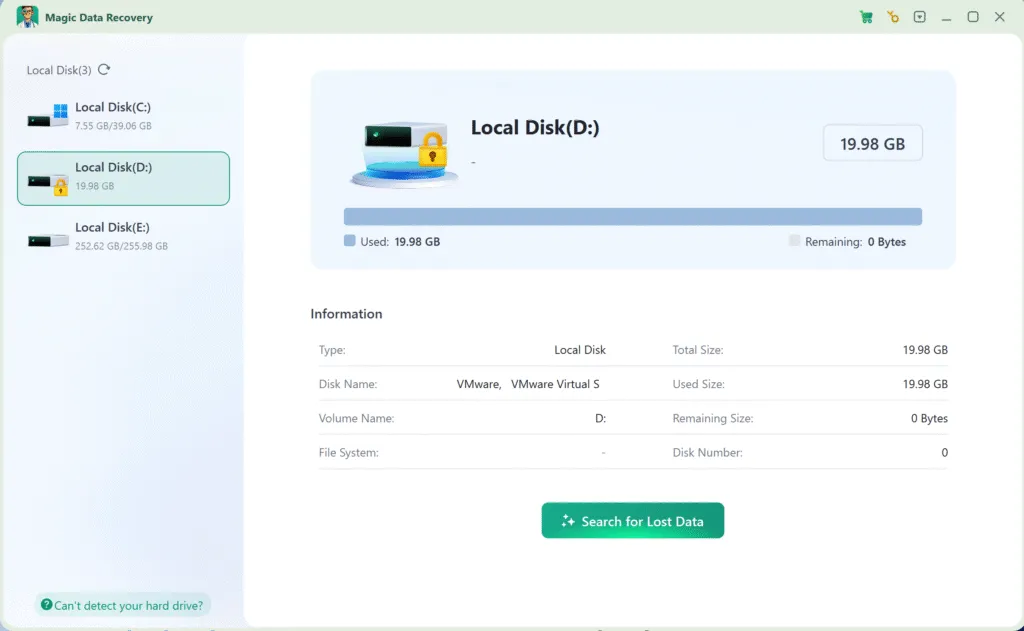



Magic Recovery Key vs Magic Data Recovery
Situação | Melhor ferramenta |
Deseja desbloquear a unidade BitLocker original | Magic Recovery Key |
Chave de recuperação perdida, mas que ainda pode existir | Magic Recovery Key |
A unidade não destrava mesmo com a chave | Magic Data Recovery |
O sistema de arquivos está danificado ou é RAW | Magic Data Recovery |
Melhores práticas:
➡️ Sempre tente o Magic Recovery Key primeiro, e, se necessário, passe para o Magic Data Recovery.
Erros comuns a serem evitados após esquecer a senha do BitLocker
Muitos usuários perdem dados recuperáveis devido a ações de pânico:
- ❌ Formatação imediata da unidade
- ❌ Tentativas repetidas de desbloqueio forçado
- ❌ Inicialização do disco no Gerenciamento de disco
- ❌ Uso de ferramentas aleatórias de “crack do BitLocker
Se você esqueceu a senha e a chave de recuperação do BitLocker, cada operação de gravação reduz suas chances de sucesso.
Considerações finais: Não desista ainda
Se você está preso a pensar “Esqueci minha senha do BitLocker” ou “Esqueci minha senha e chave de recuperação do BitLocker”, Não presuma que a formatação seja sua única opção.
Uma estratégia de recuperação mais inteligente é:
- Examine o disco em busca da chave de recuperação do BitLocker perdida usando Magic Recovery Key
- Desbloqueie a unidade normalmente, se possível
- Recupere dados com segurança da unidade BitLocker usando Magic Data Recovery Se o desbloqueio falhar
Seguir essa ordem lhe dá a mais alto recuperação de senha taxa de sucesso com o menor risco de perda de dados.
Compatível com Windows 7/8/10/11 e Windows Server
Perguntas frequentes
O que acontece se você esquecer o BitLocker?
É possível desbloquear o BitLocker sem uma senha?
Onde as senhas do BitLocker são armazenadas?
Como faço para desbloquear meu disco rígido externo se eu esquecer minha senha?
Quantas vezes você pode tentar a senha do BitLocker?
Como desbloquear automaticamente o BitLocker?
E se eu perder minha chave de recuperação do BitLocker?
Como ignorar a recuperação do BitLocker?
Onde posso obter a chave de recuperação do BitLocker caso eu a tenha esquecido?
Como recuperar o PC sem a chave do BitLocker?

Erin Smith é reconhecida como uma das redatoras mais profissionais do Amagicsoft. Ela aprimorou continuamente suas habilidades de redação nos últimos 10 anos e ajudou milhões de leitores a resolver seus problemas de tecnologia.