
Gerar chave de recuperação Bitlocker: o guia completo
Muitos usuários pesquisam como gerar chave de recuperação BitLocker ou criar um novo. Entretanto, em situações reais, o problema costuma ser diferente. Na maioria dos casos, os usuários não conseguem acessar seus dispositivos porque a chave de recuperação do BitLocker está ausente, foi perdida ou não está funcionando.
Portanto, este guia explica tudo o que você precisa saber. Você aprenderá quando pode criar uma chave de recuperação do BitLocker, como localizar uma chave de recuperação do BitLocker, e o que fazer se a chave de recuperação do BitLocker for perdida. Ao final, você entenderá claramente qual solução se adequa à sua situação.
Além disso, se os métodos padrão falharem, ferramentas como Magic Recovery Key pode ajudar a localizar automaticamente as credenciais armazenadas, tornando o processo de recuperação mais rápido e confiável.
Compatível com Windows 7/8/10/11 e Windows Server
Índice
Você precisa gerar ou localizar uma chave de recuperação do BitLocker?
Antes de prosseguir, você precisa identificar sua situação. Cenários diferentes exigem soluções completamente diferentes. Se ainda puder acessar o sistema, você poderá gerar ou criar uma nova chave de recuperação do BitLocker.
No entanto, se o dispositivo estiver bloqueado, você deverá encontrar a chave de recuperação do BitLocker existente.
Se a chave de recuperação do BitLocker for perdida, você precisará de uma solução de recuperação em vez de tentar criar uma nova. Portanto, entender sua situação primeiro economizará tempo e evitará a perda de dados.
É possível gerar uma nova chave de recuperação do BitLocker?
Sim, mas o Windows precisa ter acesso ao volume do BitLocker desbloqueado. Você também precisa de direitos de administrador.
Nessas condições, um gerar chave de recuperação BitLocker O comando permite adicionar um novo protetor de senha de recuperação. O Windows, então, cria uma nova senha numérica de 48 dígitos para a unidade selecionada.
Um computador bloqueado exige uma solução diferente. Não é possível criar uma chave de substituição a partir da tela azul de recuperação do BitLocker. Em vez disso, é preciso localizar uma chave de recuperação que o Windows tenha criado anteriormente.
O Suporte da Microsoft não pode recuperar, fornecer ou recriar uma chave perdida que nunca tenha sido copiada para backup ou que não esteja mais disponível.
Use este guia de decisão rápida:
- A unidade está desbloqueada: Gere uma nova senha de recuperação.
- A unidade está desbloqueada e já existe uma chave: Faça um backup da chave existente.
- O computador fica travado na inicialização: Encontre uma chave de recuperação salva anteriormente.
- É difícil localizar as informações sobre as chaves armazenadas: Faça uma busca em um sistema Windows acessível usando uma ferramenta dedicada para recuperação de chaves.
Chave de recuperação do BitLocker x Senha de recuperação x ID da chave
Antes de usar qualquer gerar chave de recuperação BitLocker método, é importante compreender vários termos importantes.
A documentação da Microsoft destinada ao público em geral costuma chamar o senha numérica de 48 dígitos a Chave de recuperação do BitLocker. No entanto, as ferramentas técnicas da Microsoft costumam descrevê-lo como um protetor de senha de recuperação.
Termo | Significado | Finalidade |
Chave de recuperação do BitLocker | Nome comum para a senha numérica exclusiva de 48 dígitos | Desbloqueia a unidade criptografada durante a recuperação |
Protetor de senha de recuperação | Nome técnico do dispositivo de proteção que contém a senha de 48 dígitos | Adiciona um método de recuperação a um volume do BitLocker |
ID da chave de recuperação | Um identificador vinculado a uma senha de recuperação | Ajuda você a encontrar a chave correta, mas não consegue desbloquear a unidade |
Chave de inicialização | Um arquivo de chave que pode ser armazenado em um pen drive | Oferece suporte a configurações específicas de inicialização do BitLocker |
A Microsoft define o voltado para o consumidor BitLocker chave de recuperação como uma senha numérica exclusiva de 48 dígitos. Sua documentação de linha de comando identifica separadamente o tipo do protetor e o ID do protetor.
Um erro comum é copiar o ID da chave de recuperação em vez da senha de recuperação completa. Sempre anote o número completo de 48 dígitos antes de fechar a janela de comando.
Antes de gerar uma chave de recuperação para o BitLocker
O mais seguro gerar chave de recuperação BitLocker O fluxo de trabalho começa com várias verificações básicas.
Primeiro, faça login com uma conta de administrador. Em seguida, verifique se o Windows consegue acessar a unidade de destino. Depois, escolha onde você vai armazenar a nova chave.
Nunca guarde a única cópia de uma chave de recuperação na mesma unidade criptografada. Se essa unidade ficar bloqueada ou danificada, o backup também poderá ficar inacessível.
Você também deve verificar se a letra da unidade está correta. O Windows normalmente usa C: para a unidade do sistema. No entanto, unidades secundárias ou externas podem usar D:, E:, ou outra letra.
Abra o Terminal ou o Prompt de Comando como administrador e execute:
manage-bde -status
Este comando exibe o status do BitLocker de cada volume. Assim, ele ajuda a evitar que você altere a unidade errada.
Como criar uma chave de recuperação do BitLocker (Windows 10/11)
Se o seu sistema estiver acessível, você poderá seguir estas etapas para criar a chave de recuperação do BitLocker com segurança.
Método 1 - Gerar e fazer backup de uma chave de recuperação usando o manage-bde
O comando manage-bde oferece controle total sobre o BitLocker:
1. Abra o prompt de comando como administrador.
2. Entre:
manage-bde -protectors -add C: -rp
3. O Windows gera uma nova senha de recuperação de 48 dígitos.
4. Faça o backup usando:
manage-bde -protectors -get C:
Essa é uma das maneiras mais confiáveis de gerar chave de recuperação bitlocker enquanto mantém controle total sobre os protetores.
Método 2 - Criar uma nova chave de recuperação no Painel de Controle
1. Vá para o Painel de Controle > Sistema e Segurança > Criptografia de unidade BitLocker.
2. Selecione “Fazer backup de sua chave de recuperação”.”
3. Salve-o em sua conta da Microsoft, USB, arquivo ou imprima-o.
Esse método é ideal para usuários comuns que preferem uma interface gráfica.
Método 3 - Gerar uma nova chave de recuperação no Azure AD / Entra ID
Para contas de trabalho ou escolares, os administradores podem gerar e armazenar chaves no Entra ID. Esse método centralizado garante a conformidade e reduz as perdas acidentais.
Método 4 - Dispositivos unidos por domínio
Os administradores de TI podem criar backups adicionais da chave de recuperação por meio da Política de Grupo ou Active Directory. Isso torna os ambientes corporativos mais resilientes e reduz os incidentes de bloqueio.
O que fazer se a chave de recuperação do BitLocker for perdida
Se a chave de recuperação do BitLocker for perdida, não será possível desbloquear a unidade criptografada por meio de métodos padrão. Os usuários geralmente ignoram os locais de backup mais comuns. Tente primeiro estas opções:
1. Conta da Microsoft
Visite: https://account.microsoft.com/devices/recoverykey
As chaves cujo backup foi feito a partir do Windows 10 ou 11 aparecem aqui automaticamente.
2. Unidade USB
Se você salvou a chave anteriormente em um dispositivo USB, verifique todas as unidades removíveis.
3. Arquivo de texto ou JSON em seu PC
Procure por nomes de arquivos como:
RecoveryKey.txtBitLockerKey.json
4. Cópia impressa
Alguns usuários imprimem suas chaves durante a configuração inicial.
5. Azure AD / Entra ID
Os PCs de trabalho geralmente sincronizam as chaves de recuperação automaticamente com o diretório da organização.
Se nenhuma dessas opções funcionar, passe para a próxima seção.
Use o Magic Recovery Key quando a chave do BitLocker estiver ausente
Quando todos os métodos tradicionais falham, o escaneamento do sistema em busca de chaves perdidas torna-se a única solução prática. É nesse ponto que a Magic Recovery Key oferece um valor significativo.
Por que funciona bem:
- O Magic Recovery Key verifica todas as unidades em vez de confiar em um único local.
- Ele detecta chaves mesmo quando o nome do arquivo foi alterado ou parcialmente corrompido.
- Ele restaura os arquivos de chave de recuperação mais rapidamente do que as verificações manuais.
Se estiver procurando uma solução mais eficiente e fácil de usar, considere usar o Magic Recovery Key para recuperar a chave do BitLocker perdida antes de tentar gerar chave de recuperação bitlocker novamente.
Como usar o Magic Recovery Key
1. Faça o download e instale
Faça o download do Magic Recovery Key no site oficial.
Compatível com Windows 7/8/10/11 e Windows Server
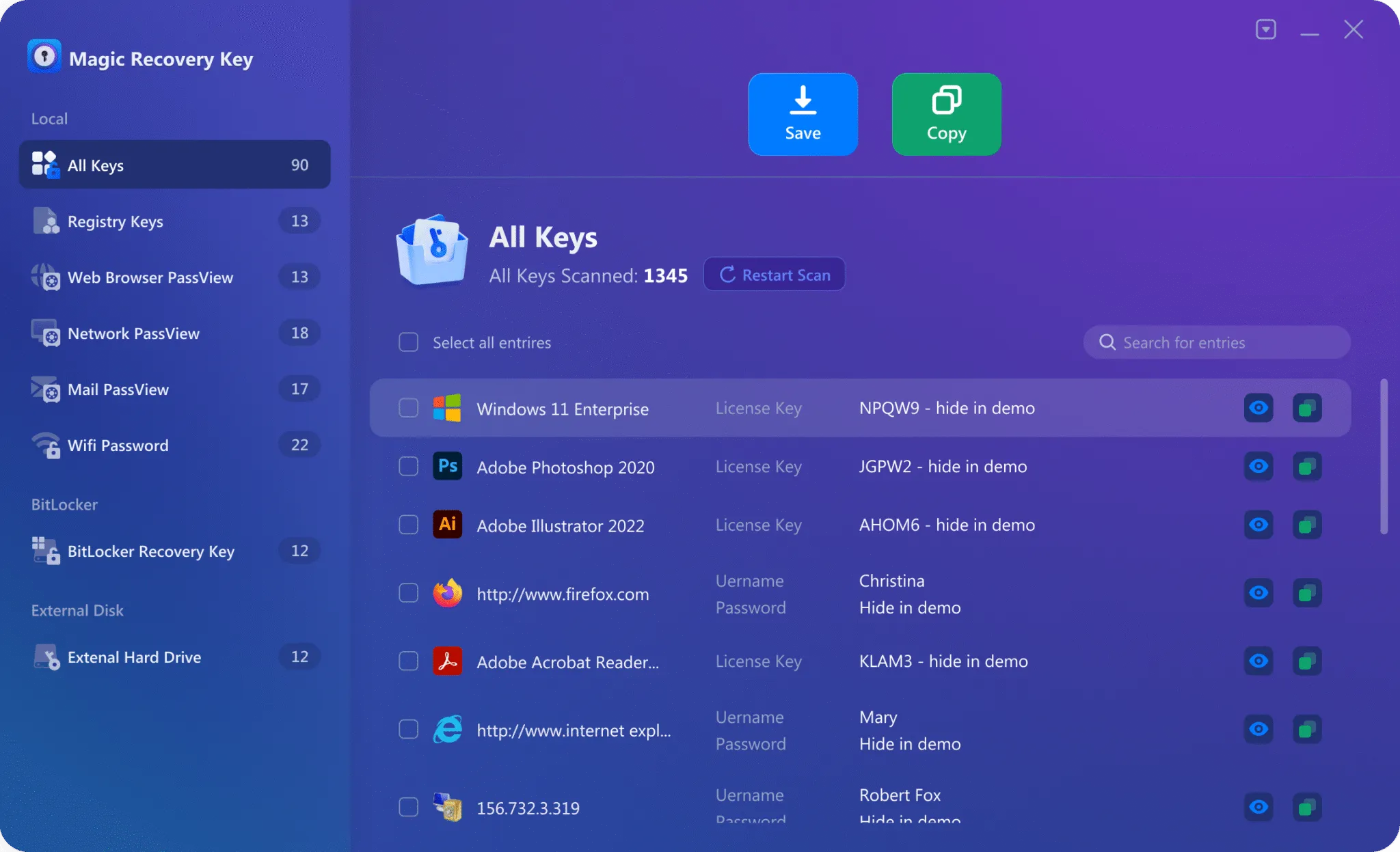
2. Inicie e selecione “BitLocker Recovery Key” (Chave de recuperação do BitLocker)”
Execute o software e selecione o módulo BitLocker Recovery Key no painel esquerdo.
3. Iniciar a digitalização
A ferramenta analisa o sistema em busca de identificadores do BitLocker armazenados e backups de chaves de recuperação.
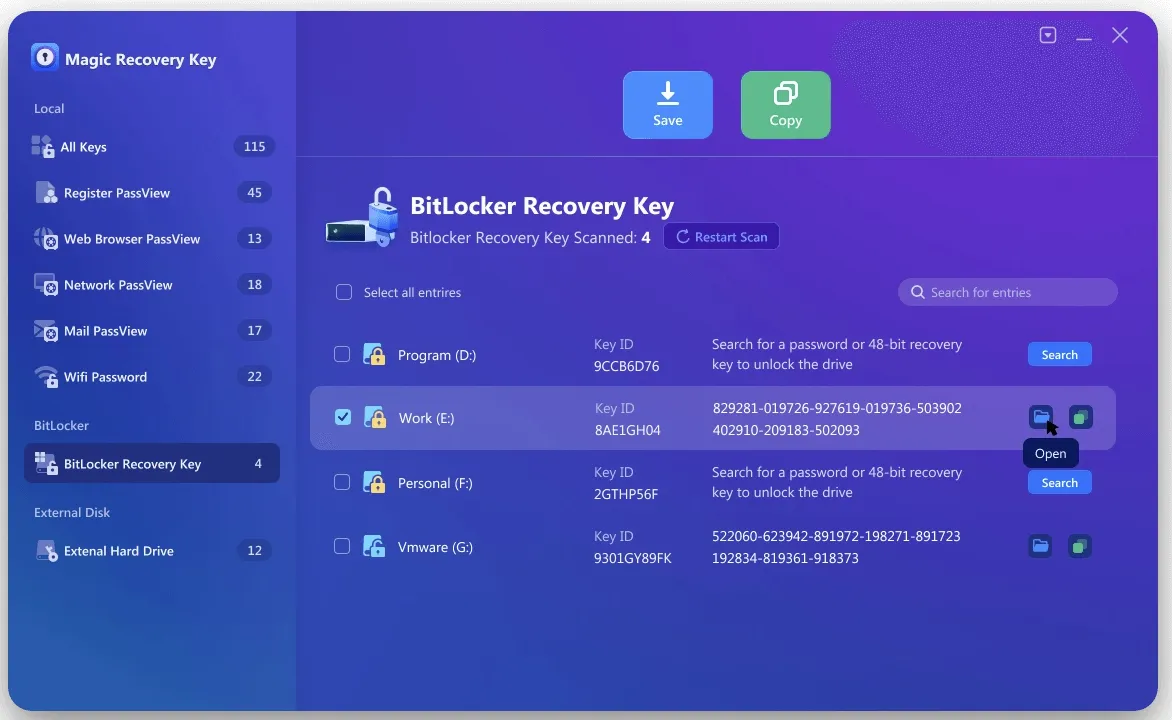
4. Recuperar e salvar
Quando a verificação for concluída, você poderá salvar a chave recuperada com segurança.
Como evitar futuros problemas de recuperação do BitLocker
Para minimizar as interrupções:
- Faça backup de sua chave em pelo menos dois locais
- Manter o firmware do TPM estável
- Evite o desligamento forçado durante as atualizações
- Armazene backups USB em locais físicos seguros
- Criar vários protetores usando o manage-bde
Depois que você conseguir gerar chave de recuperação bitlocker, Se você não tiver um computador, sempre armazene cópias em locais seguros para evitar futuros bloqueios.
Conclusão
O correto gerar chave de recuperação BitLocker A solução depende do estado atual da unidade.
Quando o Windows estiver aberto e o volume do BitLocker estiver desbloqueado, o Prompt de Comando ou o PowerShell podem adicionar uma nova senha de recuperação de 48 dígitos. Se você precisar apenas de outra cópia, use as opções de backup integradas do Windows. Se o computador já estiver bloqueado, concentre-se em encontrar uma chave de recuperação criada anteriormente.
Magic Recovery Key merece ser levado em consideração, pois aborda um problema específico. Os usuários podem saber que as informações de recuperação existem em algum lugar do sistema Windows, mas não conseguem localizá-las de maneira eficiente. Sua varredura direcionada, a exibição do ID da chave e o fluxo de trabalho para copiar ou salvar podem reduzir a necessidade de buscas manuais em contas, unidades e pastas. No entanto, continua sendo um Ferramenta de recuperação do BitLocker em vez de uma forma de contornar o BitLocker.
Para obter o melhor resultado, comece verificando sua conta da Microsoft, conta da organização, pen drives, cópias impressas e arquivos salvos. Se esses locais não revelarem a chave, o Magic Recovery Key oferece uma próxima etapa prática para pesquisar informações de recuperação armazenadas e acessíveis.
Compatível com Windows 7/8/10/11 e Windows Server
Gerar chave de recuperação BitLocker-PERGUNTAS FREQUENTES
É possível gerar uma chave do BitLocker quando o PC está bloqueado?
O comando `manage-bde -protectors -get` cria uma nova chave?
É possível que uma unidade tenha várias senhas de recuperação?
O ID da chave de recuperação é a própria chave de recuperação?
Qual é o melhor lugar para guardar a chave de recuperação?
O Magic Recovery Key consegue contornar o BitLocker?
O que acontece se eu perder minha chave de criptografia?

Vasilii é um especialista em recuperação de dados com cerca de 10 anos de experiência prática na área. Ao longo de sua carreira, ele resolveu com sucesso milhares de casos complexos envolvendo arquivos excluídos, unidades formatadas, partições perdidas e sistemas de arquivos RAW. Sua experiência abrange métodos de recuperação manual usando ferramentas profissionais, como editores hexadecimais, e soluções automatizadas avançadas com software de recuperação. A missão do Vasilii é tornar o conhecimento confiável sobre recuperação de dados acessível tanto para profissionais de TI quanto para usuários comuns, ajudando-os a proteger seus valiosos ativos digitais.