
Como recuperar os arquivos excluídos: Guia 2026
Exclusão acidental de arquivos importantes é uma situação que a maioria dos usuários do Windows acaba enfrentando. Independentemente de a perda envolver documentos de trabalho, fotos pessoais ou dados críticos do sistema, a primeira reação geralmente é de pânico, especialmente quando os arquivos parecem ter sido removidos permanentemente. Felizmente, a exclusão nem sempre significa que os dados foram perdidos para sempre. Este guia se concentra em como recuperar os arquivos excluídos, com atenção especial para como recuperar os arquivos excluídos no Windows 10. Você aprenderá o que realmente acontece quando exclui arquivos, quais opções de recuperação funcionam em diferentes cenários e quando um software de recuperação profissional se torna necessário. Ao longo do artigo, também explicaremos por que o Magic Data Recovery é um software de recuperação confiável. solução de recuperação de arquivos excluídos para situações complexas de perda de dados.
Compatível com Windows 7/8/10/11 e Windows Server
Está se perguntando se seus arquivos podem ser recuperados? Saiba mais em segundos com nossa verificação rápida abaixo.
Avaliação da recuperação de dados
Responda a 3 perguntas rápidas para estimar suas chances de recuperação
Índice
É possível recuperar arquivos excluídos?
Antes de discutir os métodos de recuperação, é importante entender como funciona a exclusão de arquivos no Windows. Quando você exclui um arquivo, o Windows normalmente remove sua referência do diretório sistema de arquivos em vez de apagar os dados reais imediatamente. Desde que o espaço de armazenamento não tenha sido substituído por novos dados, a recuperação continua sendo possível. Entretanto, a taxa de sucesso da recuperação depende de vários fatores:
- Como você exclui o arquivo (Lixeira vs. exclusão permanente)
- Se novos dados foram gravados na mesma unidade
- O tipo de dispositivo de armazenamento (HDD, SSD, unidade externa)
- A rapidez com que as ações de recuperação são tomadas
A compreensão dessas variáveis o ajuda a escolher o método de recuperação mais seguro e eficaz.
Cenários comuns de exclusão de arquivos no Windows 10
Cenários de exclusão diferentes exigem abordagens diferentes. Abaixo estão as situações mais comuns que os usuários encontram.
Arquivos excluídos da lixeira
Esse é o caso mais simples. Depois de excluir arquivos normalmente, o sistema de arquivos os armazena temporariamente na Lixeira e você pode restaurar os arquivos com um único clique, desde que não tenha esvaziado a Lixeira.
Arquivos permanentemente excluídos (Shift + Delete)
O uso de Shift + Delete ignora totalmente a Lixeira. Embora os arquivos desapareçam instantaneamente, os dados subjacentes ainda podem existir no disco até serem substituídos.
Arquivos excluídos após formatação ou problemas de partição
Formatação de uma unidade ou experimentando corrupção de partição remove as estruturas do sistema de arquivos. A recuperação nesses casos requer ferramentas de varredura especializadas capazes de reconstruir registros de arquivos.
Perda de dados devido a erros ou falhas no sistema
Desligamentos inesperados, atualizações do sistema ou erros no sistema de arquivos podem fazer com que os arquivos desapareçam sem a ação do usuário. Esses casos geralmente exigem uma análise mais profunda e métodos de recuperação.
Como recuperar os arquivos excluídos sem software
Antes de recorrer a um software de recuperação, o Windows oferece algumas opções integradas que vale a pena verificar.
Restaurar a partir da Lixeira
Abra a Lixeira, localize o arquivo excluído, clique com o botão direito do mouse nele e selecione Restaurar. O arquivo retornará ao seu local original.
Usar histórico de arquivos (se ativado)
Se você tiver ativado o Histórico de arquivos antes da exclusão, poderá restaurar os arquivos de backups facilmente.

Restaurar versões anteriores
Em alguns casos, o Windows permite que você restaure versões anteriores de pastas por meio de pontos de restauração do sistema. Essa opção depende da configuração do sistema e nem sempre está disponível.
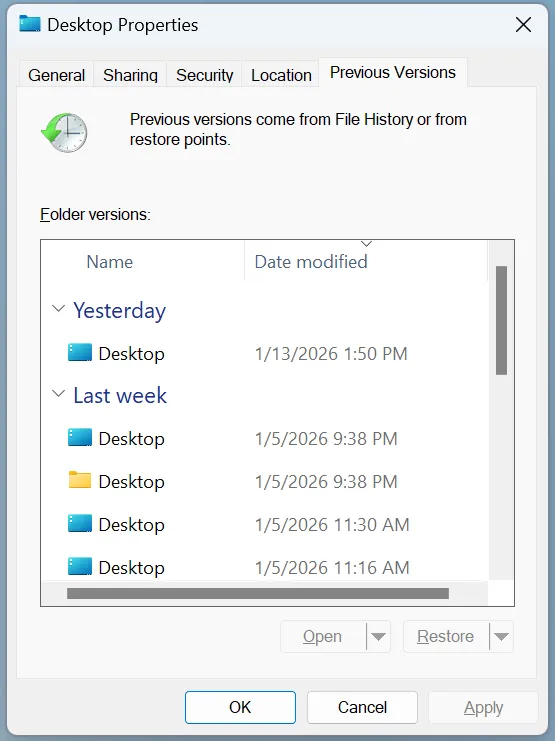
Embora esses métodos sejam úteis, eles têm limitações claras. Quando os arquivos são excluídos permanentemente ou os backups não estão disponíveis, as ferramentas profissionais se tornam necessárias.
Como recuperar os arquivos excluídos no Windows 10 usando o Magic Data Recovery
Quando as soluções incorporadas não funcionam mais, Magic Data Recovery oferece uma maneira segura e eficaz de recuperar dados perdidos. Ele foi projetado para lidar com cenários como exclusão permanente, unidades formatadas e erros no sistema de arquivos sem correr o risco de causar mais danos.
Etapa 1: Faça o download e instale o Magic Data Recovery
Comece fazendo o download do Magic Data Recovery e instalando-o em um local de armazenamento diferente da unidade em que se encontram os dados perdidos. A instalação do software de recuperação na unidade afetada pode sobrescrever os dados recuperáveis, reduzindo o sucesso da recuperação.
Compatível com Windows 7/8/10/11 e Windows Server
Etapa 2: Selecione a unidade a ser examinada
Após iniciar o programa, você verá uma lista de unidades disponíveis. Escolha a unidade em que os arquivos foram originalmente excluídos, como uma partição interna do Windows ou um disco rígido externo. Depois de selecionada, inicie o processo de verificação.

Etapa 3: Verificar se há arquivos excluídos
O Magic Data Recovery executa uma verificação detalhada que analisa as estruturas de arquivos existentes e excluídas anteriormente. À medida que a verificação avança, os arquivos recuperáveis começam a aparecer na lista de resultados.

Etapa 4: Visualizar arquivos antes da recuperação
Antes de restaurar qualquer arquivo, use o recurso de visualização integrado para verificar a integridade do arquivo. A visualização prévia ajuda a confirmar que os arquivos estão intactos e são relevantes, evitando a recuperação desnecessária de dados corrompidos ou indesejados. Essa etapa é especialmente útil ao lidar com grandes volumes de arquivos excluídos.

Etapa 5: Recuperar arquivos em um local seguro
Depois de selecionar os arquivos que deseja restaurar, salve-os em outra unidade ou dispositivo de armazenamento. Evite restaurar os dados na unidade original para evitar a substituição ou corrupção acidental.

Por que o Magic Data Recovery é uma escolha confiável
O Magic Data Recovery aborda vários pontos problemáticos importantes comumente encontrados durante a perda de dados:
- Suporta a exclusão permanente e unidades formatadas
- O escaneamento somente de leitura minimiza o risco dos dados
- A visualização clara do arquivo aumenta a precisão da recuperação
- Adequado para usuários do Windows 10 com experiência técnica variada
Em comparação com utilitários de linha de comando ou ferramentas complexas, o Magic Data Recovery oferece uma combinação equilibrada de usabilidade e funcionalidade de nível profissional. Para usuários que buscam uma solução confiável em vez de correções experimentais, ele oferece um caminho de recuperação mais seguro.
O que fazer imediatamente após a exclusão de arquivos
Suas ações após a perda de dados podem afetar diretamente o sucesso da recuperação. Siga estas práticas recomendadas:
- Pare de usar a unidade afetada imediatamente
- Evite instalar novos softwares na mesma partição
- Não salve os arquivos recuperados de volta no local original
- Iniciar a recuperação o mais rápido possível
Essas etapas reduzem o risco de substituição de dados e aumentam as chances de sucesso na recuperação de arquivos.
Conclusão
Compreensão como recuperar os arquivos excluídos pode salvá-lo da perda permanente de dados e de estresse desnecessário. Embora o Windows 10 ofereça opções básicas de recuperação, elas geralmente são insuficientes para casos de exclusão permanente ou perda avançada de dados.
Para usuários que precisam de uma solução confiável, Magic Data Recovery oferece um equilíbrio prático entre segurança, eficácia e facilidade de uso. Seguindo as práticas profissionais de recuperação e usando a ferramenta certa, você aumenta significativamente suas chances de restaurar dados valiosos.
Se você estiver enfrentando perda permanente de arquivos e precisar de uma solução comprovada recuperação de arquivos excluídos o Magic Data Recovery é uma opção sensata a ser considerada.
Compatível com Windows 7/8/10/11 e Windows Server
Perguntas frequentes sobre a recuperação de arquivos excluídos
Como recuperar arquivos excluídos permanentemente?
Como restaurar arquivos excluídos?
Como faço para recuperar arquivos excluídos permanentemente da lixeira?
Os arquivos excluídos podem realmente ser recuperados?
Os arquivos excluídos são perdidos para sempre?
Para onde vão os arquivos depois de serem excluídos permanentemente?
Como recuperar arquivos excluídos que não estão na Lixeira?
Qual ferramenta é usada para recuperar arquivos excluídos?

Vasilii é um especialista em recuperação de dados com cerca de 10 anos de experiência prática na área. Ao longo de sua carreira, ele resolveu com sucesso milhares de casos complexos envolvendo arquivos excluídos, unidades formatadas, partições perdidas e sistemas de arquivos RAW. Sua experiência abrange métodos de recuperação manual usando ferramentas profissionais, como editores hexadecimais, e soluções automatizadas avançadas com software de recuperação. A missão do Vasilii é tornar o conhecimento confiável sobre recuperação de dados acessível tanto para profissionais de TI quanto para usuários comuns, ajudando-os a proteger seus valiosos ativos digitais.