
Como abrir a recuperação de documentos no Excel
A perda inesperada de uma planilha do Excel pode ser estressante, especialmente se horas de trabalho desaparecerem devido a uma falha. Muitos usuários procuram por como abrir a recuperação de documentos no Excel para restaurar arquivos do Excel não salvos rapidamente. Este guia explica os métodos de recuperação automática e manual e apresenta ferramentas confiáveis, como Magic Data Recovery para cenários complexos.
Compatível com Windows 7/8/10/11 e Windows Server
Índice
O que é o painel de recuperação de documentos no Excel?
Antes de aprender como abrir a recuperação de documentos no Excel, Se você não tiver uma recuperação do Excel, será útil entender como a recuperação do Excel realmente funciona.
O Painel Recuperação de documentos é um recurso interno do Excel projetado para restaurar arquivos não salvos após o desligamento anormal do programa. Especificamente, o Excel cria arquivos de backup temporários por meio do sistema AutoRecuperação.
O AutoRecover salva automaticamente uma versão temporária da pasta de trabalho a cada poucos minutos. Consequentemente, se o Excel travar ou fechar inesperadamente, o programa poderá restaurar a versão salva automaticamente mais recente.
Quando o Excel é iniciado novamente, ele verifica a pasta AutoRecuperação e exibe todos os arquivos disponíveis no painel de recuperação.
Normalmente, o painel de recuperação é exibido:
- Versões recuperadas da pasta de trabalho
- Cópias salvas automaticamente criadas antes da falha
- A versão original do arquivo
Cada entrada também exibe um registro de data e hora. Portanto, os usuários podem identificar facilmente a versão mais recente.
Devido a esse sistema, a compreensão como abrir a recuperação de documentos no Excel permite que os usuários recuperem o trabalho rapidamente após falhas.
Quando o Excel mostra o painel de recuperação de documentos?
O Excel exibe automaticamente o painel de recuperação após determinados eventos:
- Falha durante a edição - planilhas grandes ou conflitos de plug-in podem provocar uma falha.
- Reinicialização inesperada do sistema - Atualizações do Windows ou reinicializações repentinas interrompem as sessões do Excel.
- Queda de energia - o trabalho não salvo depende de arquivos de AutoRecuperação.
- Fechamento forçado - O encerramento do Excel por meio do Gerenciador de tarefas impede o salvamento normal.
Esses gatilhos fazem com que seja crucial saber como abrir a recuperação de documentos no Excel imediatamente após a reinicialização.
Como abrir automaticamente a recuperação de documentos no Excel
O método mais fácil envolve a reabertura do Excel após uma falha.
Siga estas etapas:
- Abra o Microsoft Excel novamente.
- Permitir que o Excel carregue a sessão anterior.
- Procure o painel de recuperação no lado esquerdo.
- Selecione a versão da pasta de trabalho recuperada.
- Clique em Salvar como e armazenar o arquivo com segurança.
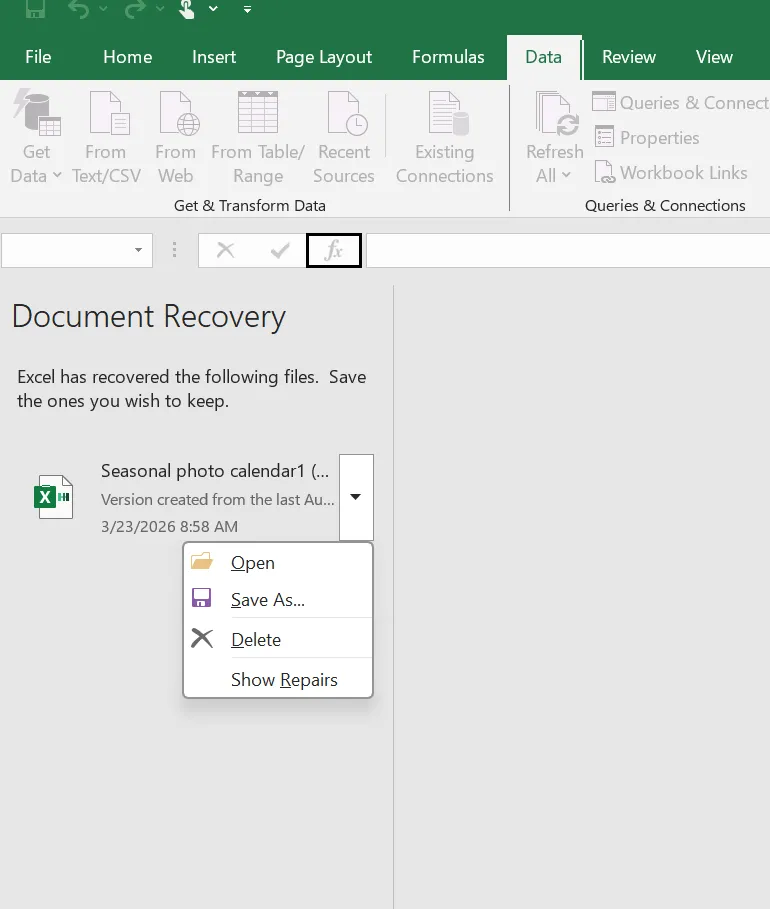
Na maioria dos casos, o Excel restaura automaticamente o painel de recuperação. Portanto, esse processo representa a maneira mais simples de entender como abrir a recuperação de documentos no Excel.
No entanto, o painel de recuperação pode nem sempre aparecer. Nesse caso, o Excel ainda permite que os usuários localizem manualmente os arquivos não salvos.
Como abrir manualmente a recuperação de documentos no Excel
Se o Excel não exibir o painel de recuperação, você poderá abrir o local de recuperação manualmente.
Siga estas etapas:
- Abra o Excel.
- Clique em Arquivo.
- Selecione Aberto.
- Role até o Recentes seção.
- Clique em Recuperar pastas de trabalho não salvas.

Em seguida, o Excel abre a pasta AutoRecuperação, onde os arquivos temporários são armazenados. Se o Excel salvou uma cópia de recuperação, você poderá abri-la e salvá-la.
Portanto, esse método manual geralmente resolve situações em que os usuários procuram por como abrir a recuperação de documentos no Excel após fechar um arquivo acidentalmente.
Onde o Excel armazena os arquivos de AutoRecuperação
O Excel armazena os arquivos de recuperação em uma pasta oculta do sistema. O conhecimento desse local ajuda quando o Excel não consegue exibir o painel de recuperação.
Local típico da pasta:
C:\Usuários\Nome de usuário\AppData\Local\Microsoft\Office\UnsavedFiles
Você também pode verificar o caminho exato dentro do Excel:
- Clique em Arquivo
- Selecione Opções
- Abra o Salvar guia
- Localizar Localização do arquivo AutoRecover
Dentro dessa pasta, o Excel normalmente salva arquivos temporários com a extensão .asd extensão.
No entanto, os arquivos do AutoRecover são temporários. Portanto, as ferramentas de limpeza do Windows ou as operações de disco podem excluí-los automaticamente. Quando isso acontece, o Excel não pode mais restaurar a pasta de trabalho.
O que fazer se a recuperação de documentos não aparecer
Às vezes, o painel de recuperação nunca aparece, mesmo depois de reiniciar o Excel. Vários fatores podem causar esse problema.
Primeiro, o AutoRecuperação pode ter sido desativado. Sem a AutoRecuperação, o Excel não cria arquivos de backup temporários.
Em segundo lugar, os arquivos temporários podem ter sido excluídos por utilitários de limpeza de disco.
Terceiro, a pasta de trabalho pode ter sido substituída. Quando o arquivo salva a versão anterior, o Excel não pode restaurar o conteúdo anterior.
Por fim, a planilha pode ter sido totalmente excluída.
Nessas situações, o Excel não pode restaurar o arquivo. Consequentemente, torna-se necessária uma ferramenta de recuperação em nível de disco.
Recupere arquivos perdidos do Excel usando o Magic Data Recovery
Quando a recuperação do Excel falha, Magic Data Recovery oferece uma solução prática. Em vez de depender de backups temporários, o software examina diretamente a unidade de armazenamento.
Como analisa o sistema de arquivos e os setores do disco, a ferramenta pode detectar arquivos mesmo após a exclusão.
Essa abordagem ajuda em muitas situações:
- Planilhas do Excel excluídas acidentalmente
- Arquivos removidos durante a limpeza do sistema
- Dados perdidos após erros de disco
- Danos à partição ou Unidades RAW
- Arquivos perdidos após falhas
Por que o Magic Data Recovery é eficaz
Vários recursos tornam essa solução confiável.
Tecnologia de varredura profunda
O software examina as estruturas do disco para localizar arquivos recuperáveis.
Pré-visualização antes da recuperação
Os usuários podem visualizar os documentos do Excel antes de restaurá-los.
Suporte a vários sistemas de arquivos
A ferramenta funciona com NTFS, FAT32, e exFAT drives.
Fluxo de trabalho simples
Mesmo os iniciantes podem recuperar arquivos com o mínimo de conhecimento técnico.
Portanto, quando os usuários pesquisam por como abrir a recuperação de documentos no Excel mas o Excel não pode restaurar o arquivo, o Magic Data Recovery se torna uma alternativa confiável.
Como recuperar arquivos do Excel usando o Magic Data Recovery
Se o Excel não conseguir restaurar a planilha, siga estas etapas.
Etapa 1: Faça o download e instale o Magic Data Recovery
Faça o download e instale o Magic Data Recovery em seu computador. Instale o software em uma unidade diferente do local onde os dados foram perdidos. Essa abordagem ajuda a evitar a substituição de arquivos recuperáveis.
Compatível com Windows 7/8/10/11 e Windows Server
Etapa 2: Selecione a unidade a ser examinada
Inicie o programa e abra a interface principal. Em seguida, escolha a unidade de armazenamento onde o arquivo do Excel foi originalmente armazenado. Depois disso, inicie o processo de digitalização.

Etapa 3: Examinar a unidade em busca de arquivos perdidos
Em seguida, o software executa automaticamente uma verificação avançada. Durante esse processo, o Magic Data Recovery lista os arquivos recuperáveis em tempo real, inclusive as planilhas do Excel.

Etapa 4: Visualize os arquivos do Excel antes da recuperação
Após a conclusão da verificação, analise os resultados. Use o recurso de visualização para verificar o conteúdo do arquivo e confirmar se a planilha está correta.

Etapa 5: Recuperar arquivos em um local seguro
Por fim, selecione os arquivos do Excel que deseja restaurar e salve-os em um local seguro no computador. Evite restaurar os arquivos na unidade original, pois isso pode sobrescrever os dados restantes.

Dicas para evitar a perda de dados do Excel
Embora as ferramentas de recuperação sejam úteis, a prevenção continua sendo a melhor estratégia.
Considere estas dicas práticas:
- Ativar a AutoRecuperação nas configurações do Excel
- Salve planilhas com frequência
- Use o armazenamento em nuvem com histórico de versões
- Evitar o fechamento forçado do Excel
- Manter backups regulares
Esses hábitos reduzem significativamente o risco de perda de planilhas importantes.
Conclusão
Compreensão como abrir a recuperação de documentos no Excel ajuda os usuários a restaurar planilhas não salvas após travamentos, falhas de energia ou desligamentos inesperados. O painel Recuperação de Documentos e o recurso AutoRecuperação do Excel fornecem a primeira camada de proteção contra a perda de dados.
No entanto, essas ferramentas integradas não funcionam em todas as situações. Os arquivos temporários podem desaparecer, os documentos podem ser excluídos ou podem ocorrer erros de armazenamento.
Portanto, quando o Excel não consegue restaurar um arquivo, torna-se necessária uma solução de recuperação profissional. O Magic Data Recovery escaneia a unidade de armazenamento diretamente e localiza os arquivos perdidos do Excel mesmo quando o sistema de recuperação interno do Excel falha. Devido à sua tecnologia de varredura profunda, ao recurso de visualização e ao fluxo de trabalho simples, ele oferece uma solução confiável para recuperação de documentos importantes. Se a recuperação do Excel não restaurar seu arquivo, tentar o Magic Data Recovery pode ser um próximo passo eficaz.
Compatível com Windows 7/8/10/11 e Windows Server
Perguntas frequentes sobre como abrir a recuperação de documentos no Excel
Como faço para abrir manualmente a recuperação de documentos no Excel?
Abra o Excel e vá para File → Open → Recover Unsaved Workbooks. O Excel exibirá os arquivos temporários criados pelo AutoRecover.
Por que o painel de recuperação do Excel não está sendo exibido?
O painel de recuperação pode não aparecer se a AutoRecuperação estiver desativada, se os arquivos temporários tiverem sido excluídos ou se o Excel tiver sido fechado normalmente.
Onde os arquivos do Excel AutoRecover são armazenados?
Os arquivos do AutoRecover geralmente são armazenados em:
C:\Usuários\Nome de usuário\AppData\Local\Microsoft\Office\UnsavedFiles
O Excel pode recuperar arquivos que não foram salvos?
Sim. O Excel pode restaurar arquivos não salvos se o AutoRecuperação tiver criado uma versão temporária.
Os arquivos excluídos do Excel podem ser recuperados?
Sim. Se o arquivo foi excluído, o Excel não poderá restaurá-lo. No entanto, um software de recuperação de dados pode verificar a unidade e recuperar o arquivo.
Por quanto tempo o Excel mantém os arquivos de recuperação?
O Excel geralmente mantém os arquivos de AutoRecuperação até que o programa feche normalmente ou o arquivo seja salvo.
O software de recuperação pode restaurar as planilhas do Excel?
Sim. Ferramentas de recuperação profissionais, como o Magic Data Recovery, podem verificar o dispositivo de armazenamento e recuperar arquivos do Excel perdidos mesmo após a exclusão.

Vasilii é um especialista em recuperação de dados com cerca de 10 anos de experiência prática na área. Ao longo de sua carreira, ele resolveu com sucesso milhares de casos complexos envolvendo arquivos excluídos, unidades formatadas, partições perdidas e sistemas de arquivos RAW. Sua experiência abrange métodos de recuperação manual usando ferramentas profissionais, como editores hexadecimais, e soluções automatizadas avançadas com software de recuperação. A missão do Vasilii é tornar o conhecimento confiável sobre recuperação de dados acessível tanto para profissionais de TI quanto para usuários comuns, ajudando-os a proteger seus valiosos ativos digitais.