
Como verificar erros no disco rígido: Um guia completo
Erros no disco rígido pode causar problemas graves, inclusive corrupção de dados, falhas no sistema e desempenho lento. Se você estiver enfrentando um comportamento incomum do sistema ou simplesmente quiser verificar a integridade do disco rígido, saber como verificar erros no disco rígido é fundamental para a segurança dos dados. Felizmente, há vários métodos disponíveis para verificar e reparar problemas no disco rígido usando ferramentas integradas do Windows e software de terceiros.
Neste guia, explicaremos como verificar erros no disco rígido, A unidade de disco rígido é uma unidade de disco rígido que pode ser usada para a solução de problemas, orientá-lo nas etapas de solução de problemas e mostrar como manter a unidade em ótimas condições.
Índice
O que são erros no disco rígido?
Erros no disco rígido são problemas que afetam o funcionamento físico ou lógico do disco rígido. Esses erros podem se originar de várias causas, incluindo setores defeituosos, corrupção do sistema de arquivos, ou até mesmo falha de hardware. Se não forem verificados, esses erros podem levar à perda de dados, à instabilidade do sistema e à possível falha da unidade.
Alguns tipos comuns de erros no disco rígido incluem:
- Setores defeituosos: Partes danificadas ou ilegíveis do disco.
- Corrupção do sistema de arquivos: Quando a estrutura do arquivo é danificada, levando à inacessibilidade dos dados.
- Falha na unidade: Falha completa do disco devido a danos físicos.
Reconhecer e resolver esses problemas com antecedência pode ajudar a evitar a perda de dados e garantir a longevidade do disco rígido.
Como verificar se há erros no disco rígido no Windows
Método 1: usando o CHKDSK
CHKDSK (Verificar disco) é um utilitário interno do Windows projetado para verificar e corrigir erros do sistema de arquivos e setores defeituosos. Veja como você pode usar o CHKDSK para verificar se há erros no disco rígido:
1. Abra o prompt de comando como administrador:
Digite “cmd” na barra de pesquisa e clique com o botão direito do mouse em Prompt de comando, e selecione Executar como administrador.
2. Execute o comando CHKDSK:
Na janela do prompt de comando, digite o seguinte comando e pressione Enter:
chkdsk X: /f
- X: refere-se à letra da unidade que você deseja verificar (substitua-a, se necessário).
- O
/finforma ao CHKDSK para corrigir todos os erros que encontrar.
3. Permita que o CHKDSK verifique e corrija os erros:
Quando você reiniciar o computador, o CHKDSK será executado automaticamente e verificará se há erros. O processo pode demorar um pouco, dependendo do tamanho de seu disco.

CHKDSK tentará corrigir erros como setores defeituosos e sistemas de arquivos corrompidos. Se encontrar danos físicos, ele não poderá repará-los, mas marcará os setores defeituosos para impedir que o sistema os utilize.
Método 2: Usando o verificador de arquivos do sistema (SFC)
Verificador de arquivos do sistema (SFC) é outra ferramenta do Windows usada para verificar e reparar arquivos de sistema corrompidos, que às vezes podem contribuir para erros no disco rígido. Veja como executá-la:
1. Abra o prompt de comando como administrador:
Digite “cmd” na barra de pesquisa e clique com o botão direito do mouse Prompt de comando, e escolha Executar como administrador.
2. Execute o comando SFC:
Na janela do prompt de comando, digite:
sfc /scannow
Isso iniciará o processo de verificação e reparo. Pode levar algum tempo para ser concluído, portanto, seja paciente.
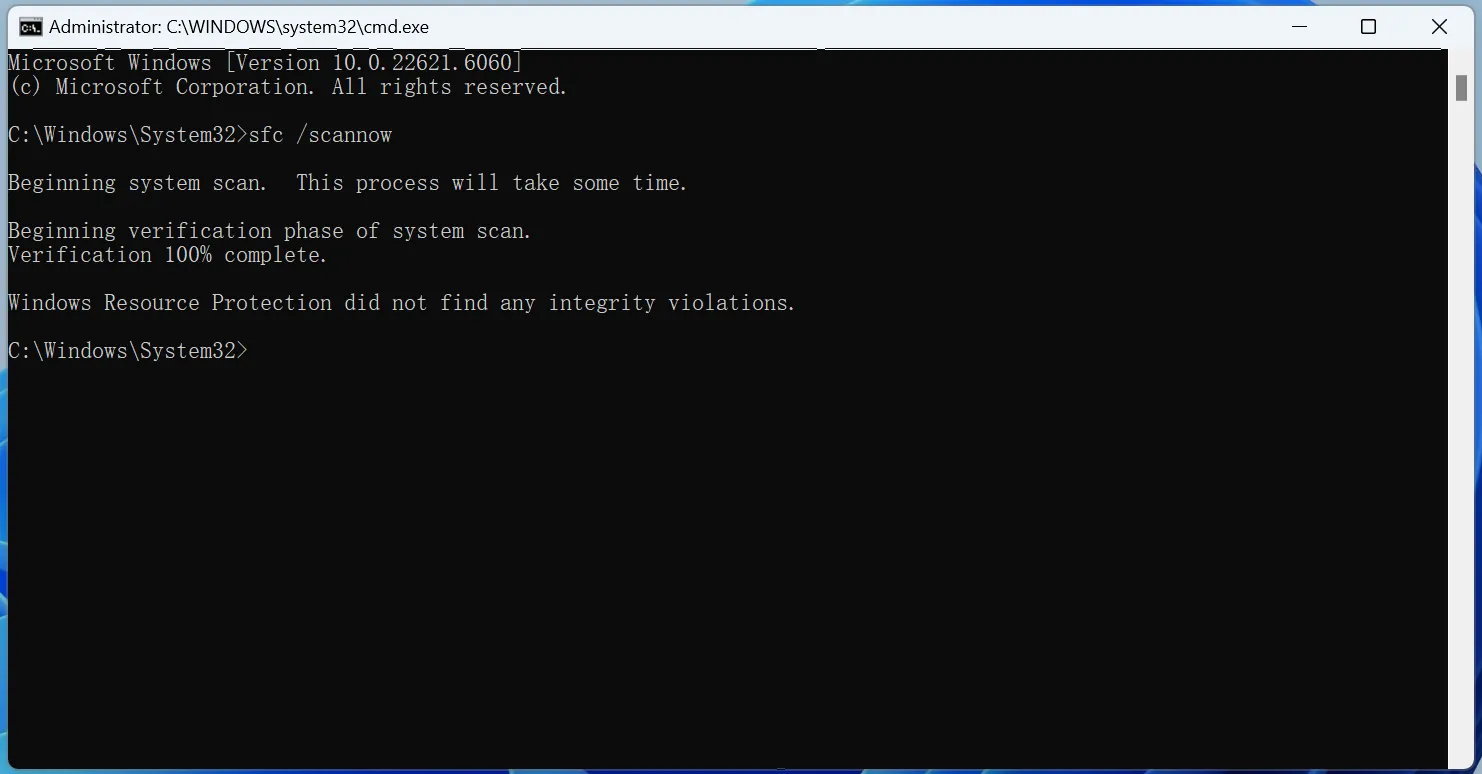
3. Revisar os resultados da varredura:
Quando a verificação for concluída, a ferramenta informará se encontrou algum problema e se conseguiu corrigi-lo.
Enquanto SFC concentra-se principalmente no reparo de arquivos de sistema corrompidos e pode ajudar a resolver alguns erros do disco rígido relacionados ao acesso a arquivos.
Método 3: Ferramentas de terceiros para monitoramento da integridade do disco rígido
Além do CHKDSK e do SFC, softwares de terceiros podem fornecer informações mais detalhadas sobre a integridade do disco rígido. Essas ferramentas geralmente oferecem diagnósticos mais avançados, como o monitoramento da temperatura do disco, o status de integridade e a presença de setores defeituosos.
Algumas das melhores ferramentas de terceiros para detecção de erros no disco rígido incluem:
- CrystalDiskInfo: Um utilitário gratuito que fornece informações detalhadas sobre a integridade, a temperatura e o status SMART do disco rígido.
- HD Tune: Uma ferramenta confiável para escanear e monitorar seu disco rígido, identificar erros e verificar o desempenho da unidade.
Essas ferramentas são especialmente úteis para diagnosticar problemas no disco rígido que o CHKDSK e o SFC não conseguem resolver, como falha de hardware ou desgaste excessivo.
Como corrigir erros no disco rígido
Depois de identificar os problemas com o disco rígido, há várias maneiras de resolvê-los:
1. Execute CHKDSK e SFC: Conforme descrito anteriormente, o uso de CHKDSK para corrigir erros do sistema de arquivos e SFC para reparar os arquivos do sistema geralmente é a primeira etapa para corrigir problemas no disco rígido.
2. Faça backup de seus dados: Se o disco rígido apresentar sinais de falha, é essencial fazer o backup de seus dados importantes imediatamente para evitar a perda de dados. Softwares de recuperação de dados como o Magic Data Recovery pode ajudar a recuperar os dados perdidos antes de substituir a unidade.
3. Substitua o disco rígido: Em casos de danos físicos (por exemplo, setores defeituosos que não podem ser consertados), a substituição do disco rígido é a opção mais segura.
Conclusão
Como verificar erros no disco rígido é vital para manter a estabilidade do sistema e proteger seus dados. Ferramentas como CHKDSK e SFC são ótimas primeiras etapas para diagnosticar e corrigir problemas comuns do disco rígido. Para diagnósticos mais abrangentes, ferramentas de terceiros como CrystalDiskInfo e HD Tune pode ajudá-lo a monitorar a integridade geral do seu disco rígido.
No entanto, se você estiver lidando com um Disco rígido com falha ou em falha, ou se estiver com dificuldades para recuperar arquivos de uma unidade corrompida, é altamente recomendável experimentar Magic Data Recovery. Este software é uma solução confiável e eficiente que ajuda a recuperar dados perdidos de discos rígidos não reconhecidos, tornando-o uma ferramenta ideal para lidar com a perda de dados durante uma falha de disco.
Compatível com Windows 7/8/10/11 e Windows Server
Perguntas freqüentes - Como verificar erros no disco rígido
Como verificar erros no disco rígido?
Existe um software gratuito para teste de HDD?
Como verificar se um disco rígido está corrompido ou não?
Como faço para executar o SFC e o CHKDSK?
Como identificar um disco rígido com defeito?
O CHKDSK corrige arquivos corrompidos?
Devo executar o SFC ou o DISM primeiro?

Vasilii é um especialista em recuperação de dados com cerca de 10 anos de experiência prática na área. Ao longo de sua carreira, ele resolveu com sucesso milhares de casos complexos envolvendo arquivos excluídos, unidades formatadas, partições perdidas e sistemas de arquivos RAW. Sua experiência abrange métodos de recuperação manual usando ferramentas profissionais, como editores hexadecimais, e soluções automatizadas avançadas com software de recuperação. A missão do Vasilii é tornar o conhecimento confiável sobre recuperação de dados acessível tanto para profissionais de TI quanto para usuários comuns, ajudando-os a proteger seus valiosos ativos digitais.