
Recuperação de arquivo do Excel excluído: Guia passo a passo
Se você estiver procurando por recuperação de arquivo excel excluído você não está sozinho. Muitos usuários só percebem a importância de seus arquivos do Excel depois que eles são excluídos acidentalmente ou esvaziado da Lixeira. No entanto, na maioria dos casos, os arquivos excluídos não são apagados imediatamente e ainda podem ser recuperados.
Neste guia, você aprenderá a recuperar arquivo Excel excluído passo a passo. Além disso, abordaremos cenários em que os usuários precisam recuperar arquivos do Excel excluídos que não estão na lixeira e até mesmo recuperar arquivos do Excel excluídos permanentemente. Mais importante ainda, quando os métodos incorporados falharem, você descobrirá uma solução confiável como Magic Data Recovery que funciona em situações reais de perda de dados.
Compatível com Windows 7/8/10/11 e Windows Server
Índice
Por que os arquivos excluídos do Excel ainda podem ser recuperados
Para entender melhor recuperação de arquivo excel excluído, Se você não tiver uma conta de usuário, será útil saber o que acontece após a exclusão.
Quando você exclui um arquivo, o sistema remove sua referência em vez de apagar os dados propriamente ditos. Como resultado, o arquivo permanece temporariamente no disco. Entretanto, quando novos dados substituem esse espaço, a recuperação se torna muito mais difícil.
Portanto:
- Agir o mais rápido possível
- Evite salvar novos dados na mesma unidade
- Escolha o método de recuperação correto com antecedência
Como recuperar arquivos excluídos do Excel usando métodos básicos
Se o arquivo foi excluído recentemente, você deve começar com soluções simples. Em muitos casos, esses métodos podem restaurar seu arquivo em questão de minutos.
Verifique primeiro a lixeira
Primeiro, abra a Lixeira e procure o arquivo do Excel. Em seguida, restaure-o com um clique no botão direito do mouse.
Essa é a maneira mais fácil de lidar com recuperação de arquivo excel excluído, especialmente se você não tiver usado Shift + Delete.
Usar a AutoRecuperação no Excel
Em seguida, abra o Excel e vá para “Arquivo” → “Informações” → “Gerenciar pasta de trabalho”. A partir daí, você pode acessar arquivos não salvos ou recuperados automaticamente.
Embora esse recurso ajude principalmente com documentos não salvos, ele ainda suporta alguns cenários de arquivos Excel excluídos.

Restaurar do armazenamento em nuvem
Se você usa o OneDrive ou o Google Drive, pode restaurar versões anteriores facilmente. Basta abrir o arquivo on-line e verificar o Histórico de versões.
Como as plataformas de nuvem salvam várias versões automaticamente, esse método geralmente funciona quando a recuperação local falha.
Como recuperar arquivos do Excel excluídos que não estão na lixeira
Se o arquivo não estiver na Lixeira, você precisará de soluções mais avançadas. Muitos usuários enfrentam essa situação quando tentam recuperar um arquivo Excel excluído que não está na lixeira.
Restaurar versões anteriores
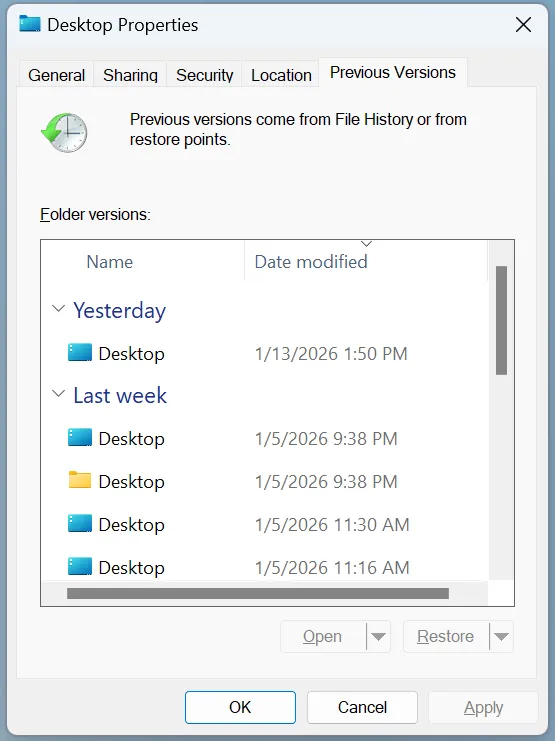
Clique com o botão direito do mouse na pasta em que o arquivo foi armazenado e selecione “Restore previous versions” (Restaurar versões anteriores). Em seguida, escolha uma versão criada antes da exclusão.
Esse método funciona bem se os recursos de backup tiverem sido ativados anteriormente.
Pesquisar arquivos temporários do Excel
O Excel geralmente cria arquivos temporários durante a edição. Você pode pesquisar por:
.tmparquivos.asdarquivos- Nomes temporários relacionados ao Excel
Embora os resultados variem, esse método pode ajudar a recuperar dados parciais.
Como recuperar arquivos do Excel excluídos permanentemente
Se você usou Shift + Delete ou esvaziou a Lixeira, os métodos padrão talvez não funcionem mais. No entanto, ainda é possível recuperar arquivos do excel excluídos permanentemente.
Como os dados permanecem no disco até serem substituídos, as ferramentas de recuperação especializadas podem verificar os setores de armazenamento diretamente e reconstruir os arquivos perdidos.
A melhor solução para recuperar arquivos excluídos do Excel: Magic Data Recovery
Quando os métodos incorporados falham, uma ferramenta profissional se torna a opção mais confiável para recuperação de arquivo excel excluído casos.
Magic Data Recovery foi projetado para lidar com cenários complexos que as ferramentas padrão não conseguem resolver.
Por que o Magic Data Recovery é eficaz
Em comparação com as ferramentas do sistema, ele oferece:
- Varredura profunda no nível do setor do disco
- Recuperação após exclusão permanente
- Suporte para unidades corrompidas ou RAW
- Visualização do arquivo antes da recuperação
Como resultado, ele funciona bem tanto para recuperar arquivos do Excel excluídos que não estão na lixeira quanto para cenários de exclusão permanente.
Como recuperar arquivos do Excel excluídos com o Magic Data Recovery
Etapa 1: Faça o download e instale o Magic Data Recovery
Faça o download do Magic Data Recovery e instale-o em uma unidade diferente para evitar a substituição.
Compatível com Windows 7/8/10/11 e Windows Server
Etapa 2: Selecione o local
Escolha a partição em que o arquivo foi excluído.

Etapa 3: Executar uma varredura
A ferramenta executa automaticamente uma varredura avançada e lista os arquivos recuperáveis.

Etapa 4: Visualizar e recuperar
Visualize os arquivos, confirme seu conteúdo e recupere-os com segurança.

Quando você deve usar essa ferramenta
Essa solução é especialmente útil quando:
- Os arquivos não são encontrados na Lixeira
- Os arquivos foram excluídos permanentemente
- A unidade está corrompida
- Você precisa de resultados de recuperação confiáveis e rápidos
Erros comuns a serem evitados durante a recuperação de arquivos do Excel
Mesmo com o método correto, os erros podem reduzir o sucesso da recuperação. Portanto, você deve evitar:
- Gravação de novos dados na unidade afetada
- Execução de ferramentas de reparo antes da recuperação
- Atraso nas tentativas de recuperação
- Instalação de software no mesmo disco
Em vez disso, aja rapidamente e siga práticas de recuperação seguras.
Conclusão
Na maioria dos casos, a recuperação de um arquivo Excel excluído é possível se você agir rapidamente e usar o método correto. Comece com opções simples, como a Lixeira ou a AutoRecuperação. Em seguida, passe para soluções avançadas quando necessário.
No entanto, quando os arquivos são permanentemente excluídos ou desaparecem, uma ferramenta profissional se torna essencial. Magic Data Recovery oferece uma maneira confiável de recuperar arquivos Excel excluídos por meio de varredura profunda e detecção precisa. Portanto, ele continua sendo uma opção prática para usuários que desejam resultados de recuperação seguros e eficazes.
Compatível com Windows 7/8/10/11 e Windows Server
Perguntas frequentes sobre a recuperação de arquivos excluídos do Excel
Posso recuperar arquivos do Excel excluídos permanentemente depois de esvaziar a Lixeira?
Sim, é possível recuperar arquivos do Excel excluídos permanentemente se os dados não tiverem sido sobrescritos. As ferramentas de recuperação examinam os setores do disco e localizam os dados restantes. No entanto, você deve parar de usar a unidade afetada imediatamente para evitar a substituição e melhorar as taxas de sucesso.
Como recuperar um arquivo Excel excluído que não está na lixeira?
Você pode recuperar o arquivo Excel excluído que não está na lixeira usando recursos de backup, como versões anteriores ou histórico de arquivos. Se não houver backup, uma ferramenta de recuperação pode examinar o disco diretamente e localizar os arquivos perdidos além dos métodos padrão do sistema.
Qual é a melhor maneira de recuperar arquivos excluídos do Excel?
O melhor método depende da situação. Para exclusões recentes, use a Lixeira ou a AutoRecuperação. Para exclusões permanentes, as ferramentas de recuperação profissionais oferecem uma varredura mais profunda e resultados mais confiáveis.
Por que a recuperação de arquivos do Excel às vezes falha?
A recuperação pode falhar se os dados originais tiverem sido sobrescritos. Além disso, etapas de recuperação incorretas ou danos ao disco podem reduzir as taxas de sucesso. Portanto, é fundamental agir rapidamente e usar as ferramentas corretas.
Posso recuperar arquivos do Excel depois de formatar uma unidade?
Sim, a formatação não apaga imediatamente os dados. As ferramentas de recuperação podem examinar o disco e reconstruir os arquivos. No entanto, o sucesso depende da quantidade de dados novos que foram gravados após a formatação.
É seguro usar um software de recuperação de dados?
Sim, um software confiável de recuperação de dados é seguro quando usado corretamente. Você deve instalá-lo em uma unidade diferente e evitar gravar novos dados no disco afetado.
Quanto tempo leva a recuperação de arquivos do Excel?
O tempo de recuperação depende do tamanho do disco e do tipo de varredura. As verificações rápidas levam minutos, enquanto as profundas podem demorar mais. Entretanto, as varreduras mais profundas fornecem resultados mais precisos.

Vasilii é um especialista em recuperação de dados com cerca de 10 anos de experiência prática na área. Ao longo de sua carreira, ele resolveu com sucesso milhares de casos complexos envolvendo arquivos excluídos, unidades formatadas, partições perdidas e sistemas de arquivos RAW. Sua experiência abrange métodos de recuperação manual usando ferramentas profissionais, como editores hexadecimais, e soluções automatizadas avançadas com software de recuperação. A missão do Vasilii é tornar o conhecimento confiável sobre recuperação de dados acessível tanto para profissionais de TI quanto para usuários comuns, ajudando-os a proteger seus valiosos ativos digitais.