
Unidade de disco RAW CHKDSK: Como consertar uma unidade corrompida
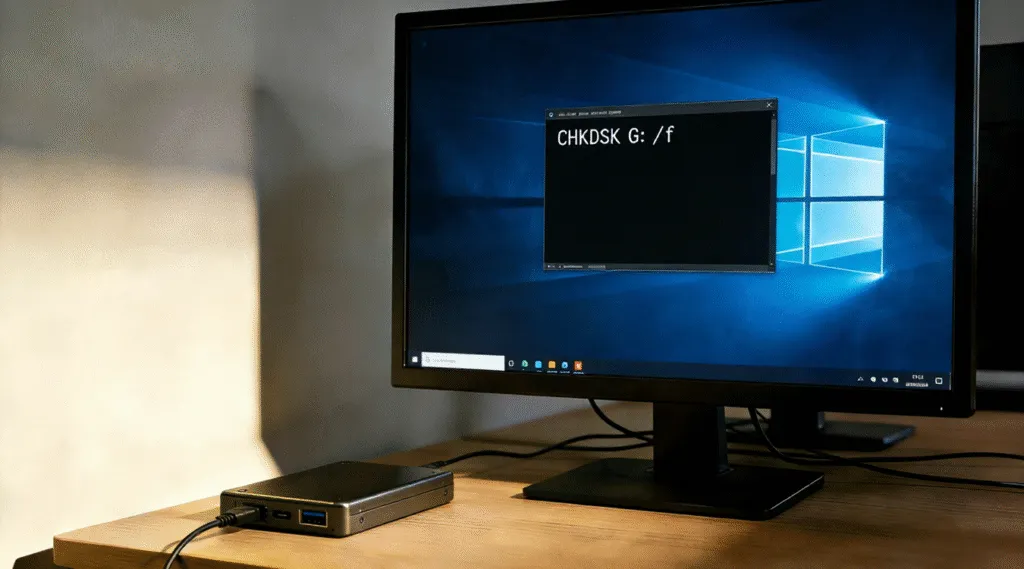
Ver a mensagem “O tipo do sistema de arquivos é RAW. CHKDSK não está disponível para unidades RAW” pode ser alarmante, especialmente quando o dispositivo afetado é um disco rígido externo que contém arquivos importantes. A falha na execução do CHKDSK em uma unidade RAW indica que o Windows não consegue mais reconhecer o sistema de arquivos na unidade, como NTFS ou FAT32.
Não entre em pânico. Na maioria dos casos, os dados ainda estão fisicamente presentes. O problema está nos metadados do sistema de arquivos danificados ou ausentes, e não na destruição imediata dos dados.
As unidades externas geralmente transformam RAW devido a:
- Remoção insegura ou perda repentina de energia
- Corrupção do sistema de arquivos
- Setores defeituosos afetando estruturas críticas
- Interferência de vírus ou malware
- Mídia de armazenamento envelhecida
De acordo com a documentação da Microsoft, quando o Windows não consegue ler o setor de inicialização ou as estruturas do sistema de arquivos, ele marca o volume como RAW para evitar mais danos.
Índice
Por que o CHKDSK em uma unidade RAW às vezes falha
CHKDSK é uma ferramenta de reparo de sistema de arquivos lógicos projetada para detectar e corrigir inconsistências em sistemas de arquivos compatíveis, como NTFS, FAT32, e exFAT. Em muitos casos, uma unidade aparece como RAW porque os metadados do sistema de arquivos estão danificados, mas ainda podem ser parcialmente recuperados.
Quando esse é o caso, a execução do CHKDSK pode reparar com êxito o setor de inicialização, a estrutura de diretórios ou as tabelas de alocação de arquivos, permitindo que o Windows reconheça o volume novamente.
No entanto, se o dano ao sistema de arquivos for grave, como um setor de inicialização NTFS ausente, uma tabela de arquivos mestre (MFT) corrompida ou uma extensa setores defeituosos-O CHKDSK pode não conseguir prosseguir. Nessas situações, o Windows informa o volume como RAW porque não consegue identificar de forma confiável o sistema de arquivos subjacente.
Executar comandos como:
chkdsk X: /f
chkdsk X: /r
pode resultar em erros, reparos incompletos ou nenhuma alteração visível. Em casos raros, forçar reparos repetidos em um volume muito danificado pode piorar a corrupção de metadados e complicar a recuperação posterior de dados.
O ponto principal é o seguinte: Às vezes, o CHKDSK pode consertar uma unidade RAW, mas isso não é garantido. Quando o sistema de arquivos está criticamente danificado, o CHKDSK pode falhar e a recuperação de dados deve ser realizada antes de outras tentativas de reparo.
Como executar o CHKDSK em uma unidade RAW (passo a passo)
Antes de executar o CHKDSK, é importante entender o que o Windows pode - e não pode - reparar automaticamente. O CHKDSK funciona melhor quando a unidade ainda contém um sistema de arquivos parcialmente legível. Se o volume estiver completamente RAW devido a uma grave corrupção, a recuperação de dados deverá ser executada primeiro.
Etapa 1: abra o prompt de comando como administrador
1. Tipo cmd na barra de pesquisa do Windows.
2. Clique com o botão direito do mouse Prompt de comando e escolha Executar como administrador.
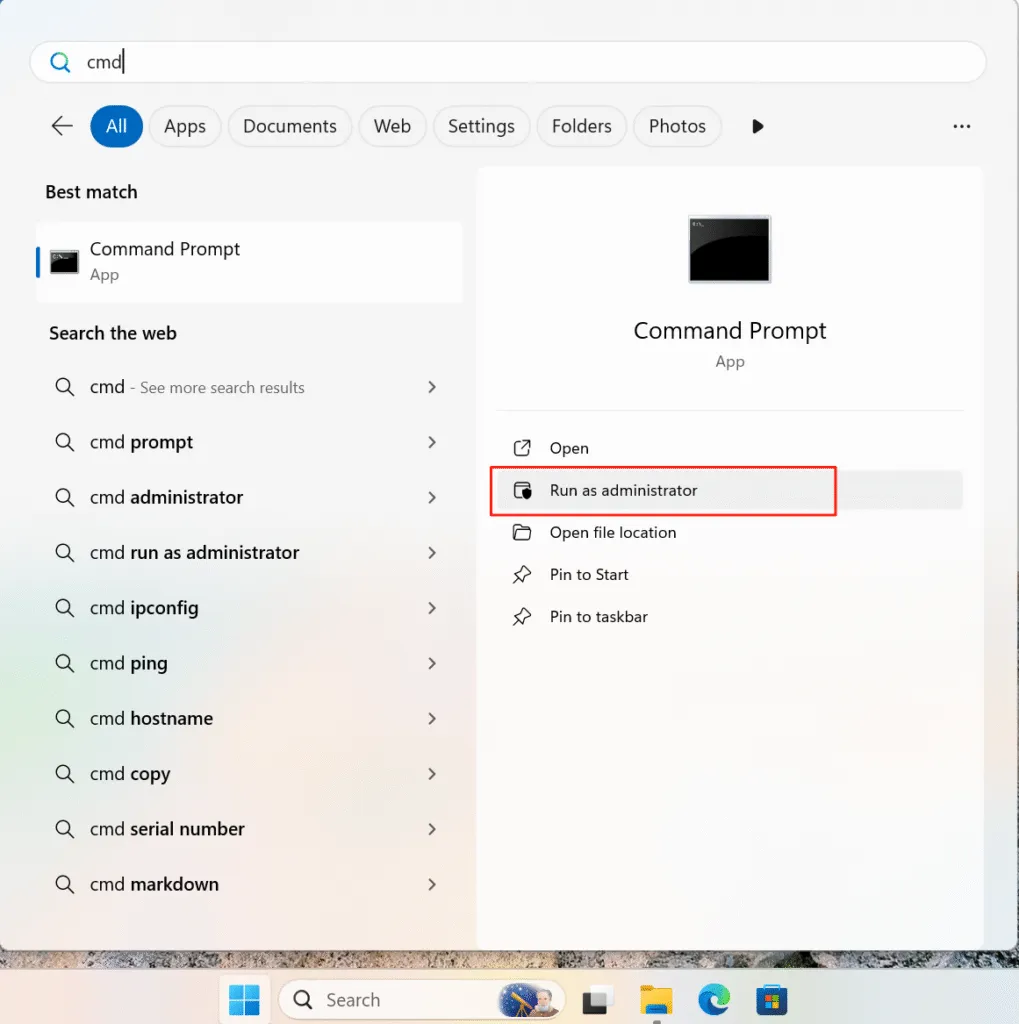
3. Confirme o prompt do Controle de Conta de Usuário.
São necessários privilégios administrativos para reparos no nível do disco.
Etapa 2: Execute primeiro uma verificação somente de leitura (recomendado)
Se você quiser verificar apenas o status da unidade, comece com uma varredura não destrutiva:
chkdsk X:
Substituir X: com a letra de unidade correta.
Esse comando verifica se há erros sem fazer alterações, permitindo que você avalie a gravidade da corrupção com segurança.
Etapa 3: Use CHKDSK /F na unidade RAW para corrigir erros do sistema de arquivos lógicos
Se forem detectados erros e a unidade ainda estiver legível, prossiga:
chkdsk X: /f
- Comando /f correções erros no sistema de arquivos lógicos como registros de arquivos ou entradas de diretório incorretos.
- O processo pode exigir que a unidade seja bloqueada ou temporariamente desmontada.
Essa é a opção de reparo mais segura e deve sempre ser tentada antes de varreduras mais agressivas.

Etapa 4: use o CHKDSK /R somente quando necessário
Para unidades que apresentam erros de leitura ou suspeita de setores defeituosos:
chkdsk X: /r
/rlocaliza setores defeituosos e tenta recuperar dados legíveis.
Uso /r com cautela. Em unidades com falhas ou antigas, a varredura prolongada pode aumentar o estresse físico.
Etapa 5: Entenda os possíveis resultados
Após a conclusão do CHKDSK, pode ocorrer uma das seguintes situações:
- A unidade é montada normalmente e os arquivos ficam acessíveis
- Alguns arquivos são movidos para o diretório FOUND.000 pasta
- O CHKDSK relata erros irrecuperáveis
- A unidade permanece RAW
Se a unidade permanecer RAW, é improvável que outras tentativas de CHKDSK ajudem.
Etapa 6: Recuperar dados se o CHKDSK falhar
Quando o CHKDSK não puder restaurar o sistema de arquivos, interrompa as tentativas de reparo. Nesse estágio, ferramentas de recuperação profissionais, como o Magic Data Recovery, podem verificar o disco no modo somente leitura e extrair arquivos antes de formatar ou substituir a unidade.
A maneira segura de corrigir uma unidade RAW com o CHKDSK
A abordagem correta segue um fluxo de trabalho de recuperação profissional: recuperar primeiro, reparar depois.
Etapa 1: Pare de usar a unidade
Desconecte o disco rígido externo imediatamente. Evite formatação, inicializando-o ou reconectando-o repetidamente.
Etapa 2: Recuperar dados da unidade RAW
Antes de tentar qualquer reparo, recupere seus arquivos usando uma ferramenta de recuperação somente leitura. Ferramentas profissionais como Magic Data Recovery pode examinar unidades RAW no nível do setor e reconstruir arquivos sem modificar a estrutura do disco.
Essa etapa protege seus dados mesmo que o sistema de arquivos esteja seriamente danificado.
Etapa 3: Reparar ou reformatar a unidade
Quando a recuperação de dados estiver concluída, você poderá fazer isso com segurança:
- Formatar a unidade para NTFS ou exFAT
- Em seguida, execute o CHKDSK para verificar a integridade do disco
- Monitoramento de erros recorrentes
Nesse estágio, o CHKDSK se torna útil novamente porque a unidade tem um sistema de arquivos válido.
A maneira segura de corrigir uma unidade RAW com o CHKDSK
A abordagem correta segue um fluxo de trabalho de recuperação profissional: recuperar primeiro, reparar depois.
1. Pare de usar a unidade
Desconecte o disco rígido externo imediatamente. Evite formatar, inicializar ou reconectá-lo repetidamente.
2. Recuperar dados da unidade RAW
Antes de tentar qualquer reparo, recupere seus arquivos usando uma ferramenta de recuperação somente leitura. Ferramentas profissionais como o Magic Data Recovery podem verificar unidades RAW no nível do setor e reconstruir arquivos sem modificar a estrutura do disco.
Essa etapa protege seus dados mesmo que o sistema de arquivos esteja seriamente danificado.
3. Reparar ou reformatar a unidade
Quando a recuperação de dados estiver concluída, você poderá fazer isso com segurança:
- Formatar a unidade para NTFS ou exFAT
- Em seguida, execute o CHKDSK para verificar a integridade do disco
- Monitoramento de erros recorrentes
Nesse estágio, o CHKDSK se torna útil novamente porque a unidade tem um sistema de arquivos válido.
Erros comuns a serem evitados
- Formatação da unidade antes da recuperação
- Forçar o CHKDSK com parâmetros não suportados
- Uso de ferramentas de “correção rápida” que gravam dados no disco
- Ignorar sinais de alerta precoce, como acesso lento ou desconexões frequentes
Recuperação de dados profissional sempre prioriza a segurança dos dados em relação ao reparo imediato.
Conclusão
Em execução CHKDSK na unidade RAW pode reparar algum problema lógico. No entanto, quando o CHKDSK falha, isso significa que o Windows não pode ler o sistema de arquivos no momento. Compreendendo as limitações do CHKDSK e seguindo uma abordagem segura de recuperação em primeiro lugar, você pode corrigir um disco rígido externo corrompido sem perda desnecessária de dados. Usando uma solução confiável como o Magic Data Recovery permite que você recupere o acesso aos seus arquivos antes de reconstruir o sistema de arquivos com confiança.
Compatível com Windows 7/8/10/11 e Windows Server
PERGUNTAS FREQUENTES: Unidade CHKDSK RAW
Como faço para consertar um disco rígido externo corrompido?
Como usar o CHKDSK para reparar uma unidade USB?
Como reparar um disco rígido externo usando o CMD?
O CHKDSK F ou R é melhor?
Como consertar um disco rígido externo que não lê?
Existe um software gratuito para corrigir um disco rígido externo corrompido?
Um disco rígido corrompido pode ser consertado?
Qual é a vida útil de um disco rígido externo?

Vasilii é um especialista em recuperação de dados com cerca de 10 anos de experiência prática na área. Ao longo de sua carreira, ele resolveu com sucesso milhares de casos complexos envolvendo arquivos excluídos, unidades formatadas, partições perdidas e sistemas de arquivos RAW. Sua experiência abrange métodos de recuperação manual usando ferramentas profissionais, como editores hexadecimais, e soluções automatizadas avançadas com software de recuperação. A missão do Vasilii é tornar o conhecimento confiável sobre recuperação de dados acessível tanto para profissionais de TI quanto para usuários comuns, ajudando-os a proteger seus valiosos ativos digitais.