
Guia de recuperação de arquivos do Excel

A perda de um arquivo do Excel pode arruinar toda uma sessão de trabalho. Você pode excluir uma pasta de trabalho por engano, formatar a partição errada, enfrentar um erro no sistema de arquivos ou abrir uma planilha e ver que ela está danificada. Em todos os casos, surge a mesma pergunta: como recuperar arquivo do excel rapidamente sem piorar o problema. Este guia explica o caminho mais seguro e prático para recuperação de arquivos do excel, incluindo opções integradas do Excel, métodos de recuperação em nível de sistema e uma solução de recuperação de documentos mais confiável para dados excluídos, formatados e inacessíveis.
Muitos usuários também confundem recuperação de arquivos com reparo de arquivos. Essa confusão geralmente leva à perda de tempo. Se a pasta de trabalho ainda existir, mas não abrir, você precisará repará-la. Se o arquivo desapareceu após exclusão, formatação ou erros de armazenamento, você precisará de um software de recuperação. A Microsoft recomenda oficialmente Abrir e reparar, Extrair dados, e vários métodos de recuperação manual para pastas de trabalho danificadas. Enquanto isso, muitos guias de alto nível também sugerem a recuperação da Lixeira, Versões Anteriores e ferramentas de recuperação de terceiros para arquivos Excel excluídos.
Se estiver lidando com uma perda de dados mais profunda, Magic Data Recovery merece muita atenção. Ele é adequado para usuários que precisam de recuperação de arquivos do excel após exclusão acidental, formatação ou erros no sistema de arquivos, especialmente quando as opções padrão do Windows não ajudam mais.
Compatível com Windows 7/8/10/11 e Windows Server
Índice
O que realmente significa a recuperação de arquivos do Excel
Recuperação de arquivos do Excel abrange dois problemas diferentes:
Recuperação de um arquivo Excel perdido
Esse caso se aplica quando o arquivo .xlsx ou .xls desaparece. O arquivo pode ter sido excluído, removido durante a formatação, perdido após um problema de partição ou ocultado por corrupção do sistema de arquivos.
Reparo de um arquivo Excel danificado
Esse caso se aplica quando o arquivo ainda existe, mas o Excel não consegue abri-lo corretamente. Você pode ver erros, planilhas em branco, conteúdo ilegível ou uma pasta de trabalho que trava durante a execução.
Essa distinção é importante porque a correção correta depende da causa real. A documentação da Microsoft se concentra na corrupção e no reparo da pasta de trabalho, enquanto muitas páginas comerciais de recuperação se concentram em arquivos excluídos ou perdidos. Um artigo mais sólido deve separar claramente esses caminhos em vez de misturá-los.
Motivos comuns pelos quais você precisa de soluções para recuperar arquivos do Excel
Várias situações desencadeiam a necessidade de como recuperar arquivo do excel orientação:
- Você excluiu acidentalmente uma pasta de trabalho importante.
- Você esvaziou a lixeira cedo demais.
- Você formatou a unidade USB ou o disco rígido errado.
- A unidade virou RAW ou apresentou erros no sistema de arquivos.
- O Excel travou durante o salvamento.
- A pasta de trabalho foi corrompida após uma queda de energia.
- O arquivo foi aberto ontem, mas falhou hoje.
Com base na experiência prática, os usuários geralmente começam com o método errado. Por exemplo, eles tentam as etapas de reparo em um arquivo excluído ou procuram um software de recuperação quando a pasta de trabalho ainda está presente e só precisa de reparo. Isso retarda a recuperação e aumenta a chance de sobrescrever os dados perdidos.
Como recuperar arquivos do Excel: comece com os métodos mais seguros
Se o arquivo desapareceu, comece com as opções menos invasivas primeiro. Essas etapas funcionam melhor quando a perda ocorreu recentemente e o dispositivo de armazenamento ainda se comporta normalmente.
Verificar a lixeira
Esse é o caminho de recuperação mais rápido para pastas de trabalho excluídas recentemente.
Passos:
- Abra a Lixeira.
- Procure o arquivo do Excel por nome ou extensão.

3. Clique com o botão direito do mouse na pasta de trabalho.
4. Clique em Restore (Restaurar).
Muitas páginas de recuperação do Excel de alto nível colocam essa etapa em primeiro lugar porque ela resolve o caso mais simples de exclusão sem ferramentas adicionais.
Restaurar uma versão anterior
Se o Histórico de arquivos ou a Proteção do sistema estiver ativado, o Windows poderá armazenar uma cópia anterior.
Passos:
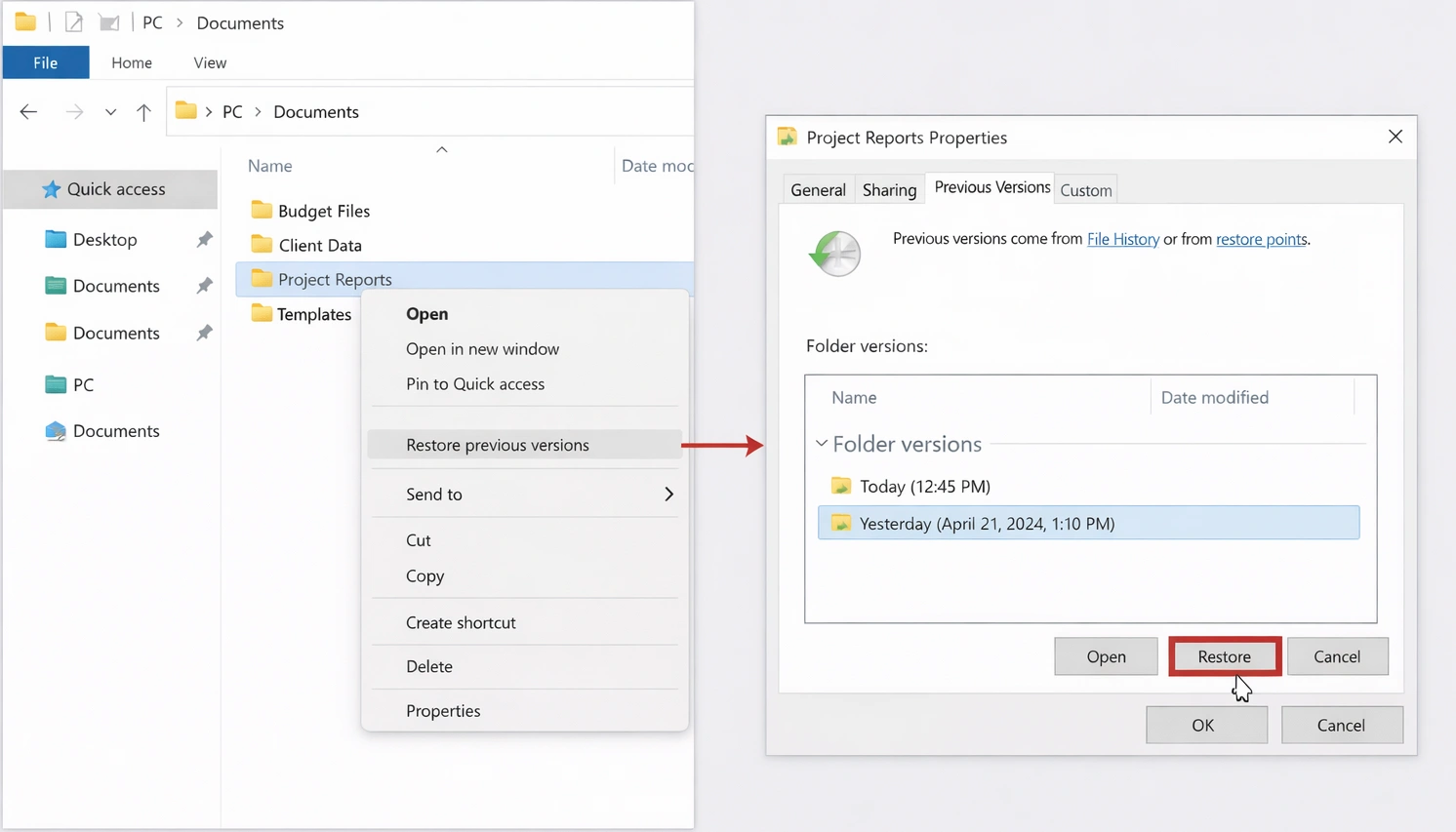
- Clique com o botão direito do mouse na pasta que armazenou originalmente o arquivo.
- Selecione Restaurar versões anteriores.
- Escolha uma versão anterior.
- Abrir ou restaurar a cópia da pasta.
Esse método funciona bem quando você excluiu ou substituiu a pasta de trabalho recentemente.
Pesquisar pastas de trabalho não salvas
Se o Excel travou antes de você salvar o arquivo, abra o Excel e verifique a área da pasta de trabalho não salva.
Passos:
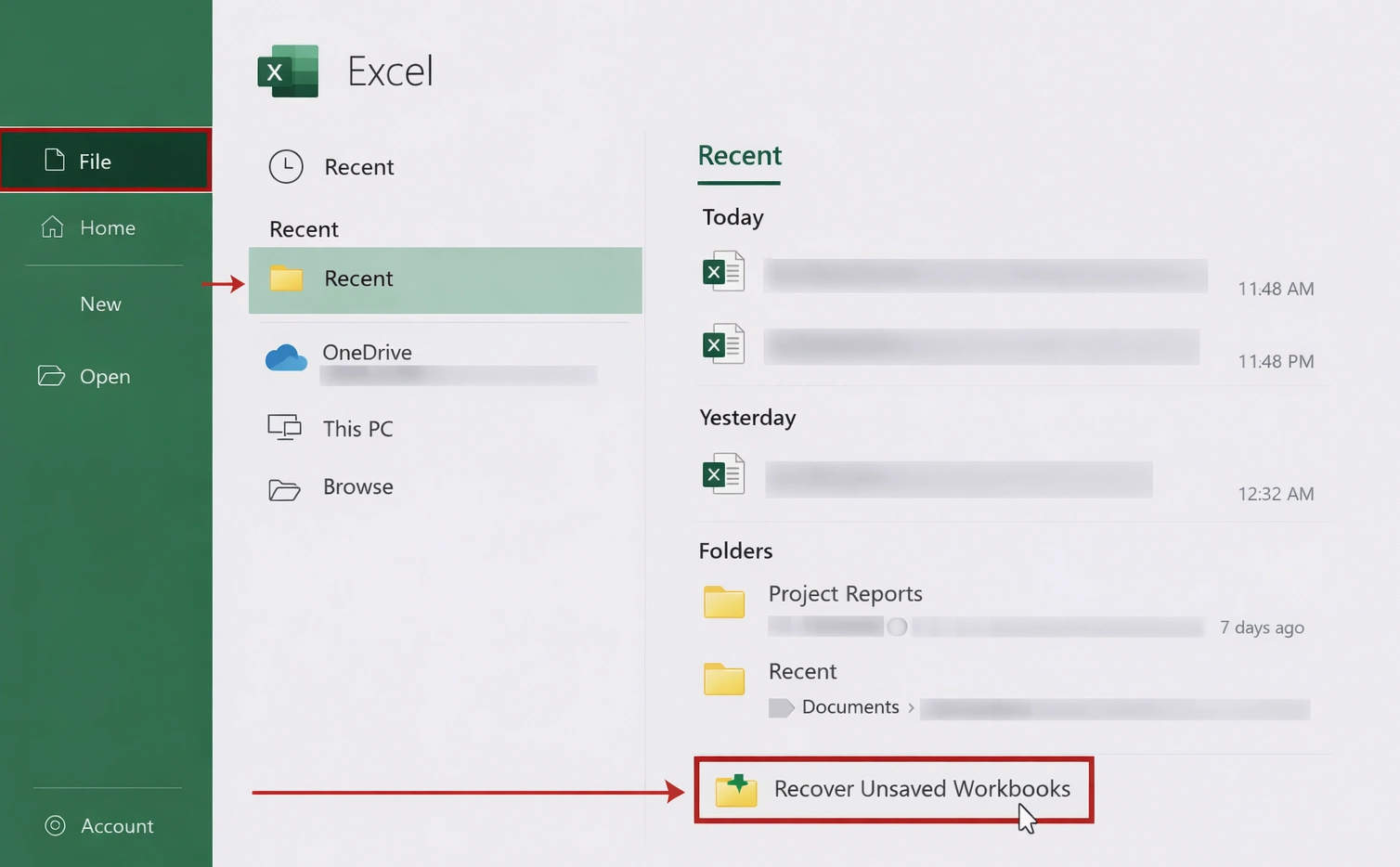
- Abra o Excel.
- Ir para Arquivo > Abrir > Recentes.
- Clique em Recuperar pastas de trabalho não salvas.
Esse método ajuda somente em cenários de edição não salvos ou interrompidos. Ele não restaurará um arquivo perdido após a formatação ou danos ao sistema de arquivos.
Quando os métodos básicos param de funcionar
As opções gratuitas ajudam em situações de perda de luz. No entanto, elas geralmente falham nesses casos:
- a Lixeira está vazia
- a partição foi formatada
- a unidade apresenta erros no sistema de arquivos
- o dispositivo de armazenamento está inacessível
- o arquivo desapareceu após a perda ou corrupção da partição
É nesse ponto que muitos artigos concorrentes se tornam vagos. Eles mencionam “use uma ferramenta”, mas raramente explicam por que determinados casos precisam de mais do que a recuperação integrada. Na prática, quando surgem problemas no nível do armazenamento, você precisa de um software que faça a varredura direta do dispositivo em vez de confiar apenas no índice do sistema de arquivos.
Por que o Magic Data Recovery faz sentido para a recuperação de arquivos do Excel
Se você precisar recuperação de arquivos do excel após exclusão, formatação ou problemas no sistema de arquivos, Magic Data Recovery oferece um caminho mais prático do que a solução genérica de problemas.
Os principais pontos problemáticos que ele resolve
Os usuários geralmente perdem pastas de trabalho do Excel em situações em que o Windows não pode mais mostrar o caminho original do arquivo. Isso acontece depois de:
- exclusão permanente
- formatação
- erros no sistema de arquivos
- problemas de partição
- armazenamento inacessível
Nesses casos, as opções normais de restauração geralmente falham porque a entrada do arquivo desapareceu ou o sistema de arquivos está danificado. Magic Data Recovery aborda essa lacuna, concentrando-se na recuperação real de dados em vez de apenas no reparo da pasta de trabalho.
Suas principais vantagens
Uma ferramenta de recuperação útil deve fazer mais do que procurar na Lixeira. Magic Data Recovery se destaca por oferecer suporte à recuperação de:
- arquivos excluídos
- unidades formatadas
- erros no sistema de arquivos
- dados perdidos em arquivos danificados ou armazenamento inacessível
Isso o torna mais adequado para cenários de recuperação no mundo real, especialmente quando os usuários precisam de mais do que um simples desfazer.
Cenários reais de uso
Aqui estão exemplos comuns em que ele se encaixa naturalmente:
- Você excluiu uma pasta de trabalho financeira mensal e esvaziou a Lixeira.
- Você formatou uma unidade USB que armazenava planilhas de clientes.
- Seu disco externo agora mostra erros no sistema de arquivos e relatórios importantes do Excel estão faltando.
- Um problema de partição fez com que as pastas do projeto desaparecessem.
Por que ele pode ser mais confiável do que outras opções
As ferramentas integradas do Excel ajudam quando a pasta de trabalho ainda existe, mas está corrompida. A recuperação da Lixeira ajuda apenas em casos básicos de exclusão. Em contrapartida, Magic Data Recovery abrange cenários de perda mais profundos que essas opções não conseguem resolver. Ele oferece aos usuários um fluxo de trabalho para perdas excluídas, formatadas e relacionadas ao sistema de arquivos, em vez de forçá-los a alternar entre correções parciais.
Se estiver procurando uma solução mais eficiente, vale a pena tentar Magic Data Recovery.
Compatível com Windows 7/8/10/11 e Windows Server
Como recuperar arquivos do Excel com o Magic Data Recovery
O processo deve ser simples, especialmente para usuários não técnicos.
Etapa 1: Inicializar o processo de recuperação
Inicialmente, instale o software em uma unidade íntegra. Inicie o programa e selecione a partição de dados perdida na lista de dispositivos de armazenamento disponíveis.

Etapa 2: Clique em “Search for lost data” para fazer a varredura
Selecione a unidade na qual os dados foram perdidos e clique no botão Search for lost data (Procurar dados perdidos) para fazer a varredura. A varredura profunda é necessária para reconstruir os arquivos da unidade, portanto, aguarde até que as varreduras rápida e profunda sejam concluídas. Esse modo é mais demorado, mas produz resultados significativamente melhores.

Etapa 3: Visualize e localize seus arquivos
Um dos recursos de destaque do Magic Data Recovery é o visualizador incorporado. À medida que a verificação avança, você pode navegar pelas pastas e visualizar imagens, documentos e vídeos. Isso garante que os arquivos estejam intactos antes de prosseguir para a etapa final.
Etapa 4: Salve seus dados com segurança
Por fim, selecione os arquivos que deseja restaurar e clique em “Recover” (Recuperar). Sempre salve os arquivos recuperados em um diferente unidade física (como um disco externo separado).

Esse fluxo de trabalho é prático porque corresponde à forma como os usuários reais perdem arquivos. Em vez de tentar adivinhar se o problema foi causado por exclusão, formatação ou danos ao sistema de arquivos, eles podem executar um caminho de recuperação estruturado.
Como recuperar arquivos corrompidos do Excel com segurança
Se a pasta de trabalho ainda aparecer em sua pasta, mas o Excel não puder abri-la, você precisará de métodos de reparo em vez de recuperação de arquivos excluídos.
Usar o Excel Open and Repair
A Microsoft recomenda Abrir e reparar como método principal de reparo manual.
Passos:
- Abra o Excel.
- Clique em Arquivo > Abrir.
- Selecione a pasta de trabalho danificada.
- Clique na seta ao lado de Aberto.
- Escolha Abrir e reparar.
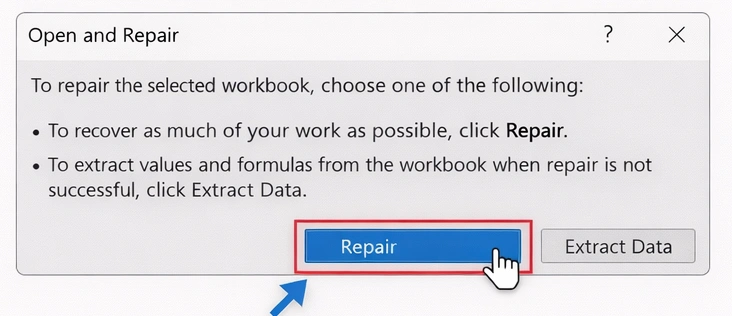
- Selecione Reparo.
Se o Excel não conseguir reparar totalmente o arquivo, a Microsoft aconselha tentar Extrair dados para recuperar valores e fórmulas.
Tente extrair dados
Essa opção ajuda quando a estrutura da pasta de trabalho está muito danificada para um reparo completo.
Use-o quando:
- as fórmulas são mais importantes do que a formatação
- A pasta de trabalho abre com erros
- o layout da planilha é menos importante do que o conteúdo bruto
A Microsoft lista especificamente Extrair dados como um recurso alternativo quando o processo de reparo padrão não consegue recuperar informações suficientes.
Definir o cálculo como manual
Algumas pastas de trabalho danificadas travam durante o recálculo. A Microsoft sugere alterar o modo de cálculo para Manual antes de reabrir o arquivo.
Passos:
- Abra uma pasta de trabalho em branco.
- Ir para Arquivo > Opções > Fórmulas.
- Alterar o cálculo para Manual.
- Reabra o arquivo danificado.
Extrair dados com referências externas
Se o reparo ainda falhar, a Microsoft também sugere o uso de referências externas em uma nova pasta de trabalho para recuperar dados da pasta corrompida. Esse método é técnico, mas pode salvar valores mesmo quando a pasta de trabalho original permanece instável.
Como recuperar um arquivo corrompido do Excel ou um arquivo perdido do Excel
Muitos usuários pesquisam ambos como recuperar um arquivo excel corrompido e como recuperar arquivo do excel, Mas essas frases geralmente descrevem problemas diferentes.
Use métodos de reparo quando:
- o arquivo ainda existe
- O Excel mostra erros de corrupção
- a pasta de trabalho é aberta parcialmente
- você precisa de valores, fórmulas ou dados de planilha de um arquivo danificado
Use o software de recuperação quando:
- o arquivo é excluído
- a Lixeira está vazia
- a unidade foi formatada
- erros no sistema de arquivos causaram a perda de arquivos
- pastas ou partições desapareceram
Essa separação melhora a experiência do usuário e a qualidade de SEO ao mesmo tempo, pois corresponde à intenção real da pesquisa em vez de misturar todos os problemas em uma única resposta vaga.
Práticas recomendadas para melhorar o sucesso da recuperação de arquivos do Excel
Uma boa recuperação depende tanto do tempo quanto das ferramentas.
Parar de usar o dispositivo de armazenamento afetado
Toda ação de gravação pode substituir os dados perdidos da pasta de trabalho.
Evite salvar novos arquivos na mesma partição
Até mesmo capturas de tela, downloads do navegador ou arquivos temporários podem reduzir o sucesso da recuperação.
Use o reparo do Excel apenas para arquivos existentes
Não perca tempo tentando reparar uma pasta de trabalho que não existe mais.
Recuperar arquivos em outro local
Sempre restaure as pastas de trabalho do Excel recuperadas em uma unidade diferente.
Ative as opções preventivas posteriormente
A Microsoft também recomenda a criação de cópias de backup e o uso de configurações de AutoRecuperação para reduzir riscos futuros.
Erros comuns que os usuários cometem
A recuperação no mundo real geralmente falha devido a erros que podem ser evitados.
1. Instalação do software de recuperação na mesma unidade
Isso pode substituir os arquivos excluídos do Excel.
2. Confundir corrupção com exclusão
Um arquivo que ainda existe precisa primeiro de reparo, não de uma lógica de exclusão.
3. Continuar a usar a unidade
Salvar novos documentos, exportar arquivos ou instalar atualizações pode dificultar a recuperação.
4. Confiar em um método incompleto
A recuperação da Lixeira é útil, mas não resolve a perda relacionada à unidade formatada ou ao sistema de arquivos.
Conclusão
Se a pasta de trabalho ainda existir, mas não abrir, comece com os métodos de reparo integrados do Excel, como Abrir e reparar, Extrair dados, e etapas de recuperação manual documentadas pela Microsoft.
Entretanto, se o problema real envolver exclusão, formatação ou erros no sistema de arquivos, você precisará de uma ferramenta de recuperação projetada para esses cenários. É por isso que recomendamos Magic Data Recovery. Ele aborda os principais pontos problemáticos que os usuários realmente enfrentam, oferece suporte a casos de recuperação mais amplos do que as ferramentas básicas do sistema e se encaixa na intenção real por trás de pesquisas como recuperação de arquivos do excel, como recuperar arquivo do excel, e como recuperar um arquivo excel corrompido.
Para usuários que desejam um caminho mais prático e confiável, Magic Data Recovery é a solução que vale a pena tentar.
Compatível com Windows 7/8/10/11 e Windows Server
Perguntas frequentes
O que é recuperação de arquivos do Excel?
Recuperação de arquivos do Excel significa restaurar uma pasta de trabalho do Excel ausente ou inacessível após problemas de exclusão, formatação ou armazenamento. Também pode incluir a recuperação de dados de um arquivo que ainda existe, mas que não abre mais corretamente. O método correto depende do fato de a pasta de trabalho estar perdida, não salva ou corrompida.
Como recuperar um arquivo do Excel após uma exclusão acidental?
Primeiro, verifique a Lixeira e restaure a pasta de trabalho, se ela ainda estiver lá. Em seguida, tente Versões anteriores se os recursos de backup do Windows estiverem ativos. Se o arquivo não estiver mais disponível, use uma ferramenta de recuperação que possa verificar diretamente o dispositivo de armazenamento e restaurar arquivos do Excel excluídos com segurança.
Posso recuperar um arquivo do Excel depois de formatar uma unidade?
Sim, você poderá recuperá-los se os dados perdidos não tiverem sido sobrescritos. A formatação geralmente remove as referências do sistema de arquivos em vez de apagar instantaneamente todos os arquivos. É por isso que uma ferramenta de recuperação dedicada é geralmente a melhor opção para restaurar pastas de trabalho do Excel de discos rígidos, dispositivos USB ou cartões de memória formatados.
Como recuperar um arquivo Excel corrompido sem perder dados?
Comece com a função Abrir e reparar recurso. Se isso não funcionar, tente Extrair dados para salvar valores e fórmulas. Também é possível alternar o modo de cálculo para manual ou usar referências externas para extrair dados para uma nova pasta de trabalho quando o arquivo original permanecer instável.
O que faz com que os arquivos do Excel sejam corrompidos?
Os arquivos do Excel podem ser corrompidos devido a desligamentos repentinos, salvamentos interrompidos, erros de disco, unidades externas instáveis, malware ou falhas de software. Em alguns casos, problemas de rede também danificam a estrutura da pasta de trabalho. Se o arquivo ainda existir, os métodos de reparo geralmente ajudam primeiro. Se o arquivo desaparecer, o software de recuperação será o melhor caminho.
Por que o Magic Data Recovery é útil para arquivos do Excel?
O Magic Data Recovery é útil porque abrange mais do que a simples exclusão. Ele pode ajudar quando as pastas de trabalho do Excel desaparecem após formatação, erros no sistema de arquivos ou problemas de acesso ao armazenamento. Isso o torna uma opção prática para usuários que não podem restaurar arquivos por meio da Lixeira, de Versões Anteriores ou de métodos básicos de recuperação incorporados no Windows.
O reparo do Excel é o mesmo que a recuperação do Excel?
Não. O reparo corrige uma pasta de trabalho que ainda existe, mas que abre com erros ou corrompida. A recuperação restaura um arquivo que está faltando após a exclusão, formatação ou problemas no nível de armazenamento. Muitos usuários misturam as duas ideias, mas usar o método correto primeiro economiza tempo e aumenta a chance de recuperar a pasta de trabalho.
O que devo fazer primeiro depois de perder um arquivo do Excel?
Pare de usar a unidade afetada imediatamente. Em seguida, identifique o problema exato: excluído, não salvo, formatado, inacessível ou corrompido. Se o arquivo ainda existir, tente repará-lo primeiro. Se ele tiver desaparecido, inicie a recuperação antes de salvar qualquer coisa nova no dispositivo de armazenamento, pois os novos dados podem substituir a pasta de trabalho perdida.

Jason é especialista em recuperação de dados e suporte técnico, com mais de 15 anos de experiência prática. Ele tem trabalhado extensivamente com usuários finais, resolvendo casos complexos de perda de dados e oferecendo soluções práticas de recuperação para exclusões acidentais, unidades formatadas, sistemas de arquivos danificados, partições perdidas, falhas de sistema e outras emergências de recuperação. Sua especialização também abrange backup e restauração, reparo de arquivos e recuperação de desastres, com forte ênfase em orientações seguras, confiáveis e tecnicamente precisas.