
Como corrigir a impossibilidade de formatar a unidade USB
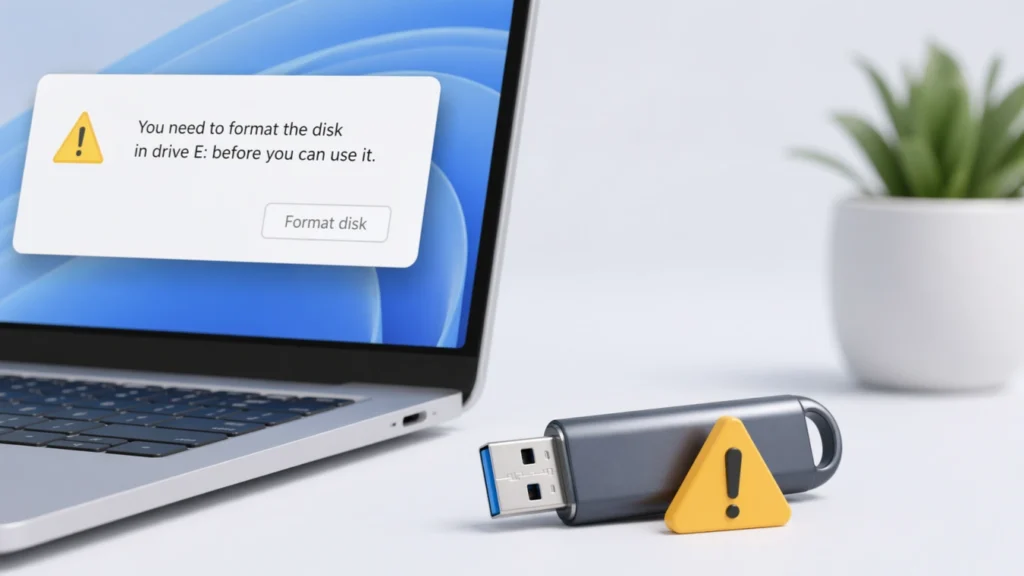
Se estiver procurando por como corrigir a impossibilidade de formatar a unidade usb ou como corrigir uma unidade flash usb não reconhecida, Se você estiver lidando com um USB que se tornou inacessível, virou RAW ou continua mostrando a mensagem de que precisa ser formatado antes de ser usado. Esse é um problema comum, mas também cria um sério risco. Se você formatar a unidade muito cedo, poderá perder arquivos valiosos. Por esse motivo, a maneira mais segura de lidar com esse problema é recuperar seus dados primeiro e, em seguida, reparar ou formatar a unidade.
Muitos usuários desejam apenas que o USB volte a funcionar. Entretanto, em situações reais, o maior problema geralmente são os arquivos armazenados nele. Fotos, vídeos, documentos comerciais e arquivos de projetos ainda podem ser recuperados mesmo quando o USB estiver ilegível. É por isso que este Guia da unidade USB concentra-se no reparo e na segurança dos dados. Ele também explica quando faz sentido usar Magic Data Recovery antes de formatar o dispositivo.
Compatível com Windows 7/8/10/11 e Windows Server
Índice
Por que uma unidade USB não é reconhecida ou não pode ser formatada
Uma unidade USB pode parar de funcionar por vários motivos. Em alguns casos, o Windows consegue detectar o dispositivo, mas não consegue ler o sistema de arquivos. Em outros, a partição se torna RAW, a letra da unidade desaparece ou o dispositivo USB não abre no File Explorer.
As causas comuns incluem:
- Corrupção do sistema de arquivos
- Remoção insegura durante a transferência de arquivos
- Danos à tabela de partição
- Setores defeituosos
- Conflitos de drivers
- Interrupções de formatação
- Perda repentina de energia
- Danos relacionados a malware
Quando isso acontece, o Windows pode exibir mensagens como “Você precisa formatar o disco antes de poder usá-lo” ou simplesmente não reconhecer o USB corretamente. É exatamente por isso que as pessoas procuram por como corrigir a impossibilidade de formatar a unidade usb e como corrigir uma unidade flash usb não reconhecida.
Uma partição RAW significa que o sistema operacional não consegue mais identificar o sistema de arquivos da unidade como NTFS, FAT32, ou exFAT. Os arquivos ainda podem existir no dispositivo, mas o Windows não consegue lê-los corretamente. Como resultado, o sistema solicita que você formate a unidade.
Recuperar dados antes da formatação
Antes de tentar qualquer método de reparo, verifique se a unidade USB contém arquivos importantes. Se for o caso, não a formate imediatamente.
A formatação pode restaurar o acesso ao dispositivo, mas também pode dificultar a recuperação de dados posteriormente. É por isso que uma abordagem de recuperação em primeiro lugar é mais segura. Nessa situação, o Magic Data Recovery é uma solução natural, pois foi projetado para perda de dados causada por exclusão, formatação, sistemas de arquivos corrompidos e dispositivos de armazenamento inacessíveis.
Magic Data Recovery ajuda a resolver o problema central por trás desse cenário: os usuários não querem apenas consertar a unidade, eles também querem recuperar seus arquivos. Isso o torna especialmente útil quando a unidade USB se torna RAW ou mostra um aviso de formatação, embora os dados ainda possam estar lá.
Suas principais vantagens incluem:
- Oferece suporte à recuperação de arquivos excluídos
- Oferece suporte à recuperação após a formatação
- Oferece suporte à recuperação de erros do sistema de arquivos
- Funciona com dispositivos de armazenamento inacessíveis ou corrompidos
- Ajuda os usuários a recuperar dados antes de fazer alterações arriscadas na unidade
Por exemplo, se a unidade flash USB ficar ilegível repentinamente após ser ejetada incorretamente ou se pedir para ser formatada após ser conectada a outro computador, o Magic Data Recovery poderá ajudá-lo a verificar o dispositivo e recuperar arquivos valiosos primeiro. Isso é mais confiável do que ir direto para a formatação, pois quando novas alterações são gravadas na unidade, a recuperação pode se tornar mais difícil.
Se você estiver procurando uma solução mais segura e eficiente, vale a pena experimentar o Magic Data Recovery antes de formatar a unidade USB.
Compatível com Windows 7/8/10/11 e Windows Server
Como corrigir a impossibilidade de formatar a unidade USB
Depois de fazer o backup ou recuperar os dados, você pode passar para os métodos de reparo.
1. Verifique se a unidade USB foi detectada corretamente
Comece pelo básico. Às vezes, o problema não é um sistema de arquivos danificado, mas um simples problema de conexão.
Experimente estas verificações:
- Conecte a unidade USB em outra porta
- Evite usar hubs USB instáveis
- Teste a unidade em outro computador
- Aberto Gerenciamento de disco para ver se a unidade aparece
- Verificar Gerenciador de dispositivos para quaisquer sinais de alerta
Se o USB aparecer no Gerenciamento de disco, mas não no Explorador de arquivos, é possível que a unidade ainda possa ser reparada.
2. Atribuir ou alterar a letra da unidade
Às vezes, o Windows detecta a unidade USB, mas não atribui uma letra de unidade utilizável. Como resultado, o dispositivo não é exibido normalmente no File Explorer.

Siga estas etapas:
- Pressione Win + X
- Aberto Gerenciamento de disco
- Clique com o botão direito do mouse na partição USB
- Escolha Alterar a letra da unidade e os caminhos
- Atribuir uma nova letra de unidade
Se o USB ficar visível depois disso, talvez não seja necessário formatá-lo.
3. Atualizar ou reinstalar o driver USB
Problemas de driver também podem causar como corrigir uma unidade flash usb não reconhecida problemas. Se o driver estiver desatualizado ou corrompido, o Windows poderá não conseguir se comunicar corretamente com o dispositivo.
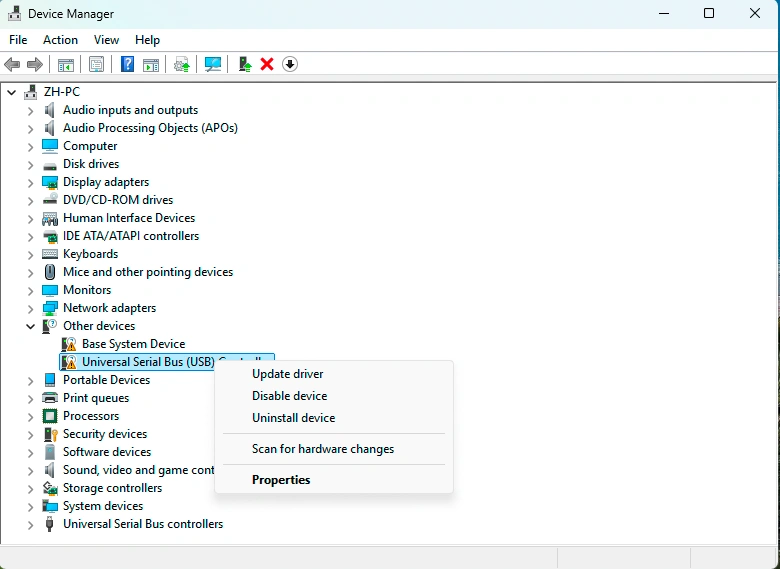
Siga estas etapas:
- Clique com o botão direito do mouse Início
- Aberto Gerenciador de dispositivos
- Expandir Unidades de disco e Controladores de barramento serial universal
- Clique com o botão direito do mouse no dispositivo USB
- Selecione Atualizar o driver
- Se isso não ajudar, desinstale o dispositivo e conecte-o novamente
Esse método é simples e geralmente funciona quando os problemas de reconhecimento vêm do sistema e não da própria unidade.
4. Formate a unidade USB no Gerenciamento de disco
Se o USB estiver acessível o suficiente para que o Windows o gerencie, o Gerenciamento de disco é uma das ferramentas internas mais fáceis de usar.
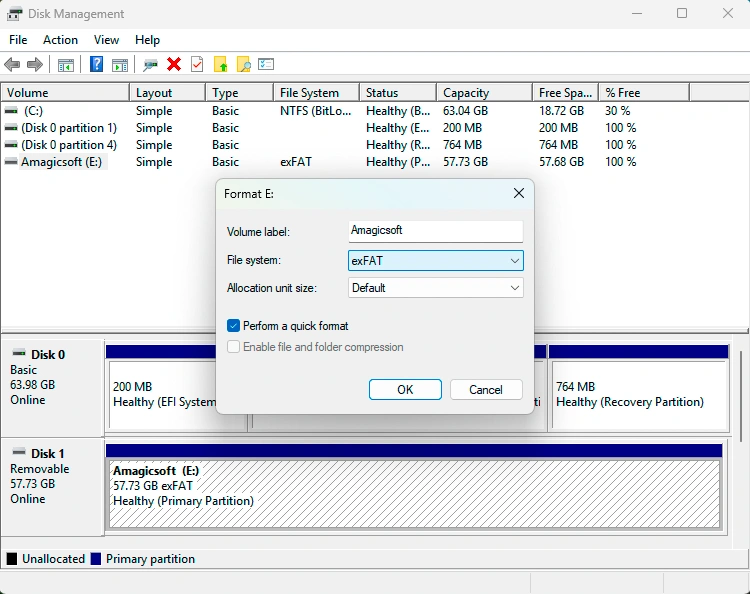
Siga estas etapas:
- Aberto Gerenciamento de disco
- Clique com o botão direito do mouse na partição USB
- Clique em Formato
- Escolha um sistema de arquivos
- Concluir o processo de formatação
Você pode escolher:
- FAT32 para dispositivos mais antigos e ampla compatibilidade
- exFAT para arquivos grandes e uso em várias plataformas
- NTFS para uso focado no Windows
Se o seu objetivo for o uso diário geral, o exFAT geralmente é a opção mais prática para unidades USB modernas.
5. Limpar e recriar a partição com o DiskPart
Se a formatação normal falhar, o DiskPart poderá ajudar a reconstruir a estrutura da unidade USB.
Siga estas etapas:
- Procurar por cmd
- Execute o prompt de comando como administrador
- Digite os seguintes comandos, um de cada vez:
parte do disco
listar disco
selecionar o disco X
limpo
criar partição primária
formato fs=exfat quick
atribuir
saída
Substitua X pelo número correto do disco de sua unidade USB.
Tenha cuidado com esse método. O comando clean remove as informações da partição. É por isso que você deve recuperar seus arquivos antes de usar o DiskPart.
6. Manuseio correto de uma unidade USB RAW
Se a partição for exibida como RAW, não se apresse em tentar repará-la. Uma unidade RAW significa que o sistema de arquivos está danificado ou ilegível, mas os arquivos ainda podem ser recuperados.
A melhor abordagem é:
- Pare de usar a unidade USB imediatamente
- Digitalize-o com o Magic Data Recovery
- Recupere arquivos importantes em outro dispositivo
- Formatar a unidade USB após a recuperação
Essa ordem é mais segura porque protege seus dados antes de fazer alterações estruturais na unidade.
7. Verificação de danos físicos
Se a unidade USB ainda falhar em vários computadores, o problema pode estar relacionado ao hardware e não à lógica.
Fique atento a sinais como:
- A unidade se desconecta aleatoriamente
- O conector está solto ou danificado
- A unidade fica excepcionalmente quente
- A capacidade de armazenamento é exibida incorretamente
- A unidade desaparece durante a formatação
Nesse caso, as correções de software podem não resolver totalmente o problema. Recupere os arquivos que puder e, em seguida, substitua o dispositivo.
Por que o Magic Data Recovery é recomendado
Magic Data Recovery não é inserido aqui apenas como uma menção ao produto. Ele aborda diretamente o problema real por trás do como corrigir a impossibilidade de formatar a unidade usb e como corrigir uma unidade flash usb não reconhecida.

O maior problema nessa situação geralmente não é a falha de formatação em si. É o risco de perda de dados. Muitas ferramentas integradas podem ajudá-lo a formatar ou reparticionar uma unidade USB, mas elas não recuperam os arquivos perdidos primeiro. É nesse ponto que o Magic Data Recovery tem uma clara vantagem.
É uma opção mais prática porque:
- Ele ajuda a recuperar arquivos antes das etapas arriscadas de reparo
- Ele suporta cenários de exclusão, formatação e erros no sistema de arquivos
- Ele se ajusta a casos comuns de falha do USB, como Partições RAW e unidades inacessíveis
- Ele se concentra em resolver o problema de perda de dados, não apenas em tornar o USB utilizável novamente
Para um usuário com arquivos importantes em um USB danificado, isso o torna mais confiável do que ir direto para a formatação. O produto resolve o cenário exato que muitos guias de reparo padrão ignoram.
Compatível com Windows 7/8/10/11 e Windows Server
Melhor sistema de arquivos para escolher após a recuperação
Depois de recuperar seus arquivos, escolha o sistema de arquivos com base na forma como você usa a unidade USB.
Escolha FAT32 se:
- Você precisa de compatibilidade com dispositivos mais antigos
- Os arquivos são pequenos
- Não é necessário armazenar arquivos com mais de 4 GB
Escolha exFAT se:
- Você move arquivos entre o Windows e o macOS
- Você trabalha com arquivos grandes de vídeo ou de arquivo
- Você deseja ampla compatibilidade moderna
Escolha NTFS se:
- Você usa principalmente o Windows
- Você precisa de manipulação avançada de arquivos do Windows
- O USB não se destina a TVs, câmeras ou outros dispositivos externos
Para a maioria dos usuários, o exFAT é o melhor equilíbrio entre compatibilidade e suporte a arquivos modernos.
Como evitar o problema no futuro
Para reduzir a chance de ter o mesmo problema novamente:
- Sempre ejete a unidade USB com segurança
- Evite desconectar a unidade durante as transferências
- Faça backup de arquivos importantes regularmente
- Não confie em ferramentas de reparo desconhecidas
- Verifique se há malware em seu sistema
- Substitua unidades flash antigas que falham repetidamente
Esses hábitos ajudam a proteger seus dados e a saúde do dispositivo.
Conclusão
Se estiver tentando aprender como corrigir a impossibilidade de formatar a unidade usb ou como corrigir uma unidade flash usb não reconhecida, Se o problema não for resolvido, o mais importante é evitar a perda desnecessária de dados. Em muitos casos, o problema é causado por corrupção do sistema de arquivos, uma partição RAW ou uma estrutura de unidade danificada que aciona uma solicitação de formatação.
É por isso que a solução mais segura é não formatar a unidade imediatamente. Em vez disso, recupere seus arquivos primeiro e, em seguida, repare ou reformate a unidade USB. Magic Data Recovery é recomendado aqui porque atende às necessidades reais desse cenário. Ele pode recuperar dados perdidos por exclusão, formatação e erros do sistema de arquivos, o que o torna uma ferramenta prática e confiável para usuários que desejam segurança de dados e uma unidade USB funcional.
Compatível com Windows 7/8/10/11 e Windows Server
Perguntas frequentes
Por que minha unidade USB diz que precisa ser formatada?
Essa mensagem geralmente aparece quando o Windows consegue detectar a unidade USB, mas não consegue ler o sistema de arquivos corretamente. A partição pode estar corrompida, tornar-se RAW ou perder sua estrutura normal. Em muitos casos, os arquivos ainda estão lá, portanto, é mais seguro recuperar os dados primeiro e formatar a unidade somente depois.
Posso consertar uma unidade USB RAW sem perder dados?
Sim, mas você precisa seguir a ordem correta. Pare de usar a unidade USB imediatamente e, em seguida, use uma ferramenta de recuperação para salvar seus arquivos importantes em outro dispositivo de armazenamento. Depois disso, você pode formatar ou reconstruir a unidade. Se você formatar primeiro, poderá reduzir a chance de recuperar alguns dos seus dados.
O que devo fazer se minha unidade flash USB não for reconhecida?
Comece com verificações simples. Experimente uma porta USB diferente, teste a unidade em outro computador e verifique se ela aparece no Gerenciamento de disco ou no Gerenciador de dispositivos. Se o dispositivo for detectado, mas estiver inacessível, o problema pode estar no sistema de arquivos, na letra de unidade ausente ou em um problema de driver, e não em uma falha total do dispositivo.
A formatação pode corrigir uma unidade USB ilegível?
Sim, a formatação pode, muitas vezes, tornar a unidade utilizável novamente. Entretanto, a formatação não resolve o problema da perda de dados. Se o USB contiver arquivos importantes, recupere-os antes de formatar. Isso é especialmente importante quando a unidade se torna RAW ou pede para ser formatada antes do uso, pois seus arquivos ainda podem ser recuperados nesse ponto.
Por que o Magic Data Recovery é útil nesse cenário?
O Magic Data Recovery é útil porque aborda o risco real por trás dos erros de USB: a perda de arquivos importantes. Ele oferece suporte à recuperação após exclusão, formatação e corrupção do sistema de arquivos. Isso o torna uma opção prática quando uma unidade USB fica inacessível ou se torna RAW, especialmente se você quiser recuperar seus arquivos antes de reparar a unidade.
O DiskPart é seguro para consertar uma unidade USB que não é formatada?
O DiskPart pode ser muito eficaz, mas deve ser usado com cuidado. Comandos como clean removem as informações da partição e podem dificultar a recuperação se forem usados muito cedo. É por isso que é melhor usar o DiskPart depois de recuperar arquivos importantes. Ele é um método de reparo, não uma primeira etapa segura para proteger os dados.
Qual sistema de arquivos devo escolher depois de formatar minha unidade USB?
O melhor sistema de arquivos depende de como você usa a unidade. O FAT32 funciona para dispositivos mais antigos e ampla compatibilidade, o exFAT é melhor para arquivos grandes e uso em várias plataformas, e o NTFS é melhor para tarefas voltadas para o Windows. Para a maioria dos usuários modernos, o exFAT é a opção mais flexível para o armazenamento USB diário.
Como posso evitar que minha unidade USB se torne RAW ou não seja reconhecida novamente?
Adote hábitos seguros sempre que manusear uma unidade USB. Sempre ejete-a corretamente, evite desconectá-la durante transferências de arquivos e mantenha backups de arquivos importantes. Além disso, substitua unidades flash antigas que falham com frequência. Essas etapas diminuem a chance de corrupção do sistema de arquivos e reduzem o risco de outro incidente de perda de dados.

Jason é especialista em recuperação de dados e suporte técnico, com mais de 15 anos de experiência prática. Ele tem trabalhado extensivamente com usuários finais, resolvendo casos complexos de perda de dados e oferecendo soluções práticas de recuperação para exclusões acidentais, unidades formatadas, sistemas de arquivos danificados, partições perdidas, falhas de sistema e outras emergências de recuperação. Sua especialização também abrange backup e restauração, reparo de arquivos e recuperação de desastres, com forte ênfase em orientações seguras, confiáveis e tecnicamente precisas.