
Recuperar contatos perdidos: Formas gratuitas
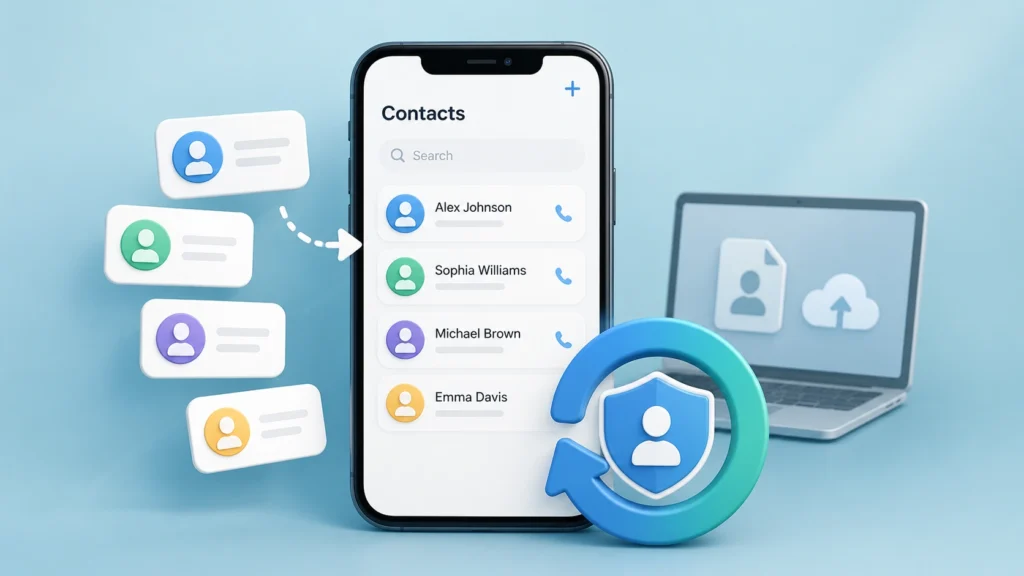
A perda de contatos pode causar problemas reais. Você pode perder o número de telefone de um cliente, o endereço de e-mail de um amigo, um lead comercial ou um contato familiar importante após uma redefinição do telefone, exclusão acidental, falha na sincronização ou troca de dispositivo. A boa notícia é que muitas vezes é possível recuperar contatos perdidos sem pagar por software, especialmente quando seus contatos foram sincronizados com o Google, iCloud, Outlook, Samsung Cloud ou outra conta.
Este guia explica como restaurar contatos perdidos no Android, iPhone, Contatos do Google, iCloud, Outlook e cartões SIM. Ele também aborda o que fazer quando os contatos foram salvos em um computador como VCF, CSV, PST, backup ou arquivos de catálogo de endereços exportados. Nesse caso, as ferramentas de sincronização móvel podem não ajudar, e uma ferramenta de recuperação de arquivos, como o Magic Data Recovery pode se tornar útil.
Índice
Por que os contatos desaparecem
Antes de tentar recuperar contatos perdidos, Se o problema não for resolvido, será útil entender o que o causou. Causas diferentes exigem soluções diferentes.
Os motivos mais comuns incluem:
- Exclusão acidental do aplicativo Contatos
- Sincronização do Google ou do iCloud desativada
- Conta errada selecionada após trocar de telefone
- Redefinição do telefone sem um backup recente
- Falha na importação do contato do cartão SIM
- Contatos ocultos pelas configurações de exibição
- Erros de sincronização do Outlook ou da conta de e-mail
- Arquivos VCF, CSV, PST ou de backup excluídos em um computador
- Erros no sistema de arquivos em um cartão SD, unidade USB ou disco externo
Em muitos casos, seus contatos não desapareceram para sempre. Eles ainda podem existir em uma conta na nuvem, na lixeira ou em um dispositivo antigo, Cartão SIM, arquivo exportado ou backup do computador.
Primeiros itens a serem verificados antes da recuperação
Não se apresse em instalar aplicativos de recuperação aleatórios. Primeiro, verifique as opções mais seguras.
Verifique a conta correta
Muitos usuários acham que perderam os contatos depois de trocar de telefone. No entanto, os contatos ainda podem existir em outra conta do Google, da Apple, do Outlook ou do Exchange.
No Android, abra Contatos e verifique se o aplicativo exibe os contatos de todas as contas. No iPhone, vá para as configurações de Contatos e confirme se o iCloud ou a conta de e-mail correta está ativada.
Essa simples verificação pode ajudá-lo a restaurar contatos perdidos sem nenhum processo de recuperação.
Pare de fazer alterações desnecessárias
Se você excluiu contatos recentemente, evite repetidas sincronizações, importações, exportações ou redefinições. Essas ações podem substituir dados antigos. Em vez disso, verifique primeiro os backups da conta, as pastas de lixo e as opções de restauração.
Pesquisar por nome, número ou e-mail
Às vezes, os contatos não são excluídos. Eles podem ser mesclados, ocultos ou armazenados sem um nome. Tente pesquisar por número de telefone, endereço de e-mail, nome da empresa ou nome parcial.
Como recuperar contatos perdidos no Android
Os contatos do Android geralmente são sincronizados com uma Conta do Google. Portanto, a opção de restauração integrada do Google deve ser sua primeira opção.
Método 1: Restaurar contatos do backup do Google
Use esse método se você trocou de telefone recentemente, redefiniu seu dispositivo Android ou perdeu contatos após problemas de sincronização.
Passos:
- Abra o aplicativo Configurações em seu telefone Android.
- Toque em Google.
- Vá para Backup e restauração ou Configurar e restaurar.
- Selecione Restaurar contatos.
- Selecione a Conta do Google que armazenou seus contatos.
- Escolha o backup do dispositivo.
- Toque em Restaurar.
Esse método funciona melhor quando a sincronização de contatos ou o backup do dispositivo estava ativado antes da perda. É uma primeira etapa segura porque usa o backup existente do Google em vez de verificar o armazenamento do telefone.
Método 2: Verificar a lixeira de contatos do Google
Se você excluiu contatos do Google Contacts, verifique a seção Lixeira o mais rápido possível.
Passos:
- Abra os Contatos do Google em um navegador ou no aplicativo Contatos.
- Faça login com a mesma Conta do Google usada em seu telefone.
- Lixeira aberta.
- Selecione os contatos excluídos.
- Clique em Recover (Recuperar).
Essa é uma das maneiras mais fáceis e gratuitas de recuperar contatos perdidos quando a exclusão ocorreu recentemente.
Método 3: Importar contatos do cartão SIM
Alguns usuários do Android salvam os contatos em um cartão SIM. Se o novo telefone não os mostrar, importe-os manualmente.
Passos:
- Abra o aplicativo Contatos.
- Toque em Fixar e gerenciar ou Gerenciar contatos.
- Selecione Importar do SIM.
- Selecione a conta de destino.
- Confirme a importação.
Esse método não recupera os contatos excluídos da nuvem, mas pode restaurar os números de telefone armazenados no SIM.
Método 4: Verificar a lixeira de contatos da Samsung
Os dispositivos Samsung podem manter os contatos excluídos em uma lixeira por um tempo limitado.
Passos:
- Abra o aplicativo Contatos.
- Toque no ícone do menu.
- Vá para a Lixeira ou para o Lixo.
- Selecione os contatos.
- Toque em Restaurar.
Se você usa um telefone Samsung, verifique isso antes de experimentar aplicativos de terceiros.
Como restaurar contatos perdidos no iPhone
Os contatos do iPhone geralmente vêm do iCloud, Gmail, Outlook, Exchange ou de um backup local. O melhor método de recuperação depende de onde os contatos foram armazenados.
Método 1: Restaurar contatos do iCloud
Se os Contatos do iCloud estiverem ativados, você poderá restaurar os contatos de um arquivo anterior do iCloud.
Passos:
- Ir para iCloud.com e faça login com sua conta Apple.
- Recuperação de dados aberta.
- Selecione Restaurar contatos.
- Selecione uma versão arquivada antes do desaparecimento dos contatos.
- Confirme a restauração.
Isso pode ajudá-lo restaurar contatos perdidos após exclusão acidental, erros de sincronização ou alterações no dispositivo. Entretanto, a restauração de um arquivo antigo pode substituir os contatos atuais, portanto, exporte ou faça backup dos contatos recentes antes de prosseguir.
Método 2: Ativar e desativar os contatos do iCloud
Se os contatos desapareceram após um problema de sincronização, os dados ainda podem estar no iCloud.
Passos:
- Abra os Ajustes em seu iPhone.
- Toque em seu nome.
- Toque em iCloud.
- Desative os Contatos.
- Escolha Manter no meu iPhone, se solicitado.
- Ative novamente os Contatos.
- Selecione Merge.
Esse método é útil quando os contatos existem no iCloud, mas não são exibidos corretamente no iPhone.
Método 3: Verifique a sincronização de contatos do Gmail ou do Outlook
Se você usou o Gmail ou o Outlook no iPhone, seus contatos podem pertencer a essa conta em vez do iCloud.
Passos:
- Abrir Configurações.
- Toque em Aplicativos ou Contatos.
- Vá para Contas de contatos.
- Selecione Gmail, Outlook, Exchange ou outra conta.
- Ative a sincronização de contatos.
Depois disso, abra novamente o aplicativo Contatos e procure os nomes ausentes.
Como recuperar contatos excluídos no Outlook
Os usuários do Outlook podem perder contatos depois de excluir uma lista de contatos, limpar pastas ou mover dados da caixa de correio. Felizmente, o Outlook tem opções de recuperação.
Restaurar contatos da pasta excluída
Passos:
- Abrir o Outlook.
- Ir para Pessoas.
- Abra a pasta Excluídos.
- Encontre o contato ausente.
- Selecione Restore (Restaurar).
Recuperar contatos de itens recuperáveis
Se o contato não aparecer mais em Excluídos, o Outlook ainda poderá mantê-lo em uma pasta recuperável.
Passos:
- Abra Pessoas no Outlook.
- Ir para Eliminado.
- Selecione Recover deleted (Recuperar excluídos).
- Selecione o contato.
- Clique em Restore (Restaurar).
Esse método ajuda quando você precisa recuperar contatos perdidos do Outlook após uma exclusão acidental.
Opções de recuperação gratuitas: O que funciona melhor?
As soluções gratuitas funcionam bem quando os contatos são sincronizados ou têm backup. Veja aqui como escolher a solução certa.
Melhores opções gratuitas para contatos móveis
Use a restauração do Google se você usa Android e sincronizou os contatos com o Google. Use a restauração do iCloud se você usa iPhone e ativou os contatos do iCloud. Use a recuperação do Outlook se os contatos ausentes vieram do Microsoft 365, Outlook.com, Exchange ou uma conta de trabalho.
Essas opções são mais seguras do que aplicativos de recuperação desconhecidos porque recuperam dados de backups oficiais ou do histórico da conta.
Quando as opções gratuitas podem falhar
Os métodos gratuitos podem não funcionar se:
- A sincronização de contatos nunca foi ativada.
- O backup é muito antigo ou está faltando.
- Foi usada a conta errada.
- Os contatos eram salvos apenas em um arquivo local.
- O arquivo de contato foi excluído de um computador.
- Um dispositivo de armazenamento foi formatado ou corrompido.
- O telefone foi reiniciado sem backup.
Nesse ponto, você deve identificar onde os contatos estavam antes da perda. Se eles estavam armazenados como arquivos em um computador ou em uma unidade externa, você precisará de uma abordagem diferente.
Recupere contatos perdidos de arquivos de contatos do computador
Muitos usuários exportam contatos para um computador para backup ou migração. Esses arquivos geralmente incluem:
- Arquivos VCF ou vCard
- Listas de contatos CSV
- Arquivos PST do Outlook
- Arquivos OST do Outlook
- Backups do catálogo de endereços
- Arquivos de exportação do cliente de e-mail
- Pastas de backup de transferência telefônica
- Pastas de backup do iTunes ou do celular local
Se esses arquivos forem excluídos, formatados ou perdidos devido a erros no sistema de arquivos, a recuperação na Web do Google, do iCloud e do Outlook poderá não ajudar. Nessa situação, primeiro você precisa recuperar o arquivo perdido. Depois disso, é possível importá-lo novamente para o telefone, a conta de e-mail ou o gerenciador de contatos.
Por exemplo, se você exportou todos os contatos comerciais como um arquivo CSV e o excluiu do desktop, as opções de restauração móvel não poderão encontrá-lo. Entretanto, um programa de recuperação de dados pode examinar a unidade e localizar o arquivo excluído antes que ele seja substituído.
Por que o Magic Data Recovery pode ajudar com arquivos de contato
Magic Data Recovery foi projetado para cenários de perda de dados, como exclusão, formatação, erros no sistema de arquivos e arquivos ausentes em dispositivos de armazenamento. Não se trata de uma ferramenta de restauração de contatos na nuvem móvel. Em vez disso, ela ajuda quando os contatos foram salvos como arquivos em um computador com Windows, unidade externa, unidade flash USB, cartão de memória ou outro dispositivo de armazenamento.

Você pode considerar o Magic Data Recovery quando precisar recuperar contatos perdidos armazenado em:
- Arquivos VCF excluídos
- Arquivos CSV perdidos
- Arquivos PST do Outlook ausentes
- Pastas de backup de contatos exportados
- Unidades externas formatadas
- Partições de armazenamento corrompidas
- Arquivos perdidos após erros no sistema de arquivos
Ponto principal de dor que ele resolve
As ferramentas de recuperação na nuvem só podem restaurar os contatos que foram sincronizados ou submetidos a backup on-line. O Magic Data Recovery ajuda com outro problema: arquivos de contatos locais perdidos. Se seus contatos estavam armazenados em um computador e o arquivo desapareceu, a prioridade é recuperar esse arquivo antes que novos dados o substituam.
Principais vantagens
O Magic Data Recovery suporta situações comuns de perda de dados, incluindo exclusão acidental, formatação e erros no sistema de arquivos. Ele pode verificar dispositivos de armazenamento, ajudar a localizar arquivos perdidos com mais precisão e oferecer uma opção prática quando as lixeiras integradas ou os backups na nuvem não contêm o arquivo de contato perdido.
Exemplos de casos de uso
Você pode precisar de Magic Data Recovery Se você excluiu um backup VCF do seu PC, formatou uma unidade USB que continha uma lista de contatos CSV, perdeu um arquivo PST do Outlook após um erro de disco ou salvou contatos de telefone em uma unidade externa que agora mostra dados ausentes.
Nesses casos, o objetivo não é substituir a recuperação do Google ou do iCloud. Em vez disso, o Magic Data Recovery preenche a lacuna quando as informações de contato existem como um arquivo de computador perdido.
Compatível com Windows 7/8/10/11 e Windows Server
Práticas recomendadas para evitar a perda de contatos novamente
Depois de você restaurar contatos perdidos, Se você não tiver um problema, reserve alguns minutos para evitar o mesmo problema.
Ativar a sincronização na nuvem
Ative a sincronização dos Contatos do Google para Android ou dos Contatos do iCloud para iPhone. Se você usa o Outlook ou o Exchange, confirme se a sincronização de contatos permanece ativa.
Exportar um arquivo de backup
Exporte os contatos como VCF ou CSV de vez em quando. Salve o arquivo em mais de um local, como seu computador e o armazenamento em nuvem.
Mantenha uma conta de contato principal
Evite salvar contatos em muitas contas. Quando os contatos estão espalhados pelo SIM, armazenamento do dispositivo, Google, iCloud e Outlook, a recuperação se torna mais difícil.
Verificar antes de excluir duplicatas
Os aplicativos de limpeza de duplicatas podem remover contatos úteis por engano. Sempre exporte um backup antes de mesclar ou excluir muitos contatos.
Proteger os backups do computador
Se você armazena arquivos de contatos no computador, mantenha-os em uma pasta com nome claro. Além disso, evite salvar a única cópia em uma unidade USB que você formata ou reutiliza com frequência.
Conclusão
A melhor maneira de recuperar contatos perdidos depende de onde os contatos foram armazenados. Para a maioria dos usuários de celulares, as opções oficiais gratuitas devem vir em primeiro lugar. Os usuários do Android podem verificar o backup do Google e a Lixeira de contatos do Google. Os usuários do iPhone podem usar a restauração do iCloud ou reativar a sincronização de contatos. Os usuários do Outlook podem verificar as pastas Excluídas e Recuperáveis.
No entanto, se os seus contatos foram salvos como VCF, CSV, PST ou outros arquivos de backup em um computador, os métodos de recuperação baseados no telefone podem não resolver o problema. Nesse caso, Magic Data Recovery vale a pena experimentar, pois ele visa a perda de dados excluídos, formatados e relacionados a erros do sistema de arquivos em dispositivos de armazenamento. Se estiver procurando uma solução mais eficiente para recuperar arquivos de contato de um computador ou de uma unidade externa, o Magic Data Recovery oferece uma próxima etapa prática.
Compatível com Windows 7/8/10/11 e Windows Server
Perguntas frequentes
Como posso recuperar contatos perdidos no Android gratuitamente?
Muitas vezes, é possível recuperar contatos do Android gratuitamente por meio do Google Contacts ou da opção de restauração do telefone. Primeiro, verifique se você fez login com a Conta do Google correta. Em seguida, abra Configurações, vá para Google e escolha Restaurar contatos. Você também deve verificar a Lixeira do Google Contacts se os contatos foram excluídos recentemente.
Como faço para restaurar contatos perdidos no iPhone?
Para restaurar os contatos do iPhone, verifique primeiro o iCloud. Entre em iCloud.com, abra Recuperação de dados e escolha Restaurar contatos de um arquivo anterior. Você também pode desativar e ativar novamente os Contatos do iCloud para corrigir problemas de sincronização. Se você usou o Gmail ou o Outlook, ative a sincronização de contatos para essa conta.
Posso recuperar contatos sem um backup?
Isso depende de onde os contatos foram armazenados. Se eles foram sincronizados com o Google, iCloud, Outlook ou Samsung Cloud, você ainda poderá recuperá-los por meio de ferramentas de recuperação de conta. Se não houver backup na nuvem, verifique o cartão SIM, o telefone antigo, os arquivos exportados, o histórico de e-mails e os backups locais do computador.
Por que meus contatos desapareceram depois de trocar de telefone?
Os contatos geralmente desaparecem após a troca de telefone porque o novo dispositivo usa uma conta ou fonte de contatos diferente. Por exemplo, seu telefone antigo pode ter salvo os contatos no Google, no iCloud, no Outlook, no SIM ou no armazenamento do dispositivo. Adicione a mesma conta e ative a sincronização de contatos para exibi-los novamente.
Posso recuperar contatos excluídos do Outlook?
Sim, o Outlook pode permitir a restauração de contatos excluídos. Abra o Outlook, vá para Pessoas e verifique a pasta Excluídos. Se o contato não estiver lá, use a opção Recuperar excluídos, se disponível. Isso é útil quando os contatos foram excluídos do Outlook ou de uma conta da Microsoft por engano.
O que devo fazer se meu arquivo de contato VCF ou CSV foi excluído?
Primeiro, pare de salvar novos arquivos na mesma unidade. Em seguida, verifique a Lixeira, o backup na nuvem e o histórico de arquivos. Se o arquivo ainda estiver faltando, use uma ferramenta de recuperação de dados para verificar o dispositivo de armazenamento. O Magic Data Recovery pode ajudar a recuperar arquivos VCF, CSV, PST e outros arquivos relacionados a contatos excluídos.
O Magic Data Recovery é para contatos telefônicos ou arquivos de computador?
O Magic Data Recovery destina-se principalmente à recuperação de arquivos perdidos de computadores e dispositivos de armazenamento. Ele é útil quando os contatos foram exportados como arquivos, como VCF, CSV ou PST, e depois foram excluídos, perdidos ou afetados por erros de formatação ou do sistema de arquivos. Para contatos telefônicos sincronizados na nuvem, tente primeiro o Google ou o iCloud.
Qual é a maneira mais segura de evitar a perda de contato?
A abordagem mais segura é usar backups de sincronização e exportação. Ative a sincronização do Google Contacts, do iCloud Contacts ou do Outlook, dependendo do seu dispositivo. Em seguida, exporte regularmente seus contatos como um arquivo VCF ou CSV. Mantenha uma cópia no armazenamento em nuvem e outra em seu computador ou unidade externa.

Jason é especialista em recuperação de dados e suporte técnico, com mais de 15 anos de experiência prática. Ele tem trabalhado extensivamente com usuários finais, resolvendo casos complexos de perda de dados e oferecendo soluções práticas de recuperação para exclusões acidentais, unidades formatadas, sistemas de arquivos danificados, partições perdidas, falhas de sistema e outras emergências de recuperação. Sua especialização também abrange backup e restauração, reparo de arquivos e recuperação de desastres, com forte ênfase em orientações seguras, confiáveis e tecnicamente precisas.