
Recuperação de dados do computador: Comparação dos principais softwares
A perda de documentos importantes, fotos de família insubstituíveis ou arquivos comerciais essenciais pode provocar pânico imediato. Se uma falha inesperada do sistema corrompeu o sistema operacional, se um formato de partição acidental apagou um dispositivo de armazenamento ou se você inadvertidamente pressionou “Shift + Delete” em uma pasta principal do projeto, a situação exige uma ação urgente. Felizmente, a implementação da solução correta recuperação de dados de computador A estratégia pode salvar seus arquivos, pois eles raramente desaparecem para sempre dos setores de armazenamento físico. Ao entender como iniciar um processo bem-sucedido de recuperação do disco rígido do computador, você pode, com segurança Recupere seus arquivos perdidos diretamente de seus discos rígidos sem pagar taxas de laboratórios comerciais.
Quando ocorre um desastre digital, entender a execução técnica exata dessas ferramentas pode economizar milhares de dólares. A maioria dos problemas lógicos de perda de dados é altamente solucionável se você seguir as diretrizes corretas. Este guia detalhado compara as principais opções de software do setor, como Magic Data Recovery, O livro explica a mecânica da restauração de dados e revela como maximizar a taxa de sucesso da recuperação de arquivos.
Compatível com Windows 7/8/10/11 e Windows Server
Índice
O protocolo de emergência de 4 etapas para recuperação de dados de computador
Quando você percebe pela primeira vez que os arquivos estão ausentes, suas ações imediatas determinam se esses setores poderão ser recuperados ou se tornarão permanentemente irrecuperáveis. Por esse motivo, você deve executar esse protocolo de emergência imediatamente para preservar seus ativos excluídos.
- Parar de gravar novos dados instantaneamente: Essa ação serve como a regra fundamental do recuperação do disco rígido do computador. Quando o Windows exclui um arquivo, o sistema operacional não remove imediatamente os dados dos pratos internos do disco. Em vez disso, o controlador de armazenamento simplesmente marca esse espaço específico como disponível para entrada futura. Consequentemente, o download de novos aplicativos ou o salvamento de pequenos caches do navegador podem substituir facilmente os restos de arquivos ocultos.
- Examine a Lixeira local: Embora essa etapa pareça elementar, os usuários geralmente a ignoram em momentos de pânico. Portanto, abra o Lixeira em sua área de trabalho, localize as pastas ausentes, clique com o botão direito do mouse nelas e selecione “Restore” (Restaurar) para colocá-las de volta em seus diretórios de armazenamento originais.
- Isolar a instalação de recuperação: Se os arquivos tiverem passado completamente pela Lixeira, o recuperação de dados de computador O software de extração de dados se torna necessário. Entretanto, você nunca deve instalar a ferramenta de extração exatamente na mesma partição da unidade em que ocorreu a perda de dados. Por exemplo, se você acidentalmente apagou documentos na unidade C:, deverá fazer o download do utilitário em uma unidade D: secundária ou em uma unidade flash separada.
- Identificar o tipo de falha: Preste muita atenção ao comportamento físico do hardware do computador. Se a unidade produzir ruídos distintos de cliques, trituração ou zumbidos altos, você está lidando com uma falha mecânica grave. Os utilitários de software não podem reparar componentes físicos danificados, portanto, é necessário desligar o computador imediatamente e entrar em contato com um serviço autorizado de limpeza. Por outro lado, se a unidade de armazenamento girar silenciosamente, mas os arquivos desaparecerem devido à formatação ou à exclusão da partição, você poderá implantar com segurança uma solução de software.
Entendendo os cenários comuns de recuperação de discos rígidos de computadores
Situações diferentes exigem abordagens diferentes. Para ajudá-lo a escolher o melhor caminho a seguir, categorizamos os cenários de perda de dados mais frequentes que os usuários encontram, juntamente com a probabilidade de uma correção de software bem-sucedida.
Cenário de perda de dados | Causa raiz do problema | O software pode consertar isso? |
Exclusão acidental | Pressionar Shift + Delete ou esvaziar a Lixeira | Sim - Altamente recuperável antes que ocorra a sobregravação. |
Partição formatada | Formatação acidental de uma unidade (NTFS/exFAT/FAT32) | Sim - Remapeia o sistema de arquivos, mas deixa os dados brutos intactos. |
Unidade RAW ou inacessível | Sistema de arquivos corrompido ou danificado Tabela de arquivo mestre (MFT) | Sim - Requer uma varredura profunda de setor por setor. |
Falha no sistema / tela azul | Falha no sistema operacional ou setor de inicialização corrompido | Sim - Requer a conexão da unidade a outro PC. |
Danos físicos ao hardware | Unidade caída, PCB quebrada ou cabeçotes magnéticos desgastados | Não - Requer um laboratório mecânico profissional. |
Comparação dos 5 principais softwares de recuperação de dados de computador
Para ajudá-lo a encontrar o equilíbrio certo entre capacidade de processamento, complexidade técnica e custo geral, analisamos minuciosamente as cinco principais soluções disponíveis em 2026.
Magic Data Recovery (A Solução Equilibrada)
Quando os backups regulares do sistema estão completamente ausentes, Magic Data Recovery por Amagicsoft oferece uma abordagem excepcionalmente simplificada para a solução de problemas. Esse utilitário evita o inchaço desnecessário do sistema de grandes pacotes de software corporativo, tornando-o a opção ideal para usuários comuns que precisam de análise profissional do setor.
- Principais pontos problemáticos resolvidos: O aplicativo lida perfeitamente com o terrível erro “RAW Drive”, em que o Windows exige repentinamente que você formate um disco antes de abri-lo. Ele lê diretamente os clusters de armazenamento bruto, permitindo que você recupere seus arquivos antes de executar qualquer operação de formatação destrutiva.
- Vantagens exclusivas: O programa apresenta sincronização nativa altamente otimizada para encontros com NTFS, FAT32 e exFAT. Esse foco arquitetônico direto garante que os nomes de arquivos originais e as hierarquias de pastas complexas permaneçam completamente intactos. Além disso, uma pré-visualização de pré-recuperação sem riscos permite que você teste a integridade dos arquivos antes de adquirir uma licença.
- Mais usado para: Recuperação de documentos de escritório, ativos multimídia e partições perdidas de discos rígidos de desktops e laptops sem uma curva de aprendizado acentuada.

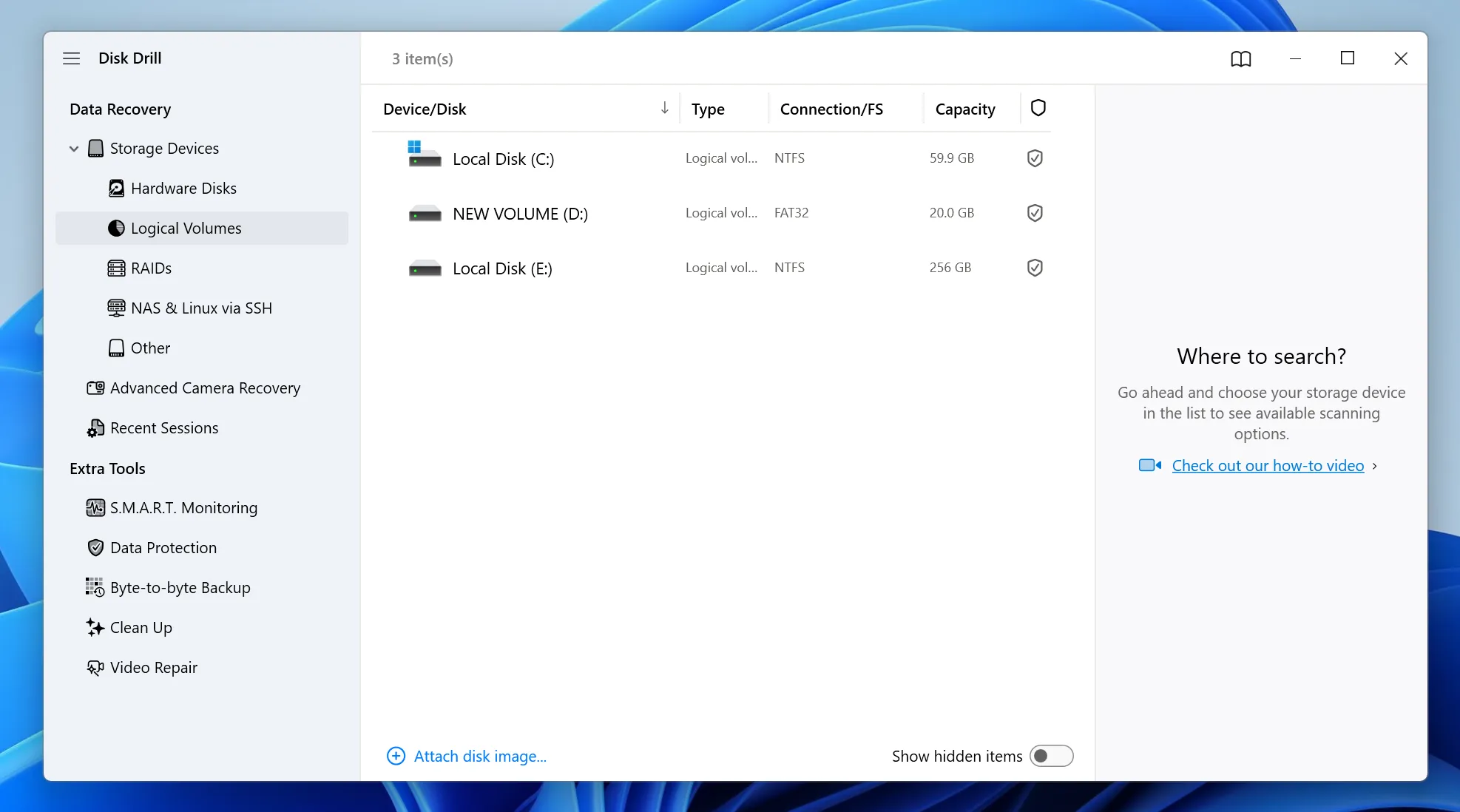
Disk Drill (o concorrente com muitos recursos)
Desenvolvido por CleverFiles, Furadeira de disco representa uma opção popular e moderna no setor de extração de dados. A versão mais recente oferece um layout visual atualizado juntamente com ferramentas secundárias de gerenciamento de disco.- Prós: Ele apresenta uma interface de usuário altamente intuitiva e suporta mais de 400 formatos de arquivos diferentes. A ferramenta também inclui um módulo especial de reconstrução de vídeo para filmagens fragmentadas da câmera.
- Contras: O custo do upgrade profissional continua bastante alto para uma licença de usuário único, e as varreduras profundas em discos internos de alta capacidade podem levar várias horas para serem concluídas.
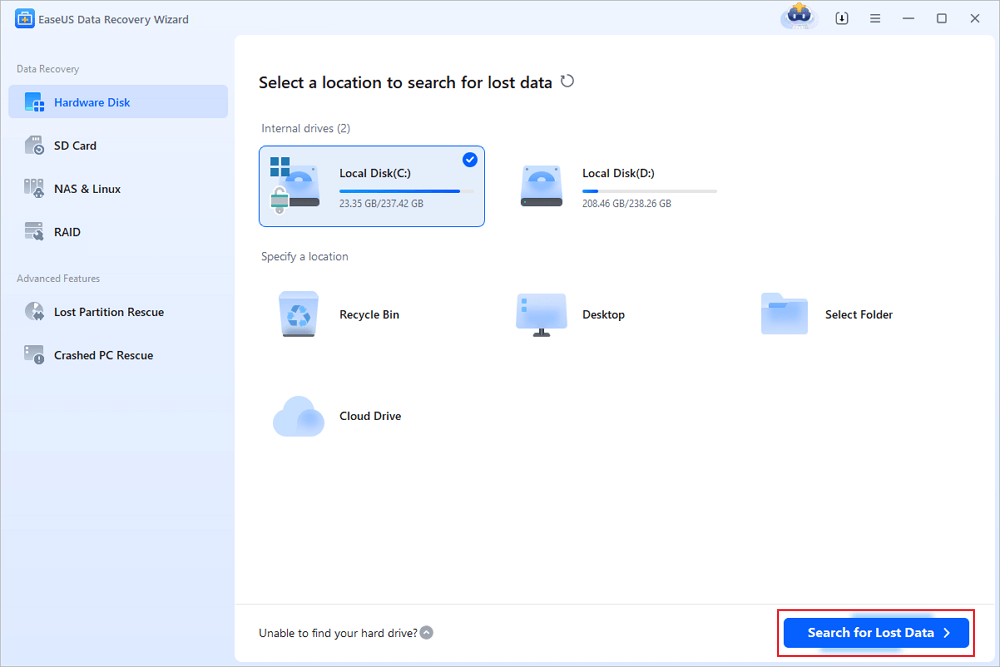
EaseUS Data Recovery Wizard (O scanner rápido)
EaseUS destaca-se como um nome bem conhecido que utiliza um estilo tradicional de assistente passo a passo para orientar os usuários pelo processo de resgate.- Prós: O mecanismo de varredura rápida inicial funciona de forma notavelmente rápida em mídias de armazenamento saudáveis. Ele oferece um generoso período de teste gratuito para tarefas menores de recuperação de dados.
- Contras: O modelo de preço de assinatura mensal parece caro para consumidores individuais. Os usuários ocasionalmente relatam entradas duplicadas em grandes resultados de varredura.
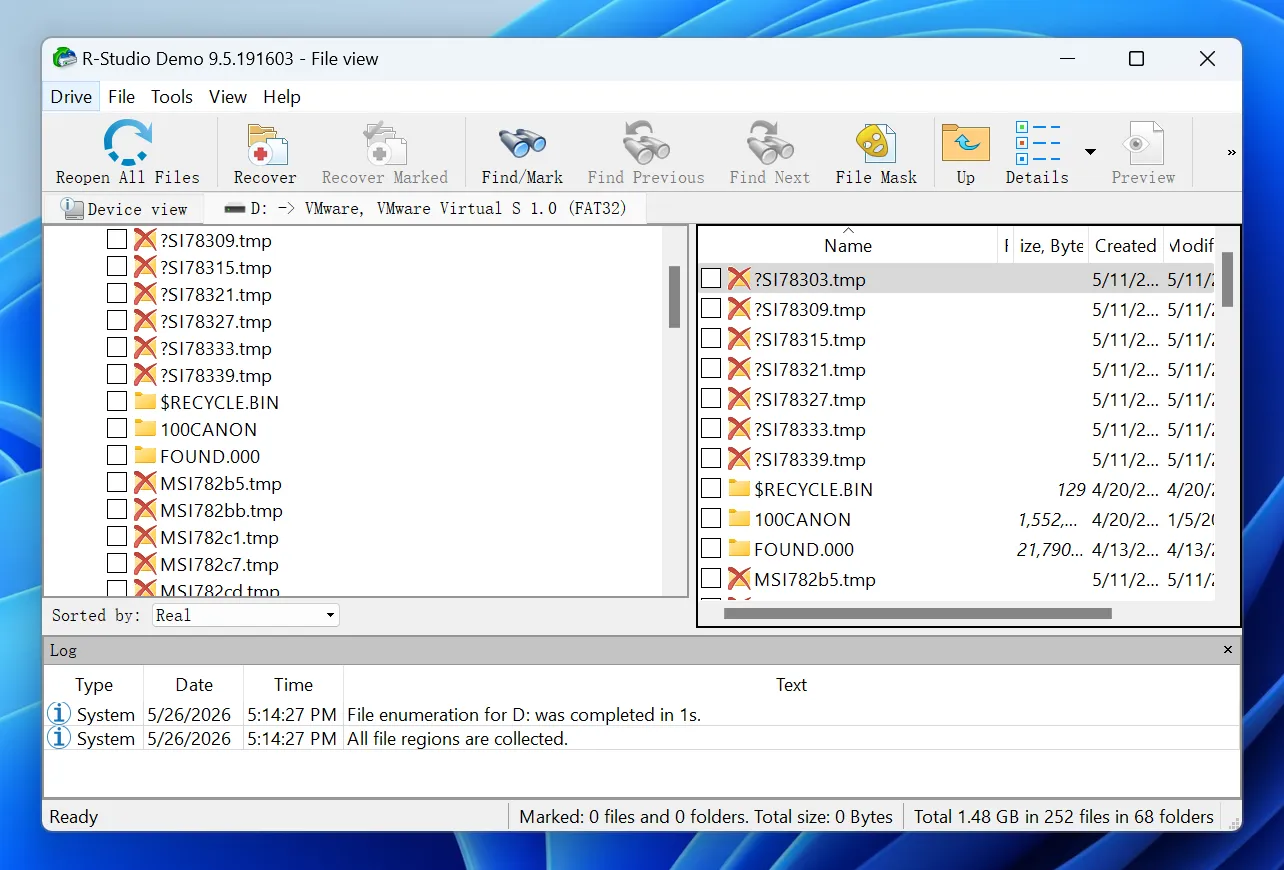
R-Studio (O kit de ferramentas do especialista)
R-Studio é voltado para profissionais de TI, administradores de rede e especialistas forenses que precisam de uma análise de dados extremamente profunda.- Prós: Ele oferece suporte inigualável para reconstruções complexas de RAID, matrizes de armazenamento de rede danificadas e escultura avançada de arquivos brutos.
- Contras: A interface do usuário parece muito intimidadora e se assemelha a um utilitário de linha de comando. Os usuários comuns podem achar que as configurações extensas são completamente esmagadoras.
Recuva (O clássico dos leves)
Recuva é um utilitário clássico e leve, exclusivo para Windows, projetado para tarefas básicas e rápidas de recuperação de arquivos.- Prós: O software utiliza muito pouca memória do sistema e pode ser executado como um aplicativo portátil sem instalação completa. A estrutura de preços é altamente acessível.
- Contras: Os algoritmos de varredura subjacentes não receberam grandes atualizações recentemente, resultando em taxas de sucesso significativamente menores ao lidar com partições gravemente corrompidas ou formatadas.

2026 Matriz de comparação para recuperação de disco rígido de computador
A matriz estrutural a seguir descreve as principais métricas de desempenho, a compatibilidade do sistema de arquivos e as considerações gerais de custo para cada ferramenta de software.
Título do software | Sistemas de arquivos suportados | Força da varredura de chaves | Estilo da interface do usuário | Valor para o dinheiro |
Magic Data Recovery | NTFS, exFAT, FAT32, ext2/ext3, HFS+/ReFS | Mapeamento do setor de alta eficiência | Limpo e focado | Excelente |
Furadeira de disco | NTFS, APFS, HFS+, EXT4 | Reconstrução de vídeo fragmentado | Barra lateral moderna | Moderado |
Assistente do EaseUS | NTFS, FAT32, exFAT, HFS+ | Classificação inicial rápida de pastas | Assistente passo a passo | Caro |
R-Studio | Todos os principais sistemas + RAID | Personalização avançada de parâmetros | Console especializado | Caro |
Recuva | NTFS, FAT, exFAT | Remoção rápida de arquivos em unidades íntegras | Legado simples | Básico |
Guia passo a passo: Como executar a recuperação de dados de seu computador
Para executar seu primeiro software de recuperação de dados, não é necessário ter um diploma avançado em ciência da computação. Siga este tutorial claro para navegar tranquilamente pelo processo usando o Magic Data Recovery.
Etapa 1: Faça o download e instale o Magic Data Recovery
Primeiro, faça o download do pacote de instalação oficial abaixo. Você deve instalar o software em uma partição íntegra ou em uma unidade interna secundária completamente separada da área de armazenamento afetada. Essa estratégia de configuração precisa evita a substituição acidental e protege seus dados ocultos contra destruição.
Compatível com Windows 7/8/10/11 e Windows Server
Etapa 2: Selecione a unidade de destino para a varredura
Inicie o programa em seu computador. No painel principal da interface do usuário, examine os volumes disponíveis e escolha a partição ou o disco rígido específico onde os arquivos foram originalmente excluídos. Uma vez selecionado, inicie o processo de varredura automatizada.

Etapa 3: Examinar a mídia de armazenamento em busca de arquivos perdidos
O utilitário executa imediatamente seus algoritmos avançados de varredura de baixo nível para inspecionar minuciosamente os setores internos do disco. À medida que a análise progride em tempo real, o programa gera dinamicamente uma lista estruturada de todos os itens recuperáveis encontrados nos clusters de armazenamento.

Etapa 4: Visualizar os arquivos recuperáveis antes da extração
Em seguida, navegue pelos diretórios encontrados e utilize o painel de visualização integrado para confirmar a integridade de seus documentos ou imagens. Essa etapa vital de inspeção garante que você selecione e restaure apenas os arquivos específicos de que realmente precisa.

Etapa 5: Salve os arquivos recuperados em um local seguro
Por fim, marque as caixas de seleção ao lado de seus ativos de destino e execute o comando de extração final. Você deve escolher uma partição de disco físico completamente diferente ou um dispositivo de armazenamento secundário para salvar esses itens, pois a restauração dos dados diretamente na mesma unidade danificada pode causar a corrupção imediata dos arquivos.

Dicas profissionais para maximizar o sucesso da recuperação do disco rígido do computador
A preservação de dados depende muito da mecânica do disco físico. Ao implementar essas práticas recomendadas do setor, você pode aumentar drasticamente suas chances gerais de recuperação.
- Entenda as restrições TRIM da SSD: Unidades de estado sólido utilizam um comando de manutenção interno chamado TRIM para limpar rapidamente os blocos de dados excluídos. Devido a esse processo em segundo plano, recuperação de dados de computador em uma SSD interna deve ocorrer imediatamente após o evento de exclusão. Se o comando TRIM for executado, os blocos de dados subjacentes serão limpos permanentemente em um nível de hardware.
- Evite o Chkdsk em discos rígidos danificados: Executar o utilitário interno do Windows CHKDSK em uma unidade corrompida pode ser um erro grave. Esse comando tenta consertar o sistema de arquivos forçando o alinhamento das estruturas de diretório, o que geralmente elimina ou sobrescreve índices de arquivos órfãos durante o processo.
- Temperaturas do dispositivo de controle: Discos rígidos muito estressados podem ficar incrivelmente quentes durante longos ciclos de varredura. Certifique-se de que seu computador mantenha a ventilação adequada durante um recuperação do disco rígido do computador, O calor excessivo pode fazer com que componentes mecânicos fracos falhem permanentemente antes da conclusão da varredura.
Conclusão
Encontrar uma perda repentina de informações críticas é sempre uma experiência estressante, mas uma abordagem metódica sempre produz os melhores resultados. Ao interromper toda a atividade da unidade, escolher a categoria certa de software e realizar uma extração com cuidado, você pode restaurar seus dados perdidos de discos rígidos com atrito mínimo.
Embora ferramentas como o Disk Drill e o EaseUS ofereçam experiências de qualidade, elas costumam ter preços altos. Por outro lado, o R-Studio continua muito complicado para usuários não técnicos. É altamente recomendável Magic Data Recovery porque ele oferece um meio-termo perfeito. O software tem como alvo os sistemas de arquivos exatos que você usa todos os dias, ignora recursos empresariais desnecessários e apresenta uma visão honesta dos seus arquivos recuperáveis por meio de seu painel de visualização robusto.
Se estiver procurando uma maneira eficiente e segura de proteger seu trabalho árduo, não espere que os processos do sistema em segundo plano substituam seus setores. Pegue seu computador, baixe o Magic Data Recovery hoje mesmo e coloque suas valiosas memórias de volta em segurança.
Compatível com Windows 7/8/10/11 e Windows Server
Perguntas frequentes sobre recuperação de dados de computador
Posso recuperar dados de um computador que não inicializa?
Sim, você pode resgatar esses arquivos. Você só precisa remover o disco rígido interno do computador danificado e conectá-lo a um PC em funcionamento usando um cabo adaptador SATA para USB. Em seguida, execute o Magic Data Recovery no PC saudável para verificar e extrair com segurança seus arquivos importantes.
Por que alguns arquivos recuperados estão corrompidos?
Essa infeliz corrupção ocorre quando novas informações sobrescrevem parcialmente os setores de arquivos excluídos antes de você iniciar o processo de recuperação. Para minimizar esse risco, você deve evitar usar a unidade imediatamente após a perda de dados e executar uma verificação profunda avançada em vez de uma verificação rápida básica.
A recuperação de dados do computador funciona em unidades SSD modernas?
Isso depende inteiramente do status do comando TRIM interno. Se o Windows já tiver executado a otimização TRIM, os blocos de dados ficarão permanentemente vazios. Entretanto, se você iniciar o processo de recuperação imediatamente após excluir os arquivos, poderá salvá-los antes que a TRIM limpe os setores.
Quanto tempo leva o processo de recuperação de um disco rígido de computador?
O tempo total da varredura depende principalmente da capacidade física da unidade e de sua integridade geral. Por exemplo, uma varredura rápida leva menos de dois minutos, enquanto uma varredura profunda, setor por setor, em um disco rígido grande de 2 TB pode levar de duas a cinco horas.
É possível recuperar arquivos excluídos há anos?
Isso só é possível se nenhum dado novo tiver ocupado esses setores específicos ao longo dos anos. Se você usou o disco rígido continuamente durante esse tempo, é provável que novos arquivos tenham substituído os antigos remanescentes, tornando impossível a recuperação do disco rígido do computador para esses arquivos antigos.
Por que devo evitar a instalação de software na unidade de destino?
A instalação de qualquer software cria novas entradas de dados nos pratos do disco. Se o sistema operacional colocar os novos arquivos de software diretamente sobre os setores onde os dados excluídos estão ocultos, ele destruirá os arquivos antigos permanentemente. Portanto, sempre use uma partição separada.

Vasilii é um especialista em recuperação de dados com cerca de 10 anos de experiência prática na área. Ao longo de sua carreira, ele resolveu com sucesso milhares de casos complexos envolvendo arquivos excluídos, unidades formatadas, partições perdidas e sistemas de arquivos RAW. Sua experiência abrange métodos de recuperação manual usando ferramentas profissionais, como editores hexadecimais, e soluções automatizadas avançadas com software de recuperação. A missão do Vasilii é tornar o conhecimento confiável sobre recuperação de dados acessível tanto para profissionais de TI quanto para usuários comuns, ajudando-os a proteger seus valiosos ativos digitais.