
Guia definitivo para a recuperação da Dell sem perda de dados

Uma tela azul da morte, um loop de inicialização interminável ou uma falha repentina do sistema no seu laptop podem ser incrivelmente estressantes. Quando o computador falha, é provável que você recorra a Soluções para sistemas operacionais com falhas como um oficial Recuperação da Dell. Consequentemente, você pode começar a procurar seu Mídia de recuperação da Dell ou tente fazer o download do Ferramenta de recuperação do sistema operacional da Dell para fazer com que o Windows volte a funcionar. No entanto, existe um grande perigo oculto nesses métodos tradicionais de restauração do sistema. Os processos padrão de recuperação do sistema geralmente são completamente formatar sua unidade, ou seja, você pode perder permanentemente todas as suas fotos, projetos e documentos insubstituíveis.
Felizmente, é possível corrigir o sistema operacional e, ao mesmo tempo, proteger completamente seus arquivos pessoais. Este guia abrangente o guiará pelas etapas técnicas exatas para executar um Recuperação da Dell com segurança. Além disso, revelaremos como resgatar seus arquivos de forma proativa usando uma solução de software dedicada chamada Magic Data Recovery antes que uma limpeza de fábrica os destrua.
Compatível com Windows 7/8/10/11 e Windows Server
Índice
O que é o Dell Recovery e você precisa da mídia de recuperação da Dell?
Para saber como consertar o computador, primeiro é necessário conhecer os utilitários à sua disposição. A Dell fornece ambientes integrados projetados para recriar a imagem de um sistema operacional corrompido. Normalmente, os usuários encontram dois métodos principais: recuperação automatizada na nuvem e implantação física de USB.
Entendendo as opções incorporadas
Quando o laptop se comporta de forma instável, mas ainda inicializa no Windows, é possível iniciar uma restauração básica do sistema. Esse processo reverte os arquivos do sistema para um estado saudável anterior. Por outro lado, se o seu computador sofrer uma falha catastrófica na inicialização, você deverá contar com um ambiente mais profundo conhecido como Recuperação do sistema operacional do SupportAssist.
O papel do físico Recuperação Mídia
O que acontece se a partição de recuperação interna em seu disco rígido for corrompida? Nesse cenário grave, você precisa implantar uma partição de recuperação externa Mídia de recuperação da Dell. Essa mídia externa é uma unidade USB inicializável que contém uma imagem limpa do seu sistema operacional original. Você pode criar essa unidade flash usando o aplicativo oficial Ferramenta de recuperação do sistema operacional da Dell baixado de outro computador em funcionamento.
O Oculto Dados Armadilha
Embora esses utilitários sejam excelentes para reviver hardware inoperante, eles representam uma ameaça significativa ao seu armazenamento de dados. Uma restauração padrão de fábrica não corrige apenas os erros do sistema; ela substitui completamente as partições existentes. Portanto, se você executar uma recuperação sem um backup prévio, o sistema operacional estará limpo, mas a pasta de dados pessoais do usuário estará totalmente vazia.
Cenário 1: Como usar o Dell SupportAssist OS Recovery
Se o seu computador não conseguir inicializar na área de trabalho do Windows, geralmente é possível acessar o ambiente interno do SupportAssist. Essa plataforma local permite diagnosticar problemas de hardware e reinstalar a imagem original do software.
Siga estas instruções passo a passo para navegar no console nativo:
- Desligue o laptop completamente, mantendo pressionado o botão de energia.
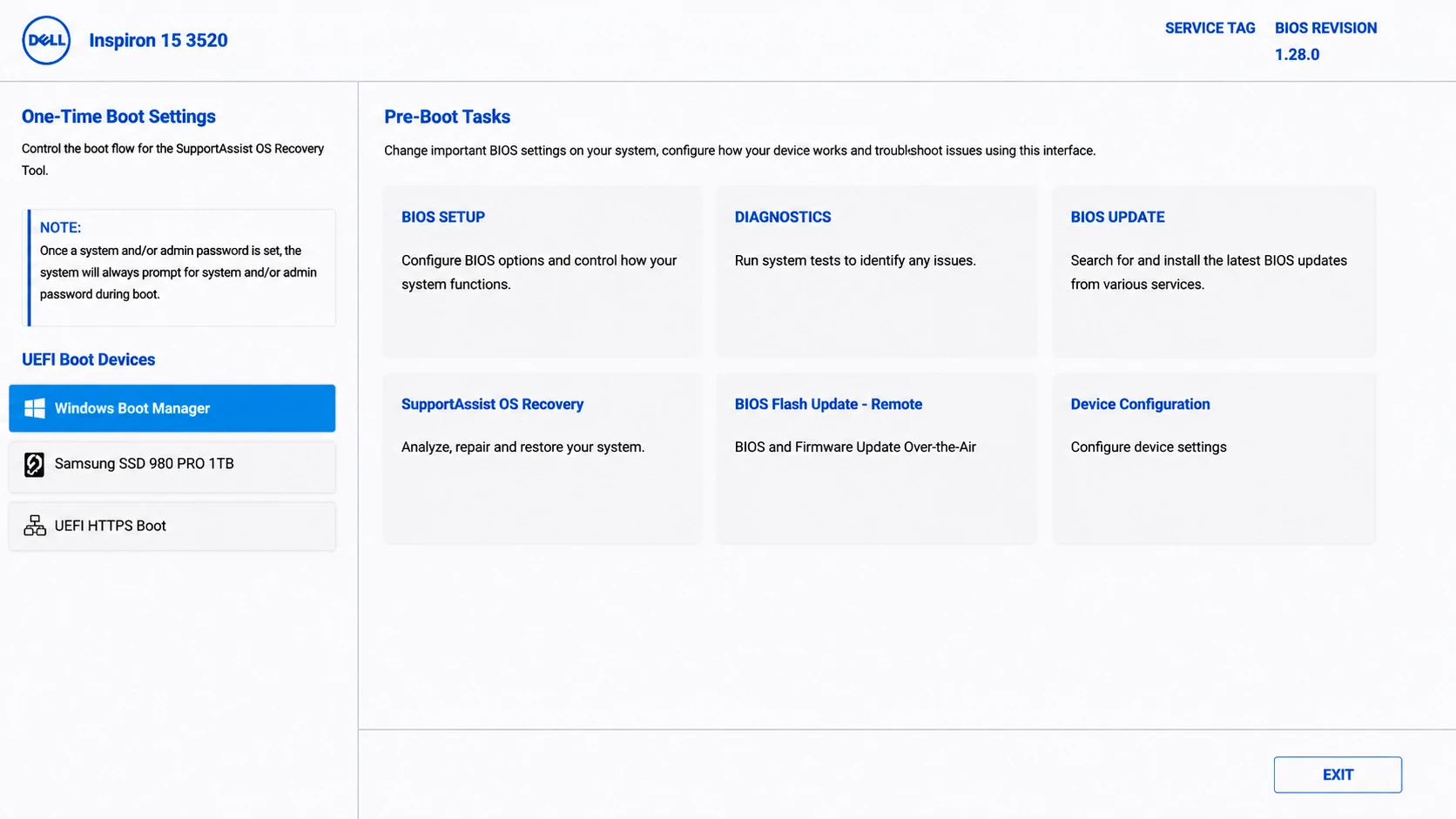
- Pressione o botão liga/desliga para ligar a máquina novamente e comece imediatamente a tocar no botão F12 repetidamente na tela do logotipo da Dell.
- Um menu de inicialização única será exibido na tela. Use as teclas de seta para selecionar Recuperação do sistema operacional do SupportAssist, e, em seguida, pressione Enter.
- Aguarde até que o sistema carregue o painel de ambiente especializado.
- Clique no botão Restaurar o sistema ou Recuperar o sistema operacional dependendo da versão específica de seu firmware.
Nesse estágio específico, o assistente local solicitará que você faça backup dos seus arquivos pessoais antes de prosseguir com a reinstalação do Windows. No entanto, muitos usuários relatam que o módulo de backup integrado frequentemente congela, trava ou não reconhece as unidades de backup externas. Se você encontrar uma falha de backup nesse ambiente, não pressione o botão Avançar, pois isso acionará uma limpeza imediata do disco rígido.
Cenário 2: Como criar e usar uma mídia de recuperação externa da Dell
Se o disco rígido local estiver completamente sem resposta ou se a partição de recuperação interna estiver ausente, você deverá criar uma partição de recuperação externa. Mídia de recuperação da Dell. Esse processo requer um computador secundário com Windows totalmente funcional e uma unidade flash USB vazia com pelo menos 16 GB de capacidade de armazenamento.
Etapa 1: Gerar a ferramenta
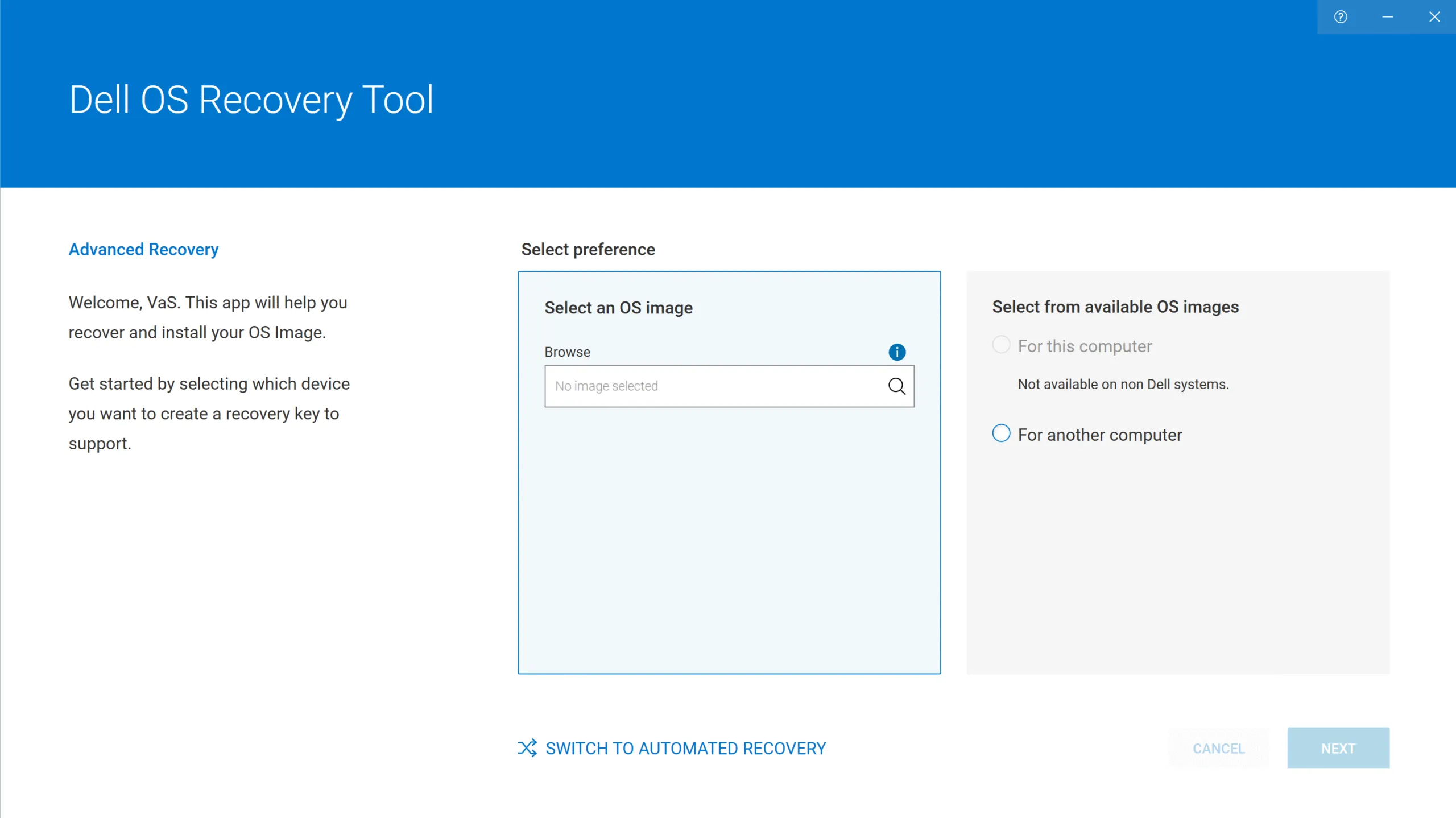
Primeiro, conecte a unidade flash USB vazia ao computador secundário em funcionamento. Abra o navegador da Web, navegue até o site oficial de suporte e faça o download do arquivo executável do Ferramenta de recuperação do sistema operacional da Dell. Inicie o aplicativo após a conclusão da instalação.
Etapa 2: Faça o download da imagem do sistema operacional
O aplicativo solicitará que você identifique o computador quebrado. Digite a etiqueta de serviço exclusiva de 7 caracteres do laptop danificado no campo de entrada. O utilitário identificará automaticamente a versão exata do Windows que foi fornecida com seu hardware. Selecione a unidade USB conectada, aceite o aviso de formatação e clique em download para gravar a imagem ISO de recuperação na unidade.
Etapa 3: inicializar a partir do USB
Desconecte a unidade USB recém-criada e insira-a em uma porta do laptop quebrado. Ligue a máquina quebrada enquanto toca no botão F12 para iniciar o menu de inicialização novamente. Dessa vez, selecione sua unidade flash USB na lista de opções de armazenamento. Agora, o computador inicializará diretamente da mídia flash externa, permitindo que você acione o assistente de reinstalação do sistema operacional.
Os principais riscos de usar os utilitários oficiais de recuperação da Dell
Embora a utilização de uma ferramenta automatizada oficial pareça ser a opção mais fácil, ela apresenta grandes riscos operacionais. Compreender esses obstáculos técnicos pode salvá-lo de um desastre permanente de perda de dados.
- Falha na criação de mídia: O utilitário de criação geralmente gera códigos de erro enigmáticos no meio do download de imagens grandes do sistema operacional.
- O sistema congela: Setores instáveis do disco rígido podem fazer com que o script de reinstalação fique suspenso indefinidamente na conclusão do 50%, deixando o computador em um estado não inicializável.
- Sobregravação irreversível: A escolha da opção de restauração de fábrica inicia uma formatação completa do disco. Quando um novo sistema operacional é gravado sobre os setores antigos, torna-se incrivelmente difícil encontrar os fragmentos originais dos arquivos.
Se você se encontrar preso em um loop de falhas do sistema ou se tiver executado acidentalmente o script de recuperação sem salvar os arquivos, precisará de uma estratégia confiável para recuperar dados do laptop dell discos rígidos com segurança.
Como proteger seus arquivos com o Magic Data Recovery
Em vez de arriscar seus arquivos pessoais com ferramentas de sistema imprevisíveis, uma estratégia proativa de extração de dados é sempre o caminho mais seguro. É exatamente aqui que Magic Data Recovery torna-se um recurso essencial em seu kit de ferramentas de emergência. Em vez de aguardar a conclusão de uma reinstalação destrutiva, você pode usar esse utilitário profissional para extrair seus arquivos com segurança antecipadamente. Além disso, se você já tiver concluído uma redefinição de fábrica e perceber que seus dados desapareceram, esse software poderá fazer uma varredura sob a nova camada do Windows para recuperar seus documentos originais.
Por que essa ferramenta supera as alternativas padrão
Ao contrário dos scripts padrão de recuperação do sistema que priorizam os arquivos do sistema operacional em relação aos dados do usuário, esse utilitário se concentra totalmente na preservação dos arquivos. É uma plataforma de recuperação de dados altamente especializada, baseada no Windows, criada para lidar com estruturas de arquivos profundamente corrompidas. Se o computador não conseguir inicializar, basta remover o disco rígido, conectá-lo a um computador secundário por meio de um gabinete USB e deixar que o software execute uma operação segura de somente leitura, embora alguns arquivos tenham sido sobrescritos durante a recuperação do sistema.
Vantagens exclusivas do produto
- Varredura profunda avançada: O mecanismo algorítmico ignora tabelas de sistema danificadas para reunir arquivos fragmentados como imagens, vídeos e arquivos de banco de dados complexos.
- Limite de teste sem risco: O programa apresenta um generoso limite de restauração de dados gratuita de 500 MB, permitindo que você visualize e recupere seus documentos mais importantes de forma totalmente gratuita antes de decidir fazer o upgrade.
- Não é necessário ter experiência técnica: A interface amigável o orienta por um processo de extração claro, do tipo apontar e clicar, que não exige nenhum treinamento em TI.
Se estiver procurando uma solução altamente eficiente e segura para proteger seus arquivos pessoais contra a limpeza do sistema, baixe o Magic Data Recovery para experimentar um processo de recuperação de arquivos sem estresse.
Passo a passo: Extração de dados de sua unidade antes de uma recuperação Dell
Recuperar suas informações valiosas não precisa ser uma tarefa complicada. Siga estas etapas claras para recuperar com segurança os dados das partições do laptop Dell:
Etapa 1: Faça o download e instale o Magic Data Recovery
Primeiro, baixe o Magic Data Recovery e instale-o em uma máquina em funcionamento ou em uma partição saudável separada. Essa abordagem proativa evita a substituição acidental e protege cuidadosamente seus dados perdidos durante o processo de configuração.
Compatível com Windows 7/8/10/11 e Windows Server
Etapa 2: Selecione o Dell Partição a ser examinada
Inicie o software para abrir a interface principal do usuário. No mapa de armazenamento disponível, escolha a partição local específica em seu computador onde os arquivos foram excluídos ou perdidos e, em seguida, inicie a verificação.

Etapa 3: Digitalize o Difícil Unidade para arquivos perdidos
O utilitário inicia automaticamente uma varredura avançada nos setores de armazenamento. Enquanto isso, ele organiza e lista cuidadosamente todos os arquivos recuperáveis em tempo real, à medida que a verificação avança.

Etapa 4: Visualizar arquivos antes da recuperação
Em seguida, utilize a função de visualização integrada para verificar o conteúdo real dos arquivos antes de salvá-los. Essa etapa importante garante que você recupere apenas as fotos, planilhas ou documentos específicos de que realmente precisa.

Etapa 5: Recuperar arquivos em um local seguro
Por fim, marque as caixas de seleção ao lado dos arquivos de destino e salve-os em uma unidade ou dispositivo de backup totalmente diferente. Nunca restaure dados diretamente na mesma partição corrompida, pois isso pode causar corrupção permanente dos dados.

Dicas técnicas para evitar falhas repentinas no sistema
A experiência de uma grande falha no sistema serve como um forte lembrete para reforçar seus hábitos digitais. A implementação de algumas práticas recomendadas do setor reduzirá drasticamente a probabilidade de precisar de uma falha grave no sistema. Recuperação da Dell em um futuro próximo.
- Monitore os atributos S.M.A.R.T: Instale um monitor de hardware leve para ficar de olho nas pontuações de integridade do armazenamento regularmente. Quedas repentinas nas pontuações de integridade indicam que a unidade está se desgastando fisicamente.
- Isolar alterações no sistema: Sempre crie um ponto de restauração manual do sistema antes de instalar novos utilitários de software ou drivers de dispositivos especializados.
- Mantenha o software principal atualizado: Permita que o Windows Update gerencie automaticamente os patches de segurança para evitar problemas de corrupção do sistema de arquivos.
- Implementar a estratégia de backup 3-2-1: Mantenha três cópias de seus arquivos, armazenadas em dois tipos diferentes de mídia, com pelo menos uma cópia mantida em um local seguro fora do local ou na nuvem.
Conclusão
Encontrar um erro operacional que exija um procedimento completo Recuperação da Dell pode parecer incrivelmente perturbador. Ferramentas internas padrão de fábrica e ferramentas externas Mídia de recuperação da Dell são altamente eficazes para corrigir arquivos corrompidos do Windows, mas não se preocupam com suas pastas de dados pessoais. Executar essas ferramentas às cegas geralmente o deixa com um disco rígido vazio e um grande problema de perda de dados.
Por esse motivo, é altamente recomendável incorporar Magic Data Recovery em sua rotina de reparo do sistema. Aproveitando sua arquitetura de varredura segura somente para leitura e sua recuperação gratuita de 500 MB, você pode verificar e resgatar com confiança seus arquivos mais valiosos antes de fazer qualquer modificação permanente no sistema operacional. Proteja sua vida digital hoje mesmo fazendo o download do software profissional de recuperação de arquivos antes de iniciar seu próximo reparo. reparo de sistema operacional com falha.
Compatível com Windows 7/8/10/11 e Windows Server
Perguntas frequentes sobre as soluções de recuperação da Dell
Posso executar a ferramenta oficial de recuperação do sistema operacional da Dell em um computador com macOS?
Não, o software de criação é um utilitário nativo baseado no Windows. Se a sua única máquina de trabalho for um Mac, você precisará configurar um ambiente de máquina virtual do Windows ou pegar emprestado um PC com Windows de um amigo para criar a unidade de mídia flash.
A execução de uma restauração automatizada na nuvem apagará minhas licenças de software?
Sim, uma reinstalação completa de fábrica restaura o computador ao seu estado original de depósito. Consequentemente, será necessário inserir novamente as chaves de ativação e fazer login novamente nas contas de assinatura após a conclusão do processo.
O que devo fazer se o utilitário de criação de USB travar em 99%?
Esse problema comum geralmente aponta para uma conexão instável com a Internet ou uma unidade flash antiga com setores defeituosos. Tente desativar temporariamente o software antivírus local de terceiros ou troque a unidade flash atual por um pendrive USB 3.0 de alta qualidade.
Posso recuperar arquivos depois de executar uma redefinição total de fábrica no meu laptop?
Sim, muitas vezes é possível recuperar a maioria dos itens se você usar ferramentas profissionais como o Magic Data Recovery imediatamente, mesmo que alguns arquivos tenham sido substituídos após a redefinição de fábrica. No entanto, evite fazer o download de novos aplicativos ou salvar os arquivos recuperados na unidade para evitar gravar sobre os restos ocultos dos dados originais.
É seguro usar uma unidade flash USB genérica para recuperação do sistema?
Sim, qualquer unidade USB padrão funciona perfeitamente, desde que tenha pelo menos 16 GB de capacidade. No entanto, lembre-se de que a ferramenta de criação formata a unidade flash completamente, excluindo todos os arquivos existentes nela.
Por que a opção de backup oficial do SupportAssist às vezes congela durante a implementação?
Esse congelamento geralmente ocorre devido a diretórios de sistema corrompidos ou a erros físicos em seu disco rígido. Quando a ferramenta nativa encontra blocos ilegíveis, ela para completamente, tornando necessárias soluções de software independentes.

Vasilii é um especialista em recuperação de dados com cerca de 10 anos de experiência prática na área. Ao longo de sua carreira, ele resolveu com sucesso milhares de casos complexos envolvendo arquivos excluídos, unidades formatadas, partições perdidas e sistemas de arquivos RAW. Sua experiência abrange métodos de recuperação manual usando ferramentas profissionais, como editores hexadecimais, e soluções automatizadas avançadas com software de recuperação. A missão do Vasilii é tornar o conhecimento confiável sobre recuperação de dados acessível tanto para profissionais de TI quanto para usuários comuns, ajudando-os a proteger seus valiosos ativos digitais.