
Como restaurar o backup do Google no Android ou no PC
Todo usuário de Android conhece aquela sensação angustiante de perder fotos preciosas, contatos importantes ou anos de histórico de bate-papo. Felizmente, os serviços em nuvem do Google oferecem uma excelente rede de segurança para os proprietários de smartphones. No entanto, quando você realmente precisa restaurar backup do Google arquivos, o processo pode se tornar surpreendentemente complicado para o usuário comum.
Muitas pessoas ficam sem saber o que fazer porque os métodos padrão de restauração geralmente exigem uma redefinição total de fábrica dos smartphones. Além disso, o que acontece se seus arquivos na nuvem estiverem corrompidos ou se você acidentalmente apaguei fotos importantes do seu cartão de memória antes mesmo da sincronização ter ocorrido? Portanto, você precisa conhecer as técnicas corretas para restaurar backup do Google arquivar com sucesso sem perder os dados atuais.
Este guia completo irá orientá-lo nas etapas oficiais para restaurar backup do Google Drive com segurança. Além disso, exploraremos soluções práticas para resolver problemas comuns de sincronização e demonstraremos como usar Magic Data Recovery para recuperar arquivos perdidos do cartão de memória do seu celular quando um padrão restaurar backup do Google o processo falha.
Compatível com Windows 7/8/10/11 e Windows Server
Índice
Parte 1: Como restaurar o backup do Google em um novo celular Android
A situação mais comum para uma restauração da nuvem ocorre quando você compra um smartphone novo ou realiza uma reinicialização completa do sistema. O Google torna essa experiência de configuração inicial relativamente simples, desde que você siga a sequência exata durante a configuração inicial.
Portanto, se você quiser restaurar backup Se você transferiu os dados para o seu dispositivo Android com sucesso, siga estas etapas específicas para restaurar backup do Google arquivos:
- Ligar o dispositivo: Ligue seu celular Android novo ou que tenha sido reiniciado para as configurações de fábrica e selecione o idioma de sua preferência.
- Conectar-se ao Wi-Fi: Certifique-se de que seu dispositivo esteja conectado a uma rede Wi-Fi estável, pois o uso de dados móveis pode fazer com que o processo falhe.
- Copiar aplicativos e dados: Quando a tela exibir a mensagem “Copiar aplicativos e dados”, toque em Próximo para continuar.
- Escolha sua fonte: Selecione Um backup na nuvem ou Não tem cabo? dependendo da sua versão específica do Android.
- Entrar: Faça login na conta do Google exata que contém seus arquivos de dados originais.
- Selecione o backup: Escolha o arquivo mais relevante da lista com base na data e, em seguida, toque em Restaurar.
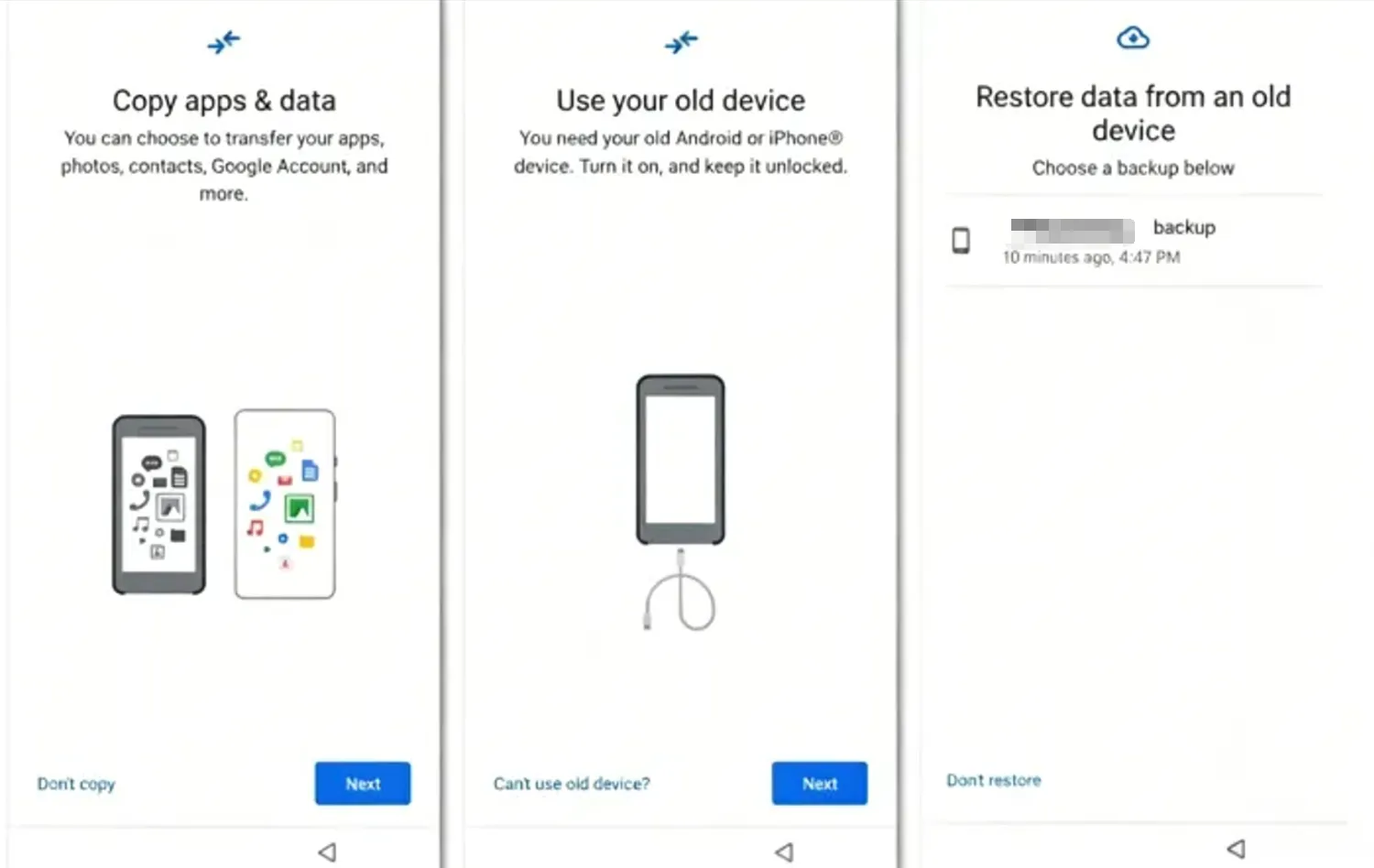
Observação importante: Esse método oficial está estritamente limitado à tela de configuração inicial do dispositivo. Consequentemente, se o seu celular já estiver ligado e funcionando, você não pode simplesmente acessar as configurações e clicar em um botão para restaurar backup do Google dados. Para recuperar essa tela de login, você seria obrigado a apagar todo o conteúdo do dispositivo por meio de uma redefinição de fábrica, o que representa um grande inconveniente para a maioria dos usuários que precisam restaurar backup do Google arquivos.
Parte 2: É possível restaurar arquivos de backup pelo Google Drive em um PC?
Outra pergunta frequente dos usuários é se eles podem baixar os backups do sistema Android diretamente para um computador. Embora você possa facilmente acessar sua Conta do Google Drive Em um PC ou Mac, as possibilidades de gerenciamento de backups são bastante limitadas.
Quando você acessa a Armazenamento aba e clique em Backups, você realmente verá uma lista dos dados salvos do seu dispositivo. No entanto, o Google trata esses dados como pacotes de sistema criptografados para proteger sua privacidade. Por isso, não é possível visualizar ou extrair seletivamente mensagens de texto, registros de chamadas ou dados de aplicativos para o seu computador quando você tenta restaurar backup do Google dados em um computador.
A interface do site permite apenas visualizar os metadados, como a data em que o backup foi feito, ou excluir o arquivo por completo para liberar espaço de armazenamento. Portanto, se você deseja extrair arquivos específicos para um computador, tente restaurar backup do Google O acesso aos dados por meio da interface tradicional da nuvem não atenderá às suas necessidades.
Parte 3: O que fazer quando não é possível restaurar o backup do Google Drive
O armazenamento em nuvem é incrivelmente prático, mas está longe de ser infalível. Usuários experientes de smartphones frequentemente se deparam com erros técnicos em que seus arquivos simplesmente não reaparecem como esperado durante uma tentativa de recuperação na nuvem.
Entender por que esses problemas ocorrem pode ajudar a evitar a perda definitiva de dados no futuro. Aqui estão as três razões mais comuns pelas quais um padrão restaurar backup do Google O processo falha:
- A regra do prazo de validade de 57 dias: O Google exclui automaticamente os arquivos de backup do Android se o seu dispositivo ficar inativo por 57 dias consecutivos. Consequentemente, se você deixar um celular antigo desligado por muito tempo, sua rede de segurança na nuvem desaparecerá completamente.
- Sincronização incompleta: Se a bateria do seu celular acabar ou ele se desconectar do Wi-Fi durante uma sincronização noturna, o arquivo de backup pode ficar corrompido, tornando impossível restaurar backup do Google conteúdo.
- A lacuna no armazenamento local: O Google Drive só faz backup do que você pedir para ele salvar. Por exemplo, se você apagar acidentalmente uma pasta com fotos em alta resolução do cartão de memória expansível do seu celular antes de Se a sincronização noturna não tiver ocorrido, esses arquivos não estarão na nuvem.
Quando os serviços em nuvem falham, ou se você perceber que seus arquivos de mídia mais importantes ficaram armazenados localmente no cartão de memória do seu dispositivo, em vez de na nuvem, você precisa de uma estratégia alternativa de recuperação local, em vez de tentar restaurar backup do Google dados.
A melhor alternativa para armazenamento local: Magic Data Recovery
Se você não puder restaurar backup do Google Drive devido a erros de sincronização, ou se os seus arquivos perdidos estavam armazenados em um cartão de memória externo, um utilitário especializado para computador é a solução mais eficaz. É aqui que Magic Data Recovery torna-se uma ferramenta essencial no seu conjunto de ferramentas digitais.
Embora este software não possa acessar ou modificar diretamente os servidores criptografados do Google na nuvem, ele se destaca na recuperação de arquivos perdidos, excluídos ou arquivos formatados de suportes físicos de armazenamento. Se o seu celular usa um cartão microSD externo para armazenar fotos, vídeos e documentos, esta ferramenta pode fazer a varredura desse cartão através do seu PC para recuperar seus dados sem a necessidade de uma redefinição de fábrica.
Principais vantagens do software:
- Não é necessário apagar os dados do dispositivo: Ao contrário do processo oficial de recuperação na nuvem, você não precisa reiniciar o celular para recuperar seus arquivos. Basta remover o cartão microSD, conectá-lo ao computador usando um leitor de cartões e executar a varredura.
- Varredura profunda avançada: O utilitário utiliza algoritmos sofisticados para contornar erros do sistema de arquivos, localizando fotos e documentos profundamente ocultos que não foram incluídos na janela de backup do Google.
- Teste sem compromisso: Os usuários podem testar os recursos de recuperação de forma totalmente gratuita. O software permite visualizar os arquivos recuperáveis e oferece um Limite de recuperação gratuita de 500 MB, garantindo que você só faça o commit se os seus dados estiverem intactos.
Cenários práticos comuns:
Imagine que você acidentalmente formatou o cartão de memória do seu celular ao tentar liberar espaço, só para perceber que o aplicativo Google Fotos havia suspendido a sincronização semanas atrás. Ao inserir esse cartão de memória no seu PC, o Magic Data Recovery pode reconstruir os arquivos perdidos estrutura de diretórios e recuperar suas fotos com segurança.
Da mesma forma, se a tela do seu celular estiver quebrada e você não conseguir acessar os controles sensíveis ao toque para iniciar uma sincronização na nuvem, retirar o cartão SD externo permite que você salve seus arquivos locais instantaneamente.
Se você está procurando uma maneira eficiente e prática de proteger seus arquivos de mídia locais, experimentar esta solução para computador é um excelente próximo passo.

Dicas profissionais para garantir que seus backups do Google funcionem sempre
A manutenção preventiva é sempre a melhor abordagem para a segurança dos dados. Para garantir que você sempre possa restaurar backup arquivos quando ocorrer uma emergência, tenha em mente estas práticas recomendadas:
- Forçar backups manuais: Não confie apenas nas atualizações automáticas noturnas. Antes de instalar uma grande atualização do sistema Android, acesse Configurações > Google > Backup e toque Fazer backup agora.
- Monitorar limites de armazenamento: Uma conta gratuita padrão do Google oferece 15 GB de armazenamento para o Gmail, o Google Drive e Google Fotos. Se o seu espaço de armazenamento estiver completamente cheio, o dispositivo deixará de fazer backup de novos dados sem avisar.
- Verifique suas configurações de Wi-Fi: Certifique-se de que seu celular esteja configurado para fazer backup tanto por Wi-Fi quanto por dados móveis se você viaja com frequência, evitando longas lacunas na sua linha do tempo.
Conclusão
Em conclusão, saber como restaurar backup do Google A segurança dos arquivos é essencial para proteger sua vida digital durante a troca de celular. Embora os métodos oficiais de armazenamento em nuvem funcionem bem para novos aparelhos, eles muitas vezes não são suficientes quando se trata de problemas cotidianos com dados ou arquivos de sincronização corrompidos.
Se você ficar sem acesso à sua conta na nuvem ou perder arquivos acidentalmente no seu cartão de memória externo, lembre-se de que você tem outras opções confiáveis Recuperação de cartão SD opções. Para evitar o incômodo de uma redefinição de fábrica e proteger os arquivos do seu cartão de memória, considere baixar Magic Data Recovery Hoje, aproveite até 500 MB de restauração de dados gratuita.
Compatível com Windows 7/8/10/11 e Windows Server
Perguntas frequentes
Posso restaurar um backup do Google depois de configurar meu celular?
Não, o assistente de configuração nativo do Android é o único lugar onde você pode fazer um backup completo do sistema. Se o seu celular já estiver configurado, você precisará fazer uma redefinição de fábrica para acessar esse recurso novamente. Como alternativa, você pode usar o Magic Data Recovery para recuperar os arquivos que faltam do seu cartão de memória externo sem precisar fazer a redefinição.
Como posso verificar se meu backup do Google está ativado?
Primeiro, abra o aplicativo Configurações do seu dispositivo, selecione Google e, em seguida, toque em Backup. Aqui, você verá um botão de ativação/desativação prático, além de uma lista detalhada dos dados que estão sendo sincronizados no momento. Assim, você pode garantir que seus contatos, fotos e mensagens permaneçam totalmente protegidos antes que ocorra qualquer perda de dados.
Por que meu celular não está mostrando nenhum backup para restaurar?
Esse problema geralmente ocorre quando você faz login em uma Conta do Google diferente daquela usada no seu dispositivo anterior. Outra possibilidade é que o backup tenha expirado e sido excluído pelo servidor devido a mais de 57 dias de inatividade do dispositivo. Portanto, verifique sempre com cuidado as credenciais da sua conta e o histórico de atividade do dispositivo.
Como posso restaurar um backup do Google Drive no meu PC?
Não é possível baixar ou extrair nativamente mensagens de texto individuais ou dados de aplicativos do Google Drive para um computador, pois o Google criptografa esses pacotes de sistema. No entanto, você pode gerenciar os arquivos on-line. Se precisar recuperar arquivos de mídia locais, como fotos ou documentos, de um cartão SD do Android para o seu PC, use o Magic Data Recovery.
O Google Drive exclui automaticamente meus backups do Android?
Sim, o Google se reserva o direito de excluir permanentemente seus arquivos de backup do Android caso seu dispositivo permaneça inativo por 57 dias consecutivos. Além disso, desativar o recurso de backup também excluirá seus dados existentes na nuvem. Portanto, você deve manter o dispositivo ativo ou salvar regularmente seus dados locais importantes em um cartão SD externo.
Posso restaurar o backup do Google usando uma rede de dados móveis?
Sim, você pode configurar seu celular para restaurar os arquivos de backup do Google usando dados móveis. No entanto, o Google recomenda fortemente o uso de uma rede Wi-Fi estável, pois as conexões de celular podem ser bastante instáveis. Se a conexão cair durante o processo, a restauração pode falhar ou consumir todo o seu pacote mensal de dados móveis.
O que acontece com meus dados se eu não conseguir restaurar o backup do Google da nuvem?
Se a restauração da nuvem falhar completamente, todos os dados que não foram salvos localmente no seu celular serão perdidos. Felizmente, se seus arquivos de mídia importantes estiverem armazenados em um cartão de memória externo, você pode usar facilmente o Magic Data Recovery para fazer a varredura do cartão em um PC e extrair seus arquivos com segurança.

Vasilii é um especialista em recuperação de dados com cerca de 10 anos de experiência prática na área. Ao longo de sua carreira, ele resolveu com sucesso milhares de casos complexos envolvendo arquivos excluídos, unidades formatadas, partições perdidas e sistemas de arquivos RAW. Sua experiência abrange métodos de recuperação manual usando ferramentas profissionais, como editores hexadecimais, e soluções automatizadas avançadas com software de recuperação. A missão do Vasilii é tornar o conhecimento confiável sobre recuperação de dados acessível tanto para profissionais de TI quanto para usuários comuns, ajudando-os a proteger seus valiosos ativos digitais.