
Recuperar dados de um disco rígido danificado com segurança
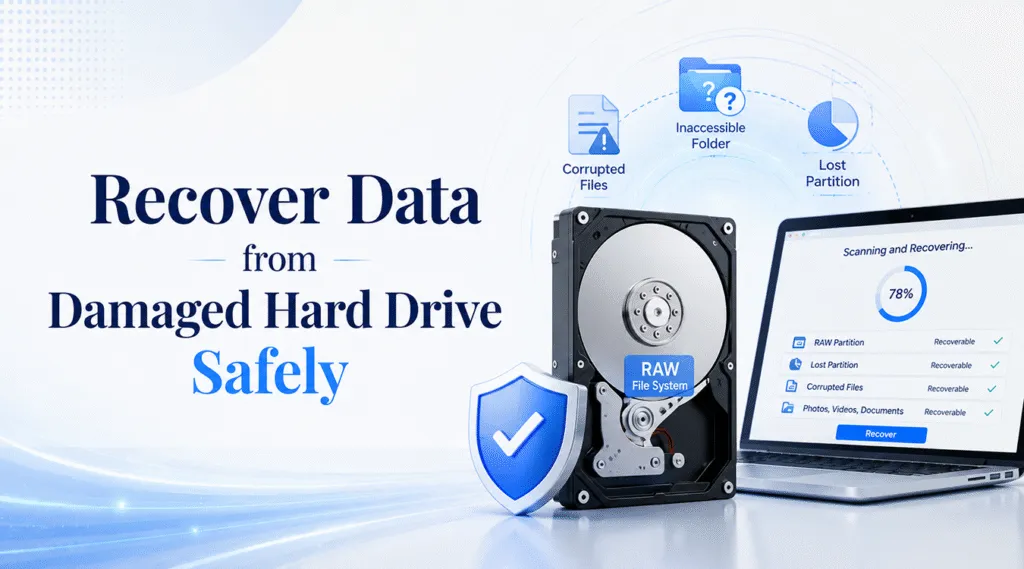
Quando um disco rígido fica ilegível, cada clique pode parecer arriscado. Você pode ver um Partição RAW, um aviso de formatação, pastas ausentes ou uma unidade externa que de repente deixa de abrir. Felizmente, muitas vezes é possível recuperar dados de um disco rígido danificado problemas quando o dispositivo ainda aparece no Windows. No entanto, é preciso dar o primeiro passo certo. Reparos aleatórios podem sobrescrever arquivos ou agravar o estado de um disco já danificado.
Este guia explica como identificar o tipo de dano, evitar reparos inadequados e escolher um recuperação de disco rígido método que se adapta ao problema real. Além disso, mostra quando Magic Data Recovery pode ajudar em casos de danos lógicos e quando um disco rígido com defeito precisa de um laboratório de recuperação profissional.
Compatível com Windows 7/8/10/11 e Windows Server
Índice
É possível recuperar dados de um disco rígido danificado?
Sim, muitas vezes você pode recuperar dados de um disco rígido danificado problemas se o disco ainda aparecer no Explorador de Arquivos, Gerenciamento de disco, ou um software de recuperação. Em muitos casos, o sistema de arquivos, a tabela de partições ou os registros de diretórios estão corrompidos.
Por exemplo, o Windows pode solicitar que você formate uma unidade externa, ou a unidade pode desligar-se RAW, perder uma partição ou exibir nomes de arquivos estranhos. Nessas situações, um software de recuperação pode fazer uma varredura no disco e reconstruir uma lista de arquivos.
No entanto, um disco com danos físicos requer uma abordagem diferente. Se você ouvir cliques, rangidos ou bipes repetidos, desconecte-o. Além disso, interrompa qualquer tentativa de conserto por conta própria se o disco exalar cheiro de queimado, superaquecer ou não aparecer no sistema. Um verdadeiro disco rígido com defeito geralmente requer um manuseio especializado.
Antes de recuperar dados de um disco rígido danificado, evite estes erros
Antes de tentar recuperar dados de um disco rígido danificado erros, proteja os dados que ainda restam. Muitos usuários perdem arquivos que poderiam ser recuperados porque tentam executar as etapas de reparo muito cedo.
Primeiro, não formate a unidade, mesmo que o Windows sugira isso. A formatação pode criar novos registros sobre os dados antigos. Em seguida, não salve novos arquivos no mesmo disco. Além disso, não instale nenhum software de recuperação na unidade danificada.
Além disso, evite executar CHKDSK antes da recuperação, quando os arquivos são importantes. Isso pode alterar os registros danificados. Portanto, recupere primeiro os arquivos importantes, salve-os em outra unidade em bom estado e, só então, decida se vai reparar ou substituir o disco.
Identificar o problema: disco rígido danificado x disco rígido inoperante
Para recuperar dados de um disco rígido danificado Para resolver o problema com segurança, é preciso saber se ele é de natureza lógica, de instabilidade ou física. Essa verificação rápida ajuda a evitar uma solução incorreta.
Dano lógico
Dano lógico significa que o hardware ainda responde, mas o Windows não consegue ler a estrutura de dados corretamente. Sinais comuns incluem arquivos excluídos, formatação acidental, uma unidade RAW, uma partição perdida ou um disco rígido externo inacessível. Nesse caso, o Magic Data Recovery pode fazer uma varredura na unidade e ajudar a restaurar os arquivos.
Unidade instável ou setores defeituosos
Um passeio de carro com setores defeituosos pode ainda assim funcionar, mas pode travar, desconectar-se ou realizar a varredura lentamente. Se os dados forem de grande valor, crie primeiro uma imagem de disco, quando possível, e, em seguida, faça a varredura da imagem.
Danos físicos ou disco rígido inoperante
A disco rígido com defeito pode não girar, pode emitir cliques repetidos ou pode não aparecer na BIOS ou no Gerenciamento de Discos. Os danos físicos podem afetar os cabeçotes, o motor, os pratos, o firmware ou a placa controladora. Portanto, pare de ligar o dispositivo e entre em contato com um serviço profissional de recuperação de dados.
Quando o Magic Data Recovery ajuda a recuperar dados de um disco rígido danificado
Magic Data Recovery funciona melhor quando você precisa recuperar dados de um disco rígido danificado problemas causados por erros lógicos. É ideal para usuários que desejam um fluxo de trabalho de recuperação claro, sem etapas técnicas complexas.
Você pode usá-lo para arquivos excluídos, unidades formatadas, partições perdidas, unidades RAW, unidades externas corrompidas, pastas inacessíveis e arquivos perdidos após uma falha no sistema. Ele também é compatível com HDDs, SSDs, pen drives, cartões de memória e discos rígidos externos.
O principal problema é simples: seus arquivos podem ainda existir, mas o Windows não consegue exibi-los normalmente. O Magic Data Recovery resolve isso fazendo uma varredura no dispositivo selecionado, localizando os arquivos recuperáveis e permitindo que você visualize os itens antes de salvá-los.
Em comparação com comandos de reparo aleatórios, esse método oferece mais controle. Você pode selecionar documentos, fotos, vídeos ou arquivos específicos e salvá-los em um local seguro.
Como recuperar dados de um disco rígido danificado com o Magic Data Recovery
Se o Windows ainda conseguir detectar o disco com problema, você pode usar o Magic Data Recovery para recuperar dados de um disco rígido danificado problemas causados por erros lógicos. Siga cuidadosamente as etapas abaixo e sempre salve os arquivos recuperados em outro local seguro.
Etapa 1: Faça o download e instale o Magic Data Recovery
Primeiro, baixe o Magic Data Recovery e instale-o em uma unidade em bom estado, e não no disco rígido danificado. Essa etapa simples é importante porque instalar um novo software no disco afetado pode sobrescrever os arquivos perdidos e reduzir as chances de uma recuperação bem-sucedida.
Compatível com Windows 7/8/10/11 e Windows Server
Etapa 2: Selecione o Disco rígido danificado a ser verificado
Em seguida, inicie o Magic Data Recovery. Na interface principal, selecione o disco rígido danificado, a partição perdida ou o dispositivo de armazenamento afetado de onde seus arquivos desapareceram. Depois, inicie a varredura para que o software possa procurar os dados recuperáveis.

Etapa 3: Digitalize o Danificado Disco rígido para arquivos perdidos
Em seguida, o Magic Data Recovery fará a varredura na unidade selecionada e procurará arquivos perdidos, excluídos ou inacessíveis. Enquanto isso, você pode visualizar os itens recuperáveis à medida que a varredura prossegue. No caso de um disco rígido danificado, deixe a varredura ser concluída, a menos que o disco fique instável, superaqueça ou se desconecte repetidamente.

Etapa 4: Visualizar arquivos antes da recuperação
Assim que os resultados da varredura forem exibidos, use a função de visualização para verificar o conteúdo dos arquivos antes da recuperação. Essa etapa ajuda a confirmar se as fotos, documentos, vídeos ou outros arquivos importantes ainda estão utilizáveis. Assim, você poderá recuperar apenas os arquivos de que realmente precisa.

Etapa 5: Recuperação Arquivos para um local seguro
Por fim, selecione os arquivos que deseja restaurar e salve-os em uma unidade ou dispositivo de armazenamento diferente que esteja em boas condições. Nunca recupere arquivos de volta para o mesmo disco rígido danificado, pois gravar novos dados no disco afetado pode sobrescrever os arquivos perdidos restantes ou causar mais corrupção de dados.

É possível recuperar dados de um disco rígido que não funciona mais usando um software?
Às vezes, os usuários chamam um disco corrompido de disco rígido com defeito, embora o Windows ainda consiga detectá-lo. Nesse caso, você ainda pode recuperar dados de um disco rígido danificado problemas com o software. Um sistema de arquivos RAW, uma partição ausente ou uma solicitação de formatação geralmente indicam danos lógicos.
No entanto, o software precisa que o sistema acesse o disco. Se o disco não girar, não receber energia ou nunca aparecer no Gerenciamento de Discos, o software de recuperação não poderá fazer a varredura nele. Da mesma forma, ruídos de clique geralmente indicam problemas mecânicos. Diante desses sinais, recorrer a um laboratório especializado é a opção mais segura.
Recuperação por software x Serviço profissional
Ambas as opções podem ajudar, mas resolvem problemas diferentes. O Magic Data Recovery é adequado para a perda lógica de dados. Ele oferece aos usuários comuns uma maneira orientada de recuperar dados de um disco rígido danificado casos como exclusão, formatação, partições RAW e unidades externas corrompidas.
O serviço profissional de recuperação é indicado para falhas físicas graves. Escolha essa opção em caso de danos causados por água, incêndio, impacto, falha no motor ou ruído constante de clique. Embora a recuperação em laboratório geralmente custe mais, ela é capaz de resolver problemas de hardware que o software não consegue resolver.
Portanto, a melhor solução depende do sintoma. Se a unidade ainda aparecer e funcionar silenciosamente, tente primeiro uma solução de software. Se a unidade se comportar como uma verdadeira disco rígido com defeito, pare de tentar fazer isso por conta própria.
Dicas para melhorar os resultados da recuperação de discos rígidos danificados
Para aumentar suas chances de recuperar dados de um disco rígido danificado Para ter sucesso, siga a ordem correta. Primeiro, recupere os arquivos mais importantes. Em seguida, use um cabo estável. Além disso, evite varreduras repetidas se a unidade ficar quente ou instável.
Após a recuperação, substitua o disco danificado em vez de confiar nele novamente. Em seguida, crie um plano de backup com uma cópia local e uma cópia na nuvem ou em um dispositivo externo.
Conclusão: A melhor maneira de recuperar dados de um disco rígido danificado
A maneira mais segura de recuperar dados de um disco rígido danificado O desafio é fazer com que o Solução de HDD de acordo com o sintoma. Se o disco ainda estiver reconhecido e o problema parecer de natureza lógica, utilize um software de recuperação antes de formatar, executar o CHKDSK ou outros comandos de reparo. Se o disco apresentar falha física, pare de usá-lo e procure ajuda profissional.
Magic Data Recovery merece uma recomendação porque resolve casos comuns que podem ser recuperados por software: arquivos excluídos, unidades formatadas, partições RAW, partições perdidas, unidades externas corrompidas e pastas inacessíveis. Além disso, oferece aos usuários um fluxo de trabalho simples de verificação, visualização e recuperação. Portanto, se você precisa de uma maneira prática e mais segura de recuperar dados de um disco rígido danificado, o Magic Data Recovery é uma primeira opção confiável para se experimentar.
Compatível com Windows 7/8/10/11 e Windows Server
Perguntas frequentes sobre como recuperar dados de um disco rígido danificado
É possível recuperar dados de um disco rígido danificado em casa?
Sim, muitas vezes é possível recuperar dados de um disco rígido danificado em casa, desde que o disco ainda apareça no Windows. Por exemplo, há softwares que podem ajudar na recuperação de arquivos excluídos, unidades formatadas, partições RAW e unidades externas corrompidas. No entanto, interrompa a tentativa de recuperação por conta própria se o disco emitir ruídos, exalar cheiro de queimado, superaquecer ou não aparecer em lugar algum.
O Magic Data Recovery consegue consertar um disco rígido que não funciona mais?
O Magic Data Recovery pode ajudar quando um disco rígido com defeito ainda aparece no Windows ou no Gerenciamento de Discos e o problema se deve a uma corrupção lógica. No entanto, ele não consegue reparar cabeçotes, motores, pratos ou placas controladoras danificados. Se o disco emitir ruídos ou não for detectado, procure um laboratório de recuperação profissional.
Devo formatar um disco rígido danificado antes da recuperação?
Não, não formate a unidade antes da recuperação. A formatação pode criar novos registros no sistema de arquivos e reduzir as chances de recuperar totalmente os dados de um disco rígido danificado. Em vez disso, cancele o pedido de formatação, pare de salvar novos dados, faça uma varredura no disco com um software de recuperação e salve os arquivos recuperados em outra unidade em bom estado.
O CHKDSK é seguro para a recuperação de um disco rígido danificado?
O CHKDSK pode reparar alguns erros do sistema de arquivos, mas também pode alterar registros de arquivos danificados. Portanto, não o execute primeiro se seus arquivos forem importantes. Use um software de recuperação antes de executar comandos de reparo. Depois de restaurar os dados importantes, você pode usar o CHKDSK ou outras ferramentas de reparo para testar o disco.
Por que meu disco rígido externo se torna RAW?
Uma unidade passa a ser reconhecida como RAW quando o Windows não consegue ler seu sistema de arquivos. Isso pode ocorrer após uma remoção incorreta, queda de energia, setores defeituosos ou corrupção da partição. Felizmente, ainda é possível recuperar dados de discos rígidos danificados, como unidades RAW, desde que o disco continue detectável e não apresente sinais de falha física.
Onde devo salvar os arquivos recuperados?
Sempre salve os arquivos recuperados em outro disco em bom estado, e não no disco danificado. Isso evita que os dados perdidos sejam sobrescritos durante a recuperação. Por exemplo, use o disco interno do seu computador, um novo disco externo ou outro dispositivo de armazenamento seguro. Após a recuperação, verifique os arquivos e crie uma cópia de backup.
Quando devo entrar em contato com um serviço profissional de recuperação?
Entre em contato com um serviço especializado quando o disco rígido emitir ruídos como estalos ou rangidos, superaquecer, sofrer danos causados por água ou fogo, ou não aparecer na BIOS ou no Gerenciamento de Discos. Esses sinais indicam uma falha física. Nesses casos, a realização repetida de varreduras por conta própria pode agravar o dano ao disco rígido e reduzir as chances finais de recuperação.

Vasilii é um especialista em recuperação de dados com cerca de 10 anos de experiência prática na área. Ao longo de sua carreira, ele resolveu com sucesso milhares de casos complexos envolvendo arquivos excluídos, unidades formatadas, partições perdidas e sistemas de arquivos RAW. Sua experiência abrange métodos de recuperação manual usando ferramentas profissionais, como editores hexadecimais, e soluções automatizadas avançadas com software de recuperação. A missão do Vasilii é tornar o conhecimento confiável sobre recuperação de dados acessível tanto para profissionais de TI quanto para usuários comuns, ajudando-os a proteger seus valiosos ativos digitais.