
Disk Drill: Como recuperar arquivos
Para usuários que pesquisam “”Disk Drill: como recuperar arquivos”, O principal desafio não é simplesmente iniciar uma varredura. É preciso também evitar que os dados perdidos sejam sobrescritos, selecionar o dispositivo de armazenamento correto e salvar os arquivos recuperados em um local seguro. Se você apagou acidentalmente um documento, esvaziou a Lixeira, formatou um pen drive ou perdeu fotos de um cartão SD, seguir o processo correto de recuperação pode aumentar significativamente suas chances de recuperar os arquivos.
Este guia explica como recuperar arquivos com o Disk Drill, solucionar problemas relacionados a resultados de varredura incompletos ou ausentes e evitar erros comuns na recuperação. Caso o Disk Drill não consiga localizar os arquivos de que você precisa, ele também apresenta Magic Data Recovery como uma segunda opção prática opção de recuperação do disco rígido.
Compatível com Windows 7/8/10/11 e Windows Server
Índice
Guia rápido: Como recuperar arquivos excluídos com o Disk Drill
Siga estas etapas para iniciar um Recuperação de arquivos com o Disk Drill:
- Pare de usar a unidade que continha os arquivos perdidos.
- Sempre que possível, instale o Disk Drill em uma unidade diferente.
- Selecione o dispositivo de armazenamento afetado.
- Clique em Busca de dados perdidos.
- Aguarde até que a verificação seja concluída.
- Filtre e visualize os arquivos detectados.
- Selecione os arquivos que deseja restaurar.
- Recupere-os em outra unidade física.
- Abra os arquivos recuperados para confirmar se estão funcionando.
Embora o processo seja simples, escolher o local errado para a instalação ou recuperação pode sobrescrever dados que, de outra forma, poderiam ser restaurados.
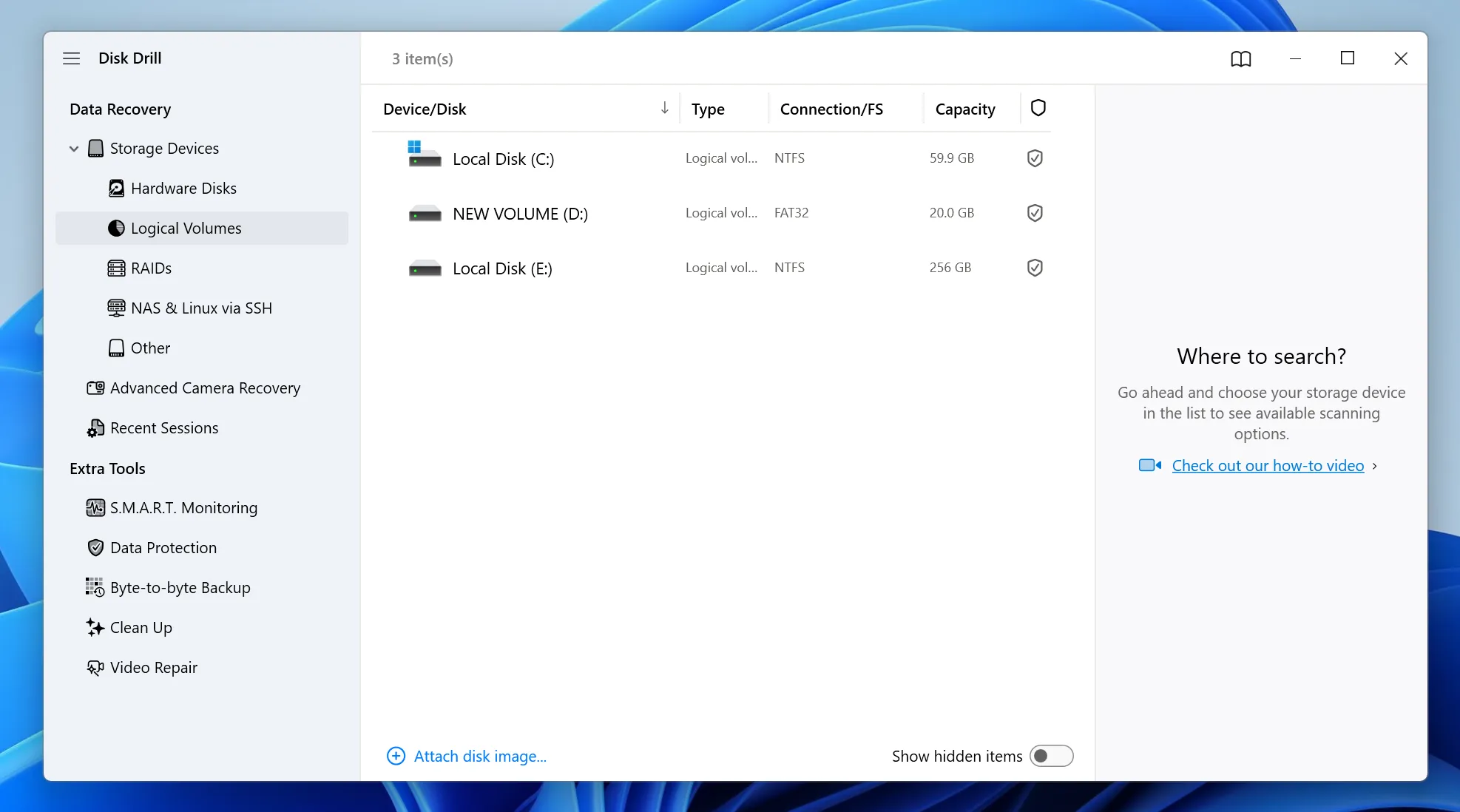
Como recuperar arquivos com o Disk Drill, passo a passo
As instruções a seguir explicam Como usar o Disk Drill para recuperar arquivos excluídos evitando, ao mesmo tempo, erros comuns.
Passo 1: Baixe e instale o Disk Drill
Baixe o Disk Drill no site oficial da CleverFiles. Escolha a versão destinada ao Windows ou ao macOS.
Sempre que possível, instale o software em uma unidade física que não contenha os arquivos excluídos. Por exemplo, evite instalá-lo na unidade C se precisar recuperar dados dessa mesma unidade.
Etapa 2: Selecione a unidade que continha os arquivos
Abra o Disk Drill e verifique os dispositivos de armazenamento disponíveis. Selecione o disco ou a partição onde os arquivos perdidos estavam armazenados originalmente.
Escolha a unidade física inteira em vez de uma partição quando:
- A partição original desapareceu
- A unidade aparece como RAW
- O disco foi reparticionado
- O dispositivo de armazenamento foi formatado
- O espaço não alocado aparece em Gerenciamento de disco
A verificação completa do dispositivo pode ajudar o Disk Drill a localizar partições perdidas e arquivos recuperados.
Etapa 3: Pesquisar dados perdidos
Clique em Busca de dados perdidos para iniciar a digitalização.
O Disk Drill pode exibir arquivos antes que a verificação seja concluída. No entanto, aguarde até que o processo seja concluído caso seus arquivos importantes não apareçam imediatamente. Uma verificação mais aprofundada pode localizar arquivos que não possuem mais registros válidos no sistema de arquivos.
Etapa 4: Filtrar e visualizar os resultados
Use os filtros para refinar os resultados por:
- Tipo de arquivo
- Extensão de arquivo
- Nome do arquivo
- Tamanho do arquivo
- Data da modificação
- Chance de recuperação
- Status “excluído” ou “reconstruído”
Visualize os arquivos importantes antes da recuperação. O nome do arquivo, por si só, não garante que o conteúdo esteja intacto. Uma visualização bem-sucedida é um indicativo mais confiável de que o arquivo ainda pode ser lido.
Etapa 5: Recuperar arquivos em outra unidade
Selecione primeiro um pequeno grupo de arquivos importantes. Em seguida, escolha um destino de recuperação em outro dispositivo de armazenamento físico.
Não recupere arquivos na mesma unidade da qual eles foram excluídos. Gravar os dados recuperados de volta no dispositivo de origem pode sobrescrever outros arquivos perdidos que o Disk Drill ainda não tenha restaurado.
Etapa 6: Verifique os arquivos recuperados
Abra as fotos, vídeos, documentos e arquivos recuperados da unidade de destino.
Verifique mais do que apenas o nome e o tamanho do arquivo. Um vídeo danificado pode parar durante a reprodução, enquanto um arquivo compactado corrompido pode apresentar falha ao tentar extraí-lo.
O que fazer se o Disk Drill não conseguir localizar seus arquivos
Quando O Disk Drill não está encontrando os arquivos, não formate nem repare imediatamente a unidade original. Tente primeiro as soluções a seguir.
Aguarde até que a varredura seja concluída
Uma verificação rápida pode localizar arquivos cujos registros originais ainda existem. Uma verificação completa também pode detectar arquivos reconstruídos por meio de suas assinaturas.
Verificar arquivos reconstruídos
Os resultados da verificação profunda podem aparecer sem seus nomes originais ou localizações nas pastas. Pesquise por extensão de arquivo e compare os tamanhos dos arquivos para identificar aqueles que são úteis.
Verificar todo o disco físico
Se você tiver feito a varredura em apenas uma partição, volte à lista de dispositivos e selecione a unidade física completa. Isso é especialmente útil após uma formatação, perda de partição ou corrupção do sistema de arquivos.
Evite utilizar ferramentas de reparo provisórias
Não execute CHKDSK, ferramentas de formatação ou softwares de reparo de partições antes de recuperar dados importantes. Esses utilitários podem alterar o sistema de arquivos e remover informações que poderiam ser utilizadas por softwares de recuperação.
Experimente outro programa de recuperação
Diferentes ferramentas de recuperação podem detectar ou organizar arquivos perdidos de maneiras distintas. Se o Disk Drill não conseguir exibir uma pré-visualização dos arquivos de que você precisa, realizar uma segunda varredura pode proporcionar uma avaliação mais completa.
Magic Data Recovery: Uma alternativa para usuários do Windows
Magic Data Recovery é uma prática Alternativa ao Disk Drill para Windows. Ele pode fazer a varredura em discos rígidos reconhecidos, SSDs, pen drives, cartões de memória e partições RAW em busca de arquivos excluídos ou perdidos.
O software pode ser útil quando:
- O Disk Drill não consegue localizar os arquivos necessários
- Você deseja comparar os resultados de outro mecanismo de recuperação
- Uma unidade USB ou um cartão de memória estava formatado acidentalmente
- Uma partição aparece como RAW
- Você precisa testar um grupo maior de arquivos recuperáveis
O Magic Data Recovery inclui recursos de varredura, filtragem, visualização e recuperação de arquivos. Sua interface orienta os usuários ao longo do processo sem exigir conhecimentos técnicos avançados.
Por que considerar a Magic Data Recovery?
O Magic Data Recovery resolve vários problemas comuns relacionados à recuperação:
- É compatível com os dispositivos de armazenamento comuns do Windows.
- Ele pode procurar dados após a exclusão ou formatação rápida.
- Isso permite que os usuários filtrem resultados de digitalizações extensas.
- Ele oferece visualizações dos arquivos antes da recuperação.
- Ele oferece um teste de recuperação gratuito mais abrangente do que o que o Disk Drill oferece atualmente no Windows.
- Isso permite que os usuários realizem outra verificação antes de reparar ou reformatar o dispositivo de origem.
No entanto, nenhum programa de recuperação consegue restaurar dados que já tenham sido sobrescritos. Os resultados da recuperação também dependem das condições da unidade, do tipo de sistema de arquivos, do TRIM do SSD, da criptografia e do quanto o dispositivo foi utilizado após a perda de dados.
Como recuperar arquivos com o Magic Data Recovery
Caso o Disk Drill não localize os arquivos de que você precisa, o Magic Data Recovery oferece aos usuários do Windows outra maneira de fazer a varredura no dispositivo afetado. Antes de começar, pare de usar a unidade de origem e prepare outro local de armazenamento para os arquivos recuperados.
Etapa 1: Faça o download e instale o Magic Data Recovery
Baixe o Magic Data Recovery e instale-o em uma unidade que não contenha os arquivos perdidos. Instalar o software de recuperação na unidade afetada pode sobrescrever dados recuperáveis e reduzir as chances de uma recuperação bem-sucedida.
Compatível com Windows 7/8/10/11 e Windows Server
Etapa 2: Selecione a unidade ou partição afetada
Abra o Magic Data Recovery e verifique os discos e partições disponíveis na interface principal. Selecione o local onde os arquivos perdidos estavam armazenados originalmente e, em seguida, inicie a varredura. Se a partição original estiver ausente, formatada ou for exibida como RAW, escolha o disco físico correspondente.

Etapa 3: Verificar arquivos perdidos e excluídos
O Magic Data Recovery inicia uma verificação avançada automaticamente. À medida que a verificação prossegue, o programa exibe os arquivos que consegue detectar. Você pode conferir os resultados durante a verificação. No entanto, deixe o processo concluir mesmo que os arquivos desejados não apareçam imediatamente, especialmente após uma formatação ou perda de partição.

Etapa 4: Visualizar arquivos antes da recuperação
Use o recurso de visualização para verificar se as fotos, documentos, vídeos ou outros arquivos detectados contêm o conteúdo de que você precisa. Você também pode filtrar os resultados por tipo de arquivo, nome, tamanho ou localização original. A visualização e a filtragem dos arquivos ajudam a evitar a recuperação de dados desnecessários ou inutilizáveis.

Etapa 5: Recuperar arquivos em um local seguro
Selecione os arquivos que deseja restaurar e clique no botão de recuperação. Salve-os em uma unidade física ou dispositivo de armazenamento diferente da fonte original. A recuperação de dados na unidade afetada pode sobrescrever outros arquivos perdidos que ainda não tenham sido restaurados. Após a recuperação, abra os arquivos salvos e confirme se o conteúdo deles continua completo e utilizável.

Conclusão: Recupere arquivos com segurança usando o Disk Drill
Aprendizagem Como recuperar arquivos com o Disk Drill Envolve mais do que apenas clicar no botão de varredura. Você deve parar de usar a unidade afetada, selecionar o destino correto para a varredura, visualizar os resultados e salvar os arquivos recuperados em outro dispositivo físico.
O Disk Drill é uma opção útil para usuários do Windows e do Mac, pois consegue localizar e exibir uma pré-visualização dos arquivos perdidos. No entanto, nenhuma ferramenta de recuperação funciona igualmente bem em todas as situações de perda de dados.
Quando o Disk Drill não consegue localizar os arquivos de que você precisa, Magic Data Recovery oferece aos usuários do Windows uma segunda opção prática de verificação. É compatível com dispositivos de armazenamento comuns e oferece uma interface simples recuperação de disco rígido processo e permite que os usuários visualizem os arquivos antes de restaurá-los.
Por esses motivos, recomendamos o Magic Data Recovery quando você precisar comparar resultados de recuperação, fazer uma varredura em um dispositivo formatado ou no formato RAW, ou testar outra solução antes de fazer alterações na unidade original.
Compatível com Windows 7/8/10/11 e Windows Server
PERGUNTAS FREQUENTES
É seguro usar o Disk Drill?
O Disk Drill é um programa legítimo quando baixado da fonte oficial. A segurança da recuperação também depende das suas ações. Instale-o em um local diferente daquele onde os dados perdidos estão e recupere os arquivos para outra unidade.
O Disk Drill consegue recuperar arquivos excluídos permanentemente?
O Disk Drill pode recuperar arquivos excluídos permanentemente quando os dados subjacentes ainda existem e nenhum novo conteúdo os sobrescreveu. “Excluído permanentemente” geralmente significa que o arquivo não aparece mais na Lixeira. Isso nem sempre significa que todos os blocos de dados tenham desaparecido.
O Disk Drill pode recuperar arquivos sobrescritos?
Nenhuma ferramenta de recuperação consegue restaurar o conteúdo de forma confiável depois que novos dados substituíram os setores originais de armazenamento. Verifique, em vez disso, seus backups, o histórico de versões na nuvem, anexos de e-mail, dispositivos sincronizados ou cópias anteriores.
Por que um arquivo recuperado não abre?
O arquivo pode estar incompleto, fragmentado, sobrescrito ou sem informações importantes do cabeçalho.
Verifique outra cópia nos resultados da varredura, analise os arquivos reconstruídos ou tente um segundo mecanismo de recuperação.
Posso recuperar arquivos na mesma unidade?
Você não deve fazer isso. Salvar os dados recuperados na unidade de origem pode sobrescrever outros arquivos que ainda podem ser recuperados.
O Magic Data Recovery pode substituir o Disk Drill no Mac?
O No. Magic Data Recovery é voltado para o Windows. Os usuários de Mac precisam de uma ferramenta de recuperação compatível com o macOS ou de um serviço profissional de recuperação.
Quanto tempo o Disk Drill leva para fazer a varredura de uma unidade?
O tempo de verificação depende da capacidade do dispositivo, da velocidade de conexão, das condições de armazenamento e do método de verificação selecionado. Um pen drive pequeno pode ser verificado rapidamente, enquanto um disco rígido grande ou um sistema de arquivos danificado pode levar muito mais tempo. Para obter os melhores resultados, aguarde até que a verificação seja concluída e evite desconectar o dispositivo durante o processo.
Devo parar de usar meu computador depois de excluir arquivos?
Sim, especialmente quando os arquivos excluídos estavam armazenados na unidade do sistema. Novos downloads, instalações de software, atualizações e arquivos temporários podem sobrescrever os dados excluídos. Interrompa atividades desnecessárias, instale um software de recuperação em outra unidade, se possível, e salve os arquivos recuperados em um dispositivo de armazenamento separado.

Vasilii é um especialista em recuperação de dados com cerca de 10 anos de experiência prática na área. Ao longo de sua carreira, ele resolveu com sucesso milhares de casos complexos envolvendo arquivos excluídos, unidades formatadas, partições perdidas e sistemas de arquivos RAW. Sua experiência abrange métodos de recuperação manual usando ferramentas profissionais, como editores hexadecimais, e soluções automatizadas avançadas com software de recuperação. A missão do Vasilii é tornar o conhecimento confiável sobre recuperação de dados acessível tanto para profissionais de TI quanto para usuários comuns, ajudando-os a proteger seus valiosos ativos digitais.