
Recuperação de arquivos do Excel: 8 métodos de recuperação
Perder uma pasta de trabalho do Excel pode significar perder horas de cálculos, relatórios ou registros comerciais. Para usuários que procuram “recuperar arquivos do Excel”, o verdadeiro desafio geralmente é identificar o método de recuperação adequado para uma situação específica. Pode ser necessário restaurar uma pasta de trabalho não salva, recuperar uma versão anterior, localizar uma cópia do AutoRecover ou recuperar um arquivo que foi excluído permanentemente.
Este guia explica as formas mais práticas de recuperar arquivos do Excel perdidos, com base em diferentes cenários de perda de dados. Você aprenderá a usar os recursos de recuperação integrados ao Excel, onde encontrar o Localização dos arquivos de recuperação do Excel, e quando um Recuperação de arquivos do Excel ferramenta como Magic Data Recovery torna-se uma opção mais adequada Solução para recuperação do Excel para dados excluídos permanentemente ou formatados.
Importante: Após a exclusão definitiva ou a formatação, pare de gravar novos dados na unidade afetada. Novas gravações podem sobrescrever os dados dos arquivos que ainda podem ser recuperados.
Compatível com Windows 7/8/10/11 e Windows Server
Índice
Recuperação de arquivos do Excel: qual método você deve usar?
O que aconteceu? | Melhor método |
O Excel travou | Recuperação de documentos |
A pasta de trabalho nunca foi salva | Recuperar pastas de trabalho não salvas |
As edições recentes desapareceram | Recuperação Automática ou Histórico de Versões |
O arquivo foi excluído normalmente | Lixeira |
Shift+Delete / Lixeira esvaziada | Magic Data Recovery |
A unidade foi formatada | Magic Data Recovery |
Você precisa de uma versão mais antiga | Histórico da versão |
A maioria Recuperação de arquivos do Excel Os casos se dividem em dois grupos. Um deles envolve trabalhos não salvos ou sobrescritos que o Excel ainda pode rastrear. O outro envolve um arquivo que desapareceu do armazenamento e pode exigir o uso de um software de recuperação de dados.
Como funcionam os arquivos de recuperação do Excel
Antes de tentar recuperar arquivos do Excel, compreenda três características:
Salvamento automático salva arquivos compatíveis com o Microsoft 365 armazenados no OneDrive ou no SharePoint.
AutoRecuperação cria informações de recuperação periodicamente enquanto você trabalha. No entanto, isso não substitui o salvamento regular nem os backups.
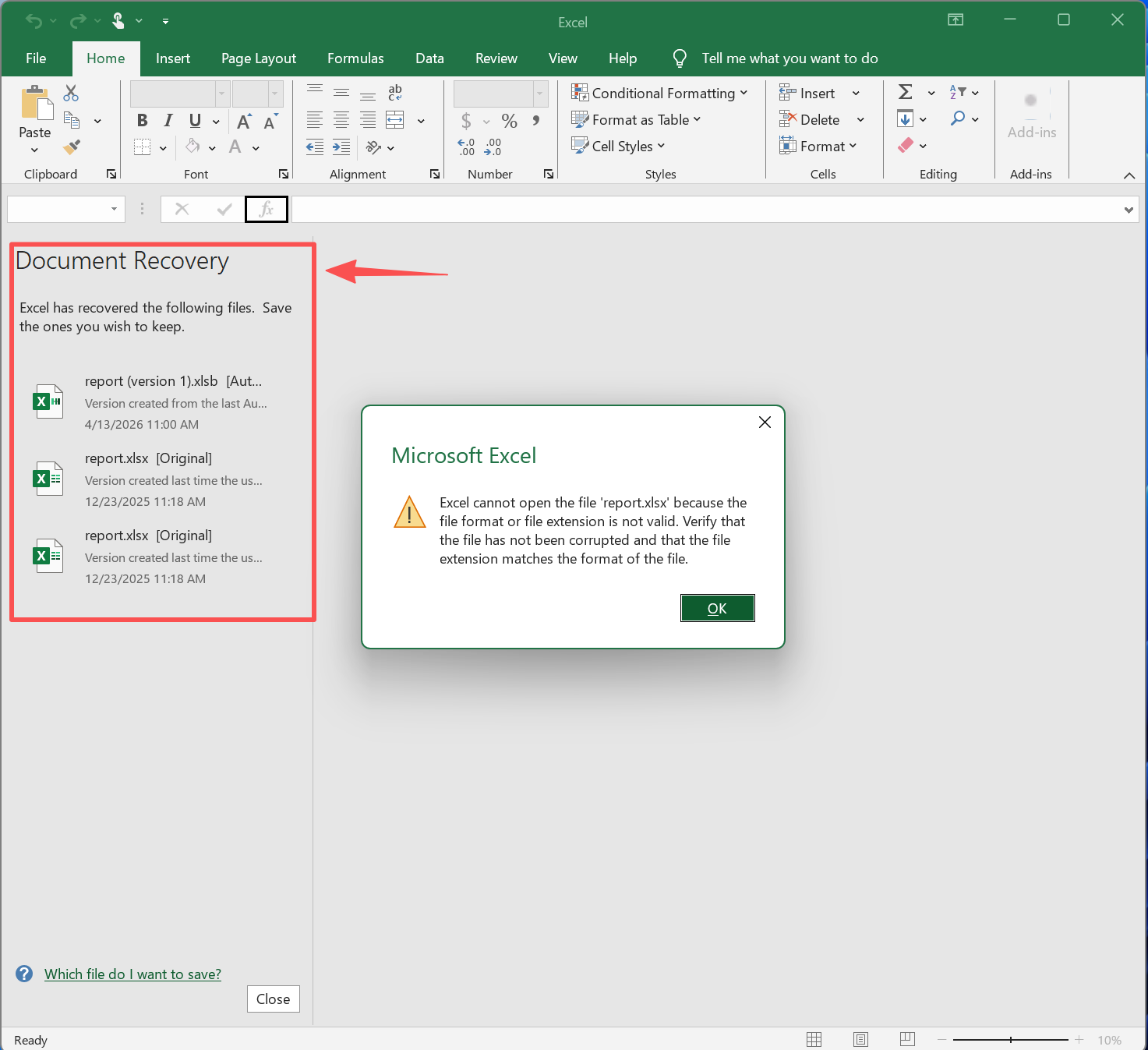
Recuperação de documentos pode aparecer depois que o Excel ou o Windows forem fechados inesperadamente. Você pode, então, abrir uma cópia disponível e salvá-la.
Método 1: Recuperar arquivos após uma falha do Excel
Se o Excel parar de responder, o Windows for reiniciado ou ocorrer uma queda de energia:
- Reabra o Excel.
- Verificar Recuperação de documentos.
- Abra a versão mais recente disponível.
- Selecione Salvar como imediatamente.
Essa costuma ser a maneira mais rápida de recuperar arquivos do Excel após uma falha, pois o Excel já pode ter criado uma cópia de recuperação.
Método 2: Recuperar uma pasta de trabalho do Excel não salva
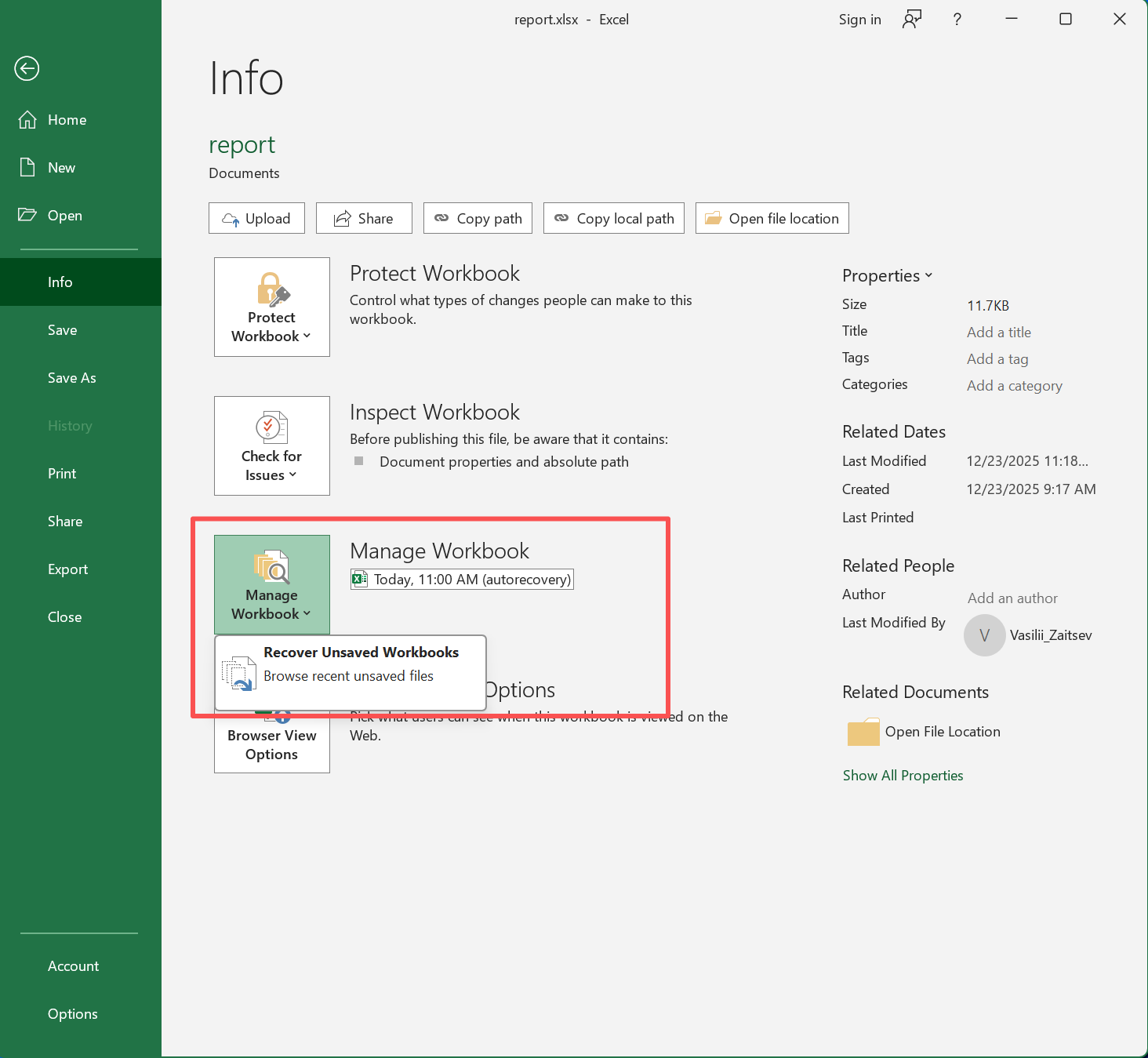
Se você criou uma pasta de trabalho, mas nunca a salvou:
- Abra o Excel.
- Ir para Arquivo > Informações.
- Selecione Gerenciar pasta de trabalho.
- Escolha Recuperar pastas de trabalho não salvas.
- Abra o arquivo e selecione Salvar como.
No entanto, a lista pode estar vazia se o Excel nunca tiver criado informações de recuperação. Nesse caso, isso Recuperação de arquivos do Excel O método não pode continuar; portanto, verifique o Localização dos arquivos de recuperação do Excel manualmente.
Método 3: Localizar o local dos arquivos recuperados do Excel
Às vezes, a pasta de trabalho existe, mas o painel de recuperação não a exibe. Portanto, verifique a Localização dos arquivos de recuperação do Excel pode ajudar.
Localização dos arquivos de recuperação do Excel no Windows
Os locais mais comuns incluem:
C:\Usuários\[Nome de usuário]\AppData\Roaming\Microsoft\Excel\
C:\Usuários\[Nome de usuário]\AppData\Local\Microsoft\Office\Arquivos não salvos\
Para obter o caminho mais confiável, verifique:
Excel > Arquivo > Opções > Salvar > Localização do arquivo de recuperação automática
Como as versões do Office e as configurações do Windows variam, a configuração do próprio Excel é mais confiável do que um caminho fixo.
Local de recuperação do Excel no Mac
No Mac, os dados do AutoRecover podem aparecer dentro da pasta “Biblioteca” do usuário. Como o macOS oculta a pasta “Biblioteca” por padrão, use Finder > Ir > Ir para a pasta.
Além disso, se você fechar uma pasta de trabalho e selecionar Não salve, o Excel pode excluir sua cópia do recurso de Recuperação Automática. Consequentemente, a pasta de recuperação esperada pode não conter nada.
Método 4: Recuperar arquivos de uma versão anterior
Se a pasta de trabalho ainda existir, mas as edições recentes tiverem desaparecido, procure uma versão mais antiga.
Para arquivos do OneDrive ou do SharePoint:
- Abra a pasta de trabalho.
- Ir para Arquivo > Informações > Histórico de versões.
- Analise as versões disponíveis.
- Abra a versão que você precisa.
- Recupere-o ou salve uma cópia.
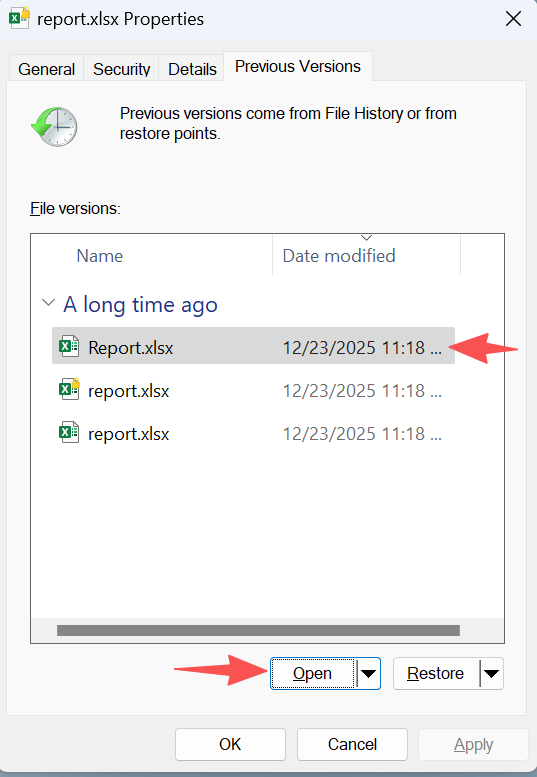
Você também pode conferir Propriedades > Versões anteriores no Windows, caso o Histórico de Arquivos ou outro backup estivesse ativo.
Método 5: Verificar a Lixeira
Se você excluiu um arquivo XLSX ou XLS normalmente:
- Aberto Lixeira.
- Encontre a pasta de trabalho.
- Clique com o botão direito do mouse.
- Selecione Restaurar.
O Windows devolve o arquivo ao seu local original. Portanto, essa é a maneira mais simples de recuperar arquivos do Excel após uma exclusão normal.
No entanto, isso não vai adiantar após usar Shift+Delete, esvaziar a Lixeira ou formatar o disco.
Método 6: Recuperar arquivos do Excel com o Magic Data Recovery
Quando as ferramentas integradas do Excel, como o Histórico de Versões e a Lixeira, não conseguem restaurar uma pasta de trabalho salva anteriormente, é preciso adotar uma abordagem diferente.
Magic Data Recovery cuida da recuperação no nível de armazenamento. É compatível com formatos comuns do Excel, como .xlsx e .xls e pode fazer a varredura em unidades de disco ou dispositivos de armazenamento removíveis em busca de arquivos recuperáveis. Portanto, é útil para o Shift+Delete, um Lixeira esvaziada, arquivos do Excel com problemas de formatação ou excluídos em pen drives e cartões SD.
Por que escolher o Magic Data Recovery?
O Magic Data Recovery não substitui as ferramentas integradas do Excel. Em vez disso, ele resolve um problema diferente.
A função “Recuperação Automática” ajuda quando o Excel cria informações temporárias de recuperação. O “Histórico de Versões” ajuda quando existe uma cópia mais antiga na nuvem. Em contrapartida, o Magic Data Recovery faz uma varredura no armazenamento em busca de dados de arquivos recuperáveis. Portanto, ele se torna uma opção mais adequada Recuperação de arquivos do Excel solução após exclusão definitiva, uma Lixeira esvaziada ou formatação.
Seus recursos úteis incluem suporte ao formato Excel, varredura em nível de unidade, filtros, visualização e recuperação seletiva. Consequentemente, ele oferece uma solução prática quando os métodos integrados não são mais adequados ao cenário de perda.
Como usar o Magic Data Recovery
Etapa 1: Faça o download e instale o Magic Data Recovery
Baixe o Magic Data Recovery e instale-o em uma unidade diferente daquela que originalmente continha a pasta de trabalho do Excel perdida. Isso reduz gravações desnecessárias e ajuda a proteger os dados recuperáveis.
Compatível com Windows 7/8/10/11 e Windows Server
Etapa 2: Selecione a unidade a ser examinada
Inicie o Magic Data Recovery. Em seguida, selecione a unidade ou o dispositivo de armazenamento onde a pasta de trabalho do Excel excluída estava armazenada anteriormente e inicie a varredura.

Etapa 3: Digitalização o Recuperação de arquivos do Excel perdidos
O Magic Data Recovery realiza automaticamente uma varredura avançada. Enquanto isso, os arquivos recuperáveis são exibidos à medida que a varredura avança. Em seguida, use filtros de tipo de arquivo, caminho ou nome de arquivo para localizar pastas de cálculo .xlsx e .xls mais rapidamente.

Etapa 4: Prévia e recuperar arquivos do Excel
Em seguida, visualize os arquivos detectados sempre que possível. Isso ajuda a confirmar se é a pasta de trabalho correta e a evitar recuperações desnecessárias. Por fim, selecione os arquivos do Excel desejados e salve-os em uma unidade ou local de armazenamento diferente. Não os restaure na mesma unidade, pois novas gravações podem sobrescrever outros dados recuperáveis.

Método 7: Verificar os arquivos temporários
Os arquivos temporários podem ser úteis quando o AutoRecuperação estiver vazio.
- Imprensa Windows + R.
- Entrar
%temp%. - Ordenar por Data de modificação.
- Procure por notícias recentes
.tmparquivos ou nomes relacionados. - Copie um arquivo adequado antes de testá-lo.
No entanto, os arquivos temporários nem sempre contêm uma pasta de trabalho completa. Portanto, isso Recuperação de arquivos do Excel essa opção só funciona quando existe uma cópia temporária utilizável; ao alterar .tmp para .xlsx não garante que o arquivo seja válido.
Método 8: Restaurar arquivos de backup do OneDrive ou do SharePoint
Se você armazenar pastas de trabalho no armazenamento em nuvem do Microsoft 365, verifique o Histórico de versões antes de usar um software de recuperação.
Abra a pasta de trabalho no OneDrive ou no SharePoint e, em seguida, verifique as versões anteriores. Esse método funciona bem quando alguém alterou uma pasta de trabalho compartilhada, a sincronização substituiu uma versão preferida ou você salvou edições indesejadas.
Como resultado, os usuários que precisam recuperar arquivos do Excel Após a substituição, geralmente é recomendável verificar primeiro o histórico na nuvem.
Por que os arquivos de recuperação do Excel podem estar faltando
Mesmo depois de verificar o Localização dos arquivos de recuperação do Excel, talvez você não encontre nenhuma cópia que possa ser utilizada.
A função AutoRecuperação estava desativada. O Excel não consegue criar informações de recuperação quando o recurso está desativado.
A próxima cópia de recuperação ainda não existia. Pode ocorrer uma falha antes do próximo intervalo da Recuperação Automática.
Você escolheu “Não salvar”. O Excel pode excluir a cópia temporária de recuperação.
A limpeza removeu os dados temporários. Os utilitários de limpeza do Windows ou de terceiros podem remover arquivos temporários.
Novos dados sobrescreveram o arquivo excluído. Novos arquivos podem reutilizar o espaço de armazenamento que antes ocupava a pasta de trabalho. Portanto, reduza a atividade da unidade após a exclusão definitiva.
Recuperação integrada do Excel x Magic Data Recovery
Situação | Ferramentas integradas do Excel | Magic Data Recovery |
Falha no Excel | A melhor opção inicial | Geralmente desnecessário |
Pasta de trabalho não salva | A melhor opção inicial | Geralmente desnecessário |
Versão anterior salva | Histórico da versão | Geralmente desnecessário |
Arquivo na Lixeira | Restaurar diretamente | Geralmente desnecessário |
Shift+Delete | Não foi projetado para isso | Adequado |
Lixeira esvaziada | Não foi projetado para isso | Adequado |
Unidade formatada | Não foi projetado para isso | Adequado |
Resumindo, use o Excel para trabalhos não salvos e versões mais antigas. No entanto, quando uma pasta de trabalho salva anteriormente desaparece do armazenamento, o Magic Data Recovery pode oferecer uma solução mais adequada Recuperação de arquivos do Excel caminho.
Dicas para evitar a perda de arquivos do Excel
Depois de você recuperar o Excel arquivos com sucesso, reduza o risco de outra perda. Primeiro, mantenha a função “Recuperação Automática” ativada. Em seguida, use o OneDrive ou o SharePoint quando o “Histórico de Versões” se adequar ao seu fluxo de trabalho. Além disso, mantenha um backup separado das planilhas importantes.
Por fim, copie os arquivos importantes de um dispositivo de armazenamento removível para um disco fixo antes de realizar edições significativas. Esses hábitos garantem que, no futuro, Recuperação de arquivos do Excel diminuir a probabilidade de ocorrência de emergências e reduzir a dependência de ferramentas de recuperação.
Conclusão
A melhor maneira de recuperar o Excel arquivos depende do cenário de perda. Comece com a “Recuperação de documentos” após uma falha do sistema, use a opção “Recuperar pastas de trabalho não salvas” para trabalhos não salvos e verifique o Localização dos arquivos de recuperação do Excel quando as cópias de recuperação parecem estar faltando. No caso de arquivos na nuvem que foram sobrescritos, o Histórico de Versões geralmente deve ser consultado primeiro.
No entanto, a exclusão definitiva, uma Lixeira esvaziada ou um dispositivo de armazenamento formatado exigem uma abordagem diferente. Nesses casos, Magic Data Recovery vale a pena considerar, pois permite fazer varredura no armazenamento, filtrar resultados, visualizar os arquivos do Excel detectados e restaurar as pastas de trabalho selecionadas em um local seguro.
Portanto, quando os métodos integrados não conseguem localizar uma pasta de trabalho salva anteriormente, o Magic Data Recovery oferece o próximo passo lógico. Acima de tudo, pare de gravar novos dados na unidade afetada e recuperar arquivos de documentos para outro local.
Compatível com Windows 7/8/10/11 e Windows Server
Perguntas frequentes
Onde o Excel salva os arquivos de recuperação?
No Windows, acesse Arquivo > Opções > Salvar para verificar o caminho atual da Recuperação Automática. Arquivos do Office não salvos também podem aparecer na pasta “Microsoft Office UnsavedFiles”. Como os caminhos variam de acordo com a versão do Office e a configuração do sistema, verificar as próprias configurações do Excel é a maneira mais confiável de localizar os arquivos de recuperação do Excel.
Como faço para recuperar um arquivo do Excel que nunca salvei?
Abra o Excel e vá em Arquivo > Informações > Gerenciar pasta de trabalho > Recuperar pastas de trabalho não salvas. Se o Excel tiver criado uma cópia de recuperação, abra-a e salve-a imediatamente. Se a lista estiver vazia, verifique a pasta de Recuperação Automática configurada e os arquivos temporários. No entanto, um software de recuperação de disco não pode restaurar o conteúdo se o Excel nunca tiver gravado esse conteúdo no armazenamento.
É possível recuperar um arquivo do Excel depois de clicar em “Não salvar”?
É possível, mas as chances são menores. Primeiro, verifique as opções “Recuperar pastas de trabalho não salvas”, “Recuperação automática”, arquivos temporários e “Histórico de versões”. Se o Excel tiver removido a cópia temporária depois que você selecionou “Não salvar”, talvez não haja mais nenhum arquivo de recuperação. Portanto, o sucesso depende da existência de outra versão salva, temporária ou na nuvem.
Posso recuperar arquivos do Excel excluídos permanentemente?
Sim, em alguns casos. Se você salvou a pasta de trabalho antes da exclusão definitiva, um software de recuperação pode localizar os dados do arquivo antes que novas informações os sobrescrevam. Primeiro, pare de salvar novos arquivos na unidade afetada. Em seguida, uma ferramenta de recuperação de arquivos do Excel, como o Magic Data Recovery, pode fazer a varredura do dispositivo de armazenamento.
Como faço para recuperar um arquivo do Excel que foi sobrescrito?
Comece pela “Histórico de versões” se você armazenar a pasta de trabalho no OneDrive ou no SharePoint. Você também pode verificar as “Versões anteriores” do Windows ou outro backup. Esses métodos geralmente fazem mais sentido do que a recuperação de arquivos excluídos, pois a pasta de trabalho ainda existe. Nesse caso, você precisa de uma cópia anterior, e não de um arquivo excluído.
Por que não consigo encontrar meu arquivo de recuperação automática do Excel?
A função AutoRecuperação pode estar desativada, o Excel pode não ter atingido o próximo intervalo de salvamento, as ferramentas de limpeza podem ter removido dados temporários ou você pode ter fechado a pasta de trabalho sem salvar. Além disso, não confie apenas na pasta padrão. Verifique o local exato dos arquivos de recuperação do Excel, indicado em Arquivo > Opções > Salvar.
O Magic Data Recovery consegue recuperar arquivos XLSX?
Sim. O Magic Data Recovery é compatível com os formatos comuns de documentos do Excel, incluindo .xlsx e .xls. Ele é especialmente útil quando você exclui permanentemente uma pasta de trabalho salva anteriormente, a perde após uma formatação ou a remove de um local de armazenamento que as ferramentas integradas do Excel não conseguem restaurar. Para uma recuperação mais segura, salve os arquivos restaurados em uma unidade diferente.

Vasilii é um especialista em recuperação de dados com cerca de 10 anos de experiência prática na área. Ao longo de sua carreira, ele resolveu com sucesso milhares de casos complexos envolvendo arquivos excluídos, unidades formatadas, partições perdidas e sistemas de arquivos RAW. Sua experiência abrange métodos de recuperação manual usando ferramentas profissionais, como editores hexadecimais, e soluções automatizadas avançadas com software de recuperação. A missão do Vasilii é tornar o conhecimento confiável sobre recuperação de dados acessível tanto para profissionais de TI quanto para usuários comuns, ajudando-os a proteger seus valiosos ativos digitais.