
O arquivo desapareceu de repente da pasta? Veja como resolver
A O arquivo desapareceu de repente da pasta no seu PC com Windows, mas você não se lembra de tê-lo excluído. O Windows pode ter ocultado ou movido o arquivo, o OneDrive pode ter alterado seu status de sincronização, um software de segurança pode tê-lo colocado em quarentena ou a exclusão acidental pode ter sido a causa.
Felizmente, um arquivo ausente nem sempre significa perda definitiva perda de dados. Este guia explica por que um O arquivo desapareceu de repente da pasta, como diagnosticar a causa e qual método de recuperação tentar primeiro. Se as verificações do Windows falharem e parecer provável que os arquivos tenham sido excluídos, Magic Data Recovery pode digitalizar e recuperar arquivos perdidos da unidade.
Importante: Evite criar, baixar ou copiar novos arquivos para a unidade afetada até que a recuperação seja concluída. Novas gravações podem reutilizar espaço de armazenamento que ainda contenha dados recuperáveis.
Compatível com Windows 7/8/10/11 e Windows Server
Índice
O arquivo desapareceu de repente da pasta? Comece com um diagnóstico rápido
Antes de tentar todas as soluções, identifique a causa mais provável para cada sintoma.
O que você percebe | Causa provável | Experimente primeiro |
Um ou dois arquivos desaparecem | Movido, ocultado ou excluído | Pesquisar + Lixeira |
Uma pasta parece estar vazia após a reinicialização | Problema com perfil, sincronização ou arquivo oculto | Verificar perfil + OneDrive |
Arquivos desaparecem após uma atualização do Windows | Alteração de perfil ou localização | Verifique C:\Users |
Um arquivo desaparece após um alerta de segurança | Quarentena do antivírus | Verificar o histórico de proteção |
Arquivos do OneDrive desaparecem | Sincronização ou exclusão na nuvem | Acesse o OneDrive online |
Uma unidade congela ou se desconecta | Problema no sistema de arquivos ou no hardware | Minimizar o uso do disco rígido |
Portanto, primeiro diagnostique e depois recupere. Essa sequência funciona bem quando um O arquivo desapareceu de repente da pasta e é preciso distinguir um problema de visibilidade de uma exclusão efetiva. Um arquivo movido precisa ser procurado, enquanto um arquivo excluído pode exigir uma verificação no backup ou na recuperação.
Por que um arquivo desapareceu de repente da pasta?
Quando um O arquivo desapareceu de repente da pasta, várias causas comuns podem explicar isso.
Você moveu ou excluiu o arquivo
Uma ação de arrastar e soltar permite mover um arquivo para uma pasta próxima. Da mesma forma, a tecla “Delete” envia vários arquivos para a Lixeira, enquanto Shift+Delete pode ignorá-lo.
Primeiro, faça uma busca no computador. Em seguida, verifique a Lixeira antes de tentar métodos de recuperação mais avançados.
O Windows ocultou o arquivo
Às vezes, um o arquivo desapareceu, mas não foi excluído porque o Windows ou um aplicativo alterou seus atributos. Nesse caso, o Explorador de Arquivos pode ocultar o arquivo, mesmo que os dados ainda existam na pasta original.
Para verificar, abra o Explorador de Arquivos e selecione Exibir > Mostrar > Itens ocultos. A Microsoft indica isso como a maneira padrão de exibir arquivos ocultos nas versões atuais do Windows.
O Windows carregou um perfil de usuário diferente
O Windows mantém as pastas pessoais em perfis de usuário separados. Portanto, outro perfil pode fazer com que a Área de Trabalho, Documentos ou Downloads pareçam vazios.
Aberto C:\Usuários e verificar as pastas de perfis disponíveis. Essa verificação se torna especialmente útil quando os arquivos sumiram da área de trabalho ou você percebe Arquivos ausentes após a atualização do Windows.
O OneDrive alterou o local do arquivo ou o status da sincronização
O OneDrive pode sincronizar alterações nos arquivos entre dispositivos. Por exemplo, a exclusão de um arquivo em outro dispositivo pode afetar a cópia que você espera ver no seu PC.
Se Os arquivos do OneDrive desapareceram, verifique o OneDrive on-line, sua Lixeira, o status da sincronização e a conta que está sendo usada no momento. A Microsoft também permite que os usuários restaurem arquivos excluídos elegíveis a partir da Lixeira do OneDrive.
O software de segurança colocou o arquivo em quarentena
Um software antivírus pode colocar um arquivo suspeito em quarentena. Consequentemente, o arquivo desaparece da pasta em que normalmente se encontrava.
Verifique o Histórico de Proteção do Windows ou a quarentena do seu antivírus. No entanto, verifique o arquivo antes de restaurá-lo. O Microsoft Defender permite que os usuários analisem as ameaças detectadas e colocadas em quarentena por meio do Histórico de Proteção.
Problemas no sistema de arquivos ou na unidade afetaram o acesso
Um sistema de arquivos danificado ou uma unidade instável pode tornar os arquivos inacessíveis. Além disso, a unidade pode travar, desconectar-se, ficar lenta ou apresentar erros de leitura.
Se os arquivos ficam sumindo e, caso o dispositivo de armazenamento apresente comportamento anormal, reduza as gravações desnecessárias e investigue a unidade, em vez de restaurar repetidamente arquivos individuais.
O arquivo foi removido por um malware ou por um software de limpeza
O malware pode ocultar, renomear, criptografar ou excluir arquivos. Por outro lado, ferramentas de limpeza ou scripts programados podem remover arquivos que atendam a determinadas regras.
Se for o mesmo O arquivo desapareceu de repente da pasta Mais de uma vez, verifique as ferramentas de segurança, os aplicativos de limpeza, os softwares de sincronização e as tarefas agendadas. O desaparecimento repetido geralmente exige uma análise da causa raiz, em vez de apenas mais uma restauração simples.
Como resolver o problema de um arquivo que desapareceu repentinamente de uma pasta no Windows
Se um O arquivo desapareceu de repente da pasta, comece pelas verificações menos invasivas. Em seguida, passe para a recuperação somente quando o arquivo não aparecer mais nos locais habituais.
Método 1: Pesquisar em todo o computador
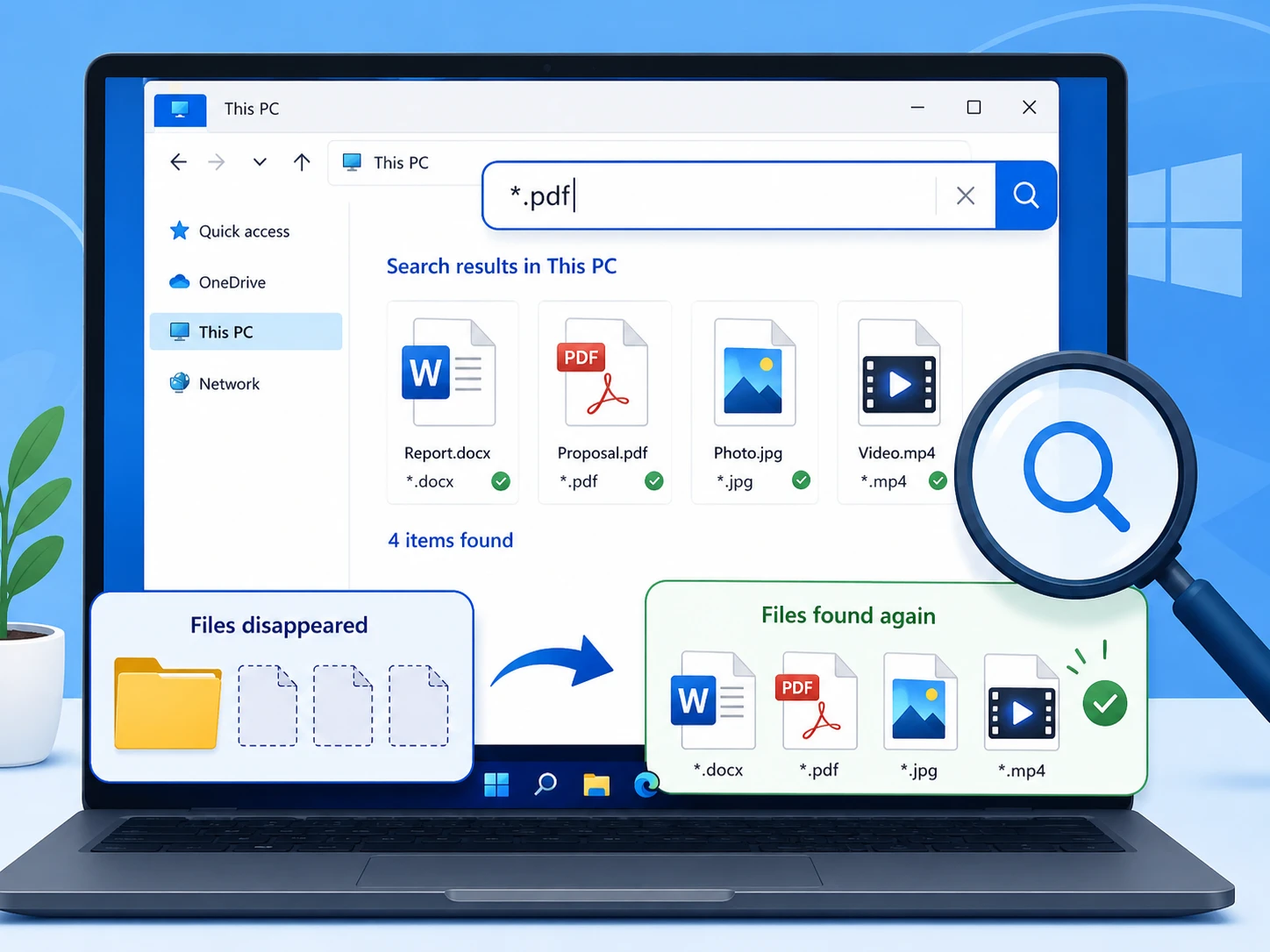
Primeiro, abra o Explorador de Arquivos e pesquise em Este PC, e não apenas da pasta original.
Experimente:
- o nome completo do arquivo;
- parte do nome do arquivo;
- uma extensão de arquivo como
*.docx; *.xlsx;*.jpg;*.pdf.
Se o Windows localizar o item, clique com o botão direito do mouse nele e selecione Abrir localização do arquivo. Esse método costuma ajudar os usuários encontrar arquivos perdidos após uma mudança acidental.
Método 2: Verificar a Lixeira
Em seguida, abra a Lixeira e classifique os itens por data de exclusão ou localização original.
Se você encontrar o arquivo que está faltando:
- Selecione-o.
- Clique com o botão direito do mouse.
- Escolha Restaurar.
O Windows deve devolver o arquivo ao seu local original.
No entanto, se o Lixeira não contiver o arquivo, continue verificando os arquivos ocultos, a nuvem, o perfil e os backups antes de concluir que houve perda definitiva.
Método 3: Exibir arquivos ocultos
Para arquivos ocultos no Windows 11, abra o Explorador de Arquivos e selecione:
Exibir > Mostrar > Itens ocultos
Em seguida, volte para a pasta original. A Microsoft confirma esse caminho de navegação para exibir arquivos e pastas ocultos.
Se o arquivo aparecer, abra suas propriedades e verifique a opção “Oculto”. Assim, você poderá resolver o problema sem precisar executar nenhum software de recuperação.

Método 4: Verifique o OneDrive ou outro serviço de armazenamento em nuvem
Se a pasta estiver sincronizada com o OneDrive, faça login no OneDrive online e procure pelo nome do arquivo.
Além disso, verifique:
- Lixeira do OneDrive;
- status da sincronização;
- a conta da Microsoft na qual você está conectado no momento;
- outros dispositivos conectados à mesma conta.
Essa etapa é importante quando Os arquivos do OneDrive desapareceram, pois a nuvem ainda pode conter uma cópia recuperável, mesmo quando o Explorador de Arquivos não exibe mais o arquivo local.
Método 5: Verifique se a pasta de usuário do Windows está correta
Abrir:
C:\Usuários
Em seguida, localize seu perfil habitual e verifique:
- Área de trabalho;
- Documentos;
- Downloads;
- Fotos;
- Vídeos.
Esse método pode resolver Arquivos ausentes na pasta do Windows 11 após uma alteração no perfil, um problema na conta ou uma atualização do Windows. Da mesma forma, isso pode explicar por que pastas conhecidas de repente parecem vazias.
Método 6: Verificar o histórico de proteção do Windows Security
Abrir:
Segurança do Windows > Proteção contra vírus e ameaças > Histórico de proteção
Em seguida, procure um evento relacionado ao arquivo ausente.
A Segurança do Windows registra as ameaças detectadas e colocadas em quarentena no Histórico de Proteção.
Se o software de segurança colocou o arquivo em quarentena, verifique se ele é seguro antes de restaurá-lo. Caso contrário, você poderá reintroduzir malware ou outro arquivo indesejado no sistema.
Método 7: Restaurar a partir de um backup ou de uma versão anterior
Se você criou um backup antes do O arquivo desapareceu de repente da pasta, use essa cópia antes de tentar recuperar os arquivos excluídos.
O “Histórico do arquivo” ou “Versões anteriores” podem conter uma cópia anterior. A Microsoft recomenda acessar a pasta que continha o arquivo anteriormente, clicar com o botão direito do mouse nela e selecionar Restaurar versões anteriores quando houver dados do Histórico de Arquivos.
Primeiro, visualize a versão disponível. Em seguida, recupere apenas os arquivos de que você precisa.
Método 8: Recuperar arquivos perdidos com o Magic Data Recovery
E se a Pesquisa do Windows não encontrar nada, A Lixeira está vazia, a nuvem não tem nenhuma cópia e não existe nenhum backup utilizável?
Nesse momento, a exclusão efetiva se torna mais provável.
Quando um O arquivo desapareceu de repente da pasta e os métodos normais do Windows não funcionarem, Magic Data Recovery oferece uma maneira prática de recuperar arquivos perdidos da pasta.
Em vez de pesquisar apenas nos locais conhecidos do Windows, o software verifica a unidade selecionada em busca de dados recuperáveis. Além disso, seu fluxo de trabalho permite que você analise os resultados da verificação, visualize os arquivos e recupere apenas os itens de que precisa. Seu fluxo de trabalho oficial atual segue o mesmo processo básico de verificação, visualização e recuperação.
Por exemplo, o Magic Data Recovery pode ajudar quando:
- você apagou um arquivo sem querer;
- você usou Shift+Delete;
- você já Lixeira esvaziada;
- A Pesquisa do Windows não encontra mais o arquivo;
- não existe nenhum backup válido;
- o arquivo desapareceu da pasta original e as verificações padrão falharam.
No entanto, nenhuma ferramenta de recuperação pode garantir a recuperação de todos os arquivos. A recuperação depende, em parte, do fato de novos dados terem ou não sobrescrito o espaço de armazenamento original. Portanto, minimize novas gravações na unidade afetada.
Como usar o Magic Data Recovery
Se um O arquivo desapareceu de repente da pasta e, caso os métodos anteriores não consigam localizá-lo, faça uma varredura na unidade onde o arquivo estava originalmente.
Etapa 1: Faça o download e instale o Magic Data Recovery
Primeiro, baixe e instale o Magic Data Recovery. Se possível, instale-o em uma unidade diferente daquela que continha o arquivo perdido.
Essa opção reduz as gravações adicionais no espaço de armazenamento afetado e ajuda a preservar os dados recuperáveis.
Compatível com Windows 7/8/10/11 e Windows Server
Passo 2: Selecione a unidade na qual o arquivo desapareceu
Em seguida, abra o Magic Data Recovery. Na interface principal, selecione a unidade que originalmente continha a pasta ou o arquivo perdido. Depois, inicie a verificação.

Etapa 3: Verifique a unidade em busca de arquivos ausentes ou excluídos
O Magic Data Recovery executa automaticamente um Verificação avançada. Enquanto isso, ele exibe os arquivos recuperáveis à medida que a verificação avança. Portanto, você pode analisar os resultados disponíveis enquanto o software continua a verificação.

Etapa 4: Visualizar os arquivos antes da recuperação
Em seguida, visualize os arquivos detectados para confirmar seu conteúdo. Você também pode usar nomes de arquivos, tipos de arquivos ou filtros disponíveis para refinar os resultados. Assim, você pode se concentrar nos arquivos de que realmente precisa, em vez de recuperar tudo.

Etapa 5: Recupere os arquivos para um local seguro
Por fim, selecione os arquivos necessários e inicie a recuperação. Salve-os em uma unidade diferente, e não no local original. Essa prática reduz a chance de que novas gravações sobrescrevam outros dados recuperáveis.

Por que usar o Magic Data Recovery depois das correções integradas?
Cada um dos métodos anteriores resolve um problema diferente. A Pesquisa do Windows localiza arquivos movidos. As configurações de arquivos ocultos revelam itens invisíveis. O OneDrive pode disponibilizar uma cópia na nuvem. Já os backups podem recuperar uma versão anterior.
No entanto, esses métodos não verificam se há dados excluídos no dispositivo de armazenamento. Portanto, o método Magic Data Recovery faz mais sentido quando há probabilidade de exclusão e as verificações convencionais falham.
Seu fluxo de trabalho “verificar-visualizar-recuperar” também oferece aos usuários uma vantagem prática: eles podem examinar os arquivos detectados antes de decidir o que recuperar. Com isso, o software resolve o problema real de recuperação sem substituir as soluções mais simples do Windows, que devem ser aplicadas primeiro.
Método 9: Verifique se há problemas no sistema de arquivos ou no hardware
Se um O arquivo desapareceu de repente da pasta e se a unidade também travar, se desconectar, ficar lenta ou apresentar erros de leitura, considere a possibilidade de um problema de armazenamento.
Nessa situação, minimize o uso desnecessário da unidade. Se um disco rígido mecânico emitir ruídos incomuns ou contiver dados insubstituíveis, evite tentativas repetidas de reparo. Em vez disso, considere recorrer a um serviço profissional de recuperação de dados, especialmente quando a unidade apresentar sinais de falha física.
O que fazer se um arquivo desaparecer repentinamente da pasta várias vezes
Quando um O arquivo desapareceu de repente da pasta Uma única vez, isso pode ser explicado por uma movimentação ou exclusão acidental. No entanto, o desaparecimento repetido aponta para um problema mais amplo.
Primeiro, verifique as configurações do OneDrive e de outros serviços de sincronização na nuvem. Em seguida, verifique o Windows Security e execute uma verificação em busca de malware.
Além disso, verifique:
- utilitários de limpeza;
- software de backup;
- tarefas agendadas;
- permissões de pastas compartilhadas;
- programas de sincronização;
- promover a saúde.
No caso de pastas compartilhadas importantes, a auditoria de acesso a arquivos também pode ajudar a investigar alterações futuras. Assim, você poderá coletar evidências úteis quando um usuário ou processo alterar os arquivos novamente.
Como evitar que arquivos desapareçam repentinamente da pasta
Depois de resolver um O arquivo desapareceu de repente da pasta Para evitar esse problema, tome várias medidas preventivas:
- Mantenha um backup atualizado dos arquivos importantes.
- Verifique quais pastas o OneDrive ou outro serviço em nuvem sincroniza.
- Verifique a Lixeira antes de excluir definitivamente.
- Verifique a quarentena do antivírus quando arquivos confiáveis desaparecerem.
- Evite usar ferramentas de limpeza agressivas em pastas importantes.
- Fique atento a erros recorrentes na unidade ou erros no sistema de arquivos.
- Mantenha os dados críticos em mais de um local.
Acima de tudo, use o software de recuperação como um recurso alternativo, e não como substituto dos backups. Um backup atualizado geralmente oferece um caminho de recuperação mais rápido e simples quando os arquivos desaparecem.
Conclusão: Como recuperar com segurança um arquivo que desapareceu repentinamente da pasta
Quando um O arquivo desapareceu de repente da pasta, comece com verificações simples. Faça uma busca no PC, verifique a Lixeira, exiba os itens ocultos, analise o OneDrive, verifique se o perfil do Windows está correto e examine a quarentena de segurança. Se houver um backup, use-o primeiro.
No entanto, quando esses métodos falham e a exclusão parece provável, Magic Data Recovery oferece uma solução prática para a próxima etapa. Ele faz a varredura da unidade afetada, exibe os resultados recuperáveis, permite a visualização prévia dos arquivos e permite que você restaure os dados selecionados para um local mais seguro.
Portanto, a recomendação decorre do problema que ela resolve: as ferramentas do Windows funcionam bem para arquivos movidos, ocultos, sincronizados ou copiados para backup, enquanto o Magic Data Recovery se torna útil para recuperar arquivos perdidos da unidade.
Se você precisar recuperar arquivos perdidos da pasta Se as soluções comuns não funcionarem, considere tentar o método Magic Data Recovery. Acima de tudo, recupere os arquivos para outra unidade, sempre que possível, e crie um backup confiável em seguida.
Compatível com Windows 7/8/10/11 e Windows Server
Perguntas frequentes sobre arquivos que desapareceram repentinamente da pasta
Por que um arquivo desapareceu de repente da pasta sem ter sido excluído?
Um arquivo que desapareceu repentinamente da pasta pode ainda estar em algum lugar no PC. O Windows pode tê-lo ocultado, ele pode estar em outro perfil ou um serviço de sincronização pode ter alterado seu local visível. Primeiro, procure em “Este PC”. Em seguida, ative os itens ocultos e verifique o OneDrive antes de concluir que o arquivo foi excluído.
Por que alguns arquivos não estão mais na pasta, mas continuam na Lixeira?
Os arquivos podem não ir para a Lixeira após o uso de Shift+Delete, algumas ações de limpeza ou determinadas operações de armazenamento. No entanto, eles também podem estar ocultos, movidos, sincronizados em outro local ou armazenados em outro perfil. Verifique primeiro a Pesquisa do Windows, os itens ocultos, o armazenamento em nuvem e os backups. Se essas verificações não derem resultado, considere a recuperação de arquivos excluídos permanentemente.
Por que os arquivos sumiram da minha pasta depois de uma atualização do Windows?
Se arquivos que desapareceram após uma atualização do Windows aparecerem de repente, o Windows pode ter carregado outro perfil de usuário ou alterado a forma como uma pasta está mapeada para a sua conta. Comece verificando C:\Users, Área de Trabalho, Documentos e OneDrive. Além disso, faça uma busca por nome de arquivo em todo o PC antes de usar um software de recuperação.
O OneDrive pode fazer com que os arquivos desapareçam de uma pasta?
Sim. A sincronização pode alterar o que aparece localmente. Por exemplo, excluir um item sincronizado em outro dispositivo pode afetar a cópia que você espera encontrar no seu PC. Se os arquivos do OneDrive desapareceram, verifique o site do OneDrive, a Lixeira online, o status da sincronização e a conta da Microsoft antes de tentar recuperar os arquivos excluídos.
Um software antivírus pode fazer um arquivo desaparecer?
Um software de segurança pode colocar um arquivo suspeito em quarentena e removê-lo de sua pasta normal. Portanto, verifique o Histórico de Proteção do Windows ou a quarentena do seu antivírus quando um arquivo desaparecer após um alerta de segurança. No entanto, verifique o arquivo antes de restaurá-lo, pois restaurar um malware pode fazer com que o problema volte a ocorrer.
É possível recuperar um arquivo que desapareceu definitivamente?
Às vezes. Se o Windows não exibir mais o arquivo, mas os novos dados não tiverem sobrescrito o espaço de armazenamento dele, um software de recuperação ainda poderá localizar dados úteis. Primeiro, reduza as novas gravações na unidade afetada. Em seguida, use o Magic Data Recovery para fazer a varredura, visualizar e recuperar os arquivos selecionados para outro local.
Por que os arquivos ficam sumindo da mesma pasta?
Se os arquivos continuarem desaparecendo, investigue as causas recorrentes em vez de restaurar cada arquivo individualmente. Verifique a sincronização na nuvem, as ações do antivírus, os programas de limpeza, as tarefas agendadas, as permissões das pastas compartilhadas, a presença de malware e o estado de saúde da unidade de disco. Além disso, considere a auditoria de acesso aos arquivos em pastas importantes para que você possa reunir evidências mais sólidas caso os arquivos voltem a desaparecer.

Vasilii é um especialista em recuperação de dados com cerca de 10 anos de experiência prática na área. Ao longo de sua carreira, ele resolveu com sucesso milhares de casos complexos envolvendo arquivos excluídos, unidades formatadas, partições perdidas e sistemas de arquivos RAW. Sua experiência abrange métodos de recuperação manual usando ferramentas profissionais, como editores hexadecimais, e soluções automatizadas avançadas com software de recuperação. A missão do Vasilii é tornar o conhecimento confiável sobre recuperação de dados acessível tanto para profissionais de TI quanto para usuários comuns, ajudando-os a proteger seus valiosos ativos digitais.