
Como recuperar arquivos de 0 KB: 7 maneiras seguras
Se você precisar recuperar arquivos de 0 KB, não comece renomeando extensões nem executando comandos de reparo. Um arquivo que realmente apresenta 0 bytes não contém nenhuma informação legível nessa entrada de arquivo. O conteúdo ausente ainda pode existir em uma versão anterior, em um backup, em uma cópia salva automaticamente, no original excluído ou no espaço não alocado do disco. Este guia mostra como recuperar arquivos de 0 KB com segurança e quando Magic Data Recovery faz sentido quando as opções integradas não funcionam.
Para casos mais amplos em que o arquivo original desapareceu, em vez de simplesmente apresentar zero bytes, o Amagicsoft’s guia de recuperação de arquivos excluídos explica como funciona a recuperação de dados excluídos.
Compatível com Windows 7/8/10/11 e Windows Server
Índice
Resposta rápida: Como recuperar arquivos de 0 KB com segurança
Siga esta ordem: cópia da fonte → histórico de versões → backup → arquivos salvos automaticamente ou temporários → recuperação de arquivos excluídos → reparo do disco.
Se o arquivo tiver sido obtido por meio de um download, e-mail, transferência por USB ou unidade compartilhada, procure primeiro o arquivo original novamente. Se ele tiver sido editado localmente, verifique o histórico na nuvem, o Histórico de Arquivos, as Versões Anteriores e as pastas de recuperação do aplicativo. Se o arquivo original tiver sido excluído ou perdido devido a danos no sistema de arquivos, pare de usar a unidade afetada antes de fazer a verificação.
O que um arquivo de 0 KB realmente significa?
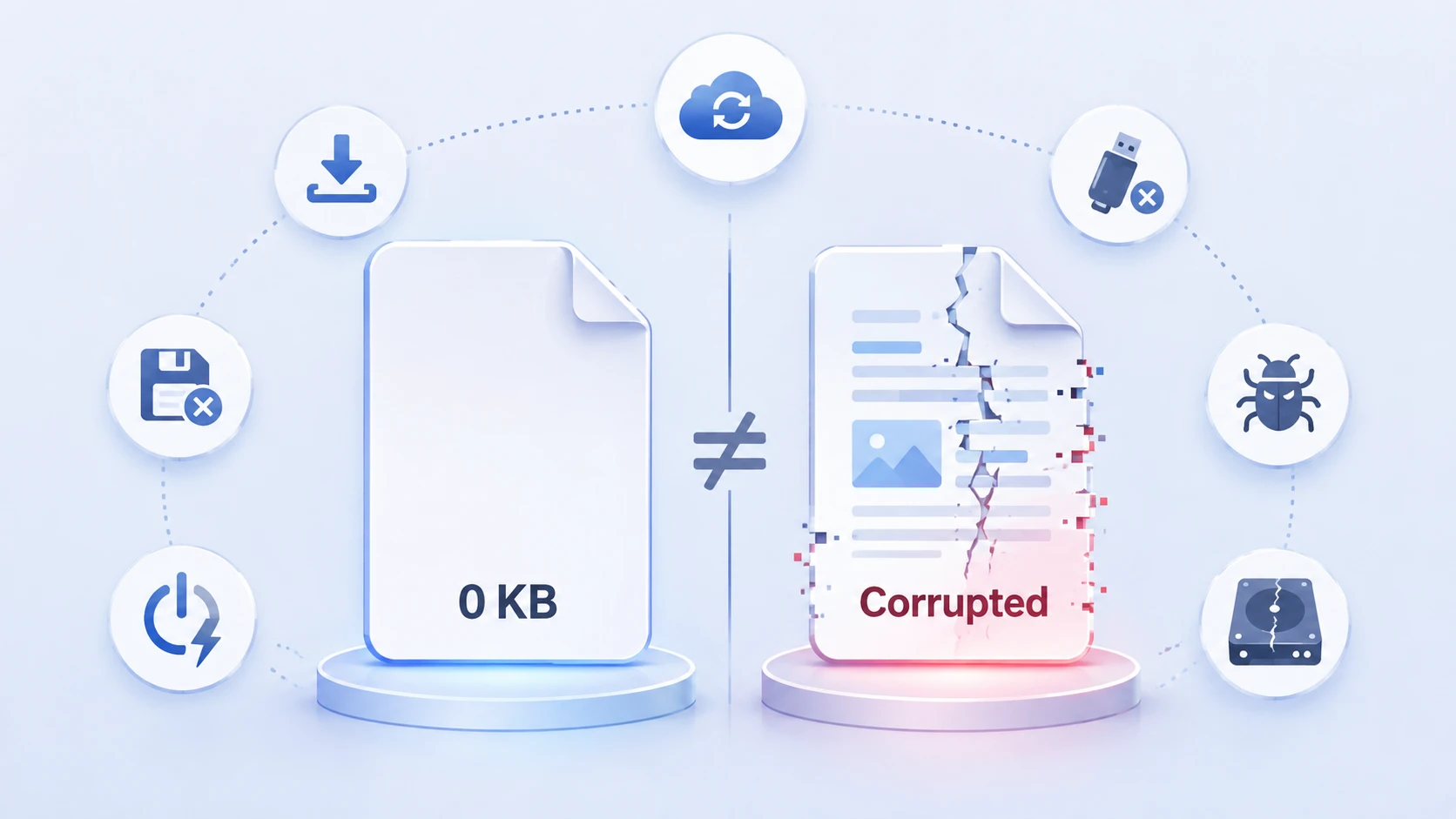
Um arquivo de 0 KB ou 0 byte tem um tamanho registrado igual a zero. Isso difere de um arquivo corrompido, que ainda possui um tamanho diferente de zero, mas cujos dados internos estão danificados.
Essa distinção é importante quando você recuperar arquivos de 0 KB. Alteração .docx para .zip ou .jpg para .png Não é possível recriar o conteúdo que está ausente de um arquivo verdadeiramente de zero byte. Em vez disso, é preciso outra cópia dos dados.
Entre as causas mais comuns estão downloads interrompidos, falhas ao salvar arquivos, queda repentina de energia, remoção incorreta de dispositivos USB, conflitos de sincronização, malware e danos aos metadados do sistema de arquivos.
Antes de tentar recuperar arquivos de 0 KB
Pare de gravar novos dados na unidade afetada caso haja risco de exclusão ou danos ao sistema de arquivos. Novos arquivos podem sobrescrever dados recuperáveis.
Não instale nenhum software de recuperação nessa mesma partição e salve os arquivos recuperados em outro local. Se um disco rígido emitir ruídos, se desconectar repetidamente, superaquecer ou apresentar uma capacidade incorreta, pare de usá-lo e considere recorrer a um serviço profissional de recuperação. Para problemas lógicos no disco, o Amagicsoft’s Guia de recuperação de disco rígido corrompido fornece orientações adicionais sobre como recuperar dados antes do conserto.
Método 1: Recuperar arquivos de 0 KB a partir do arquivo original novamente
Se um arquivo baixado ou transferido aparecer com 0 KB, a maneira mais simples de recuperar arquivos de 0 KB é recuperar a cópia original novamente.
- Baixe-o novamente no site original.
- Peça ao remetente para reenviar o anexo.
- Copie novamente do pendrive, cartão SD, NAS ou computador original.
- Reexporte-o a partir do aplicativo que o criou.
Método 2: Restaurar arquivos de 0 KB a partir do histórico de versões na nuvem
Se o arquivo estiver armazenado no OneDrive, verifique o Histórico de versões antes de mexer no disco local. A Microsoft informa que o OneDrive pode exibir e restaurar versões anteriores dos arquivos armazenados.
Para recuperar arquivos de 0 KB No OneDrive, clique com o botão direito do mouse no arquivo afetado e selecione Histórico de versões, abra uma versão anterior, verifique seu conteúdo e restaure-a.
Essa abordagem pode ser particularmente útil quando um conflito de sincronização, uma sobrescrita ou uma falha no salvamento deixa o arquivo atual vazio.
Método 3: Usar o Histórico de Arquivos ou as Versões Anteriores
Se o Histórico de Arquivos já estivesse ativado, o Windows pode ter uma cópia mais antiga. A Microsoft descreve o Histórico de Arquivos como um recurso de backup que salva cópias de arquivos pessoais e permite que os usuários restaurem versões anteriores.
- Abra o Explorador de Arquivos e localize o arquivo ou a pasta em que ele se encontra.
- Clique com o botão direito do mouse nele e procure Propriedades e escolha Restaurar versões anteriores.
- Abra uma versão com data para verificá-la.
- Recupere-o, de preferência em outro local primeiro.
Um backup fornece uma cópia anterior conhecida; portanto, esse método deve ser utilizado antes do reparo do disco quando for necessário recuperar arquivos de 0 KB.

Método 4: Verifique os arquivos salvos automaticamente e os arquivos temporários
Os aplicativos podem armazenar dados de recuperação separadamente do arquivo principal, incluindo o AutoRecover, o salvamento automático, o backup e cópias temporárias.
Para recuperar arquivos de 0 KB, reabra o aplicativo e verifique a opção “Recuperação de documentos”, “Recuperar documentos não salvos”, os locais de salvamento automático, as cópias de backup ou os arquivos temporários criados próximo ao momento da falha.
No entanto, o salvamento automático não é um backup permanente. Os dados temporários de recuperação podem desaparecer após um fechamento normal, uma limpeza ou um salvamento posterior. Portanto, não presuma que uma cópia do salvamento automático permanecerá sempre disponível.
Método 5: Encontrar o original excluído ou substituído
Às vezes, o item visível com 0 KB é um novo arquivo vazio, enquanto a cópia anterior, que estava em bom estado, foi excluída ou substituída.
Verifique a Lixeira e, em seguida, procure por nomes duplicados, sufixos de backup ou exportações mais antigas. Se o arquivo original tiver sido excluído permanentemente, o Windows File Recovery pode tentar recuperar o arquivo excluído do armazenamento local. A Microsoft recomenda minimizar o uso do computador, pois o espaço ocupado pelo arquivo excluído pode ser reutilizado por novos dados.
Nessa situação, você recuperar arquivos de 0 KB recuperando o arquivo mais antigo, que ainda continha dados, e não modificando o arquivo vazio. O Amagicsoft também oferece um guia específico para Recuperar arquivos excluídos recentemente no Windows 11.
Método 6: Recuperar arquivos de 0 KB localizando o original perdido com o Magic Data Recovery
Se a Lixeira, os backups, as versões na nuvem, o salvamento automático e as opções de recuperação do Windows não contiverem uma cópia utilizável, Magic Data Recovery pode ser uma medida razoável a ser tomada quando o arquivo original foi excluído, perdido após a formatação ou ficou inacessível devido a danos lógicos no sistema de arquivos.
O Magic Data Recovery não adiciona bytes a um arquivo que esteja realmente vazio. Em vez disso, ele procura por registros e dados recuperáveis que possam pertencer a uma versão anterior ou a um arquivo original excluído. Portanto, ele difere do backup, do salvamento automático ou da restauração da Lixeira.
Essa distinção é importante. Os softwares de recuperação de dados são úteis quando os dados anteriores ainda existem no meio de armazenamento; eles não conseguem recriar conteúdo que nunca foi gravado ou que já tenha sido sobrescrito.
Se as opções de recuperação integradas não funcionarem mais, você pode tentar o Magic Data Recovery antes que novos dados sobrescrevam os arquivos excluídos.
Como usar o Magic Data Recovery para recuperar arquivos de 0 KB
Etapa 1: Faça o download e instale o Magic Data Recovery
Instale o Magic Data Recovery em uma unidade ou partição diferente daquela que continha o arquivo original. Isso reduz o risco de sobrescrever dados recuperáveis.
Compatível com Windows 7/8/10/11 e Windows Server
Etapa 2: Selecione a unidade na qual o arquivo original estava armazenado
Inicie o Magic Data Recovery, selecione a unidade ou partição onde o arquivo de trabalho estava localizado antes de ficar com 0 KB e inicie a verificação.

Etapa 3: Procure o arquivo original perdido ou excluído
Deixe o software fazer a varredura no dispositivo de armazenamento selecionado. À medida que os resultados forem aparecendo, procure por nomes de arquivos, tipos de arquivos, caminhos de pastas ou cópias mais antigas que correspondam.

Etapa 4: Visualizar arquivos antes da recuperação
Use a função “Visualizar”, quando disponível, para verificar se um arquivo encontrado contém o conteúdo esperado. Nem todos os tipos de arquivo ou arquivos danificados podem necessariamente ser visualizados.

Etapa 5: Recuperar arquivos em um local seguro
Recupere os arquivos utilizáveis para outra unidade em bom estado. Não os grave de volta no local original da perda até que você tenha verificado as cópias recuperadas.

Método 7: Reparar o sistema de arquivos somente após a recuperação
O CHKDSK verifica os metadados do sistema de arquivos e, com parâmetros como /f, corrige erros lógicos. A Microsoft confirma que o CHKDSK, quando executado com parâmetros de reparo, modifica o volume para corrigir erros. Em sistemas de arquivos baseados em FAT, os reparos também podem alterar as informações de alocação e podem criar .chk arquivos de cadeias perdidas.
No entanto, o CHKDSK é uma ferramenta de reparo de disco, e não uma maneira garantida de recriar um arquivo pessoal de 0 byte.
Portanto, se arquivos importantes estiverem faltando ou se muitas entradas apresentarem 0 KB, recuperar arquivos de 0 KB primeiro e, em seguida, conserte o disco rígido. Você também pode consultar o guia do Amagicsoft sobre como verificar se há erros em um disco rígido com segurança antes de realizar os reparos.
E quanto ao comando SFC /scannow?
O SFC não é uma ferramenta geral de recuperação de arquivos pessoais. A Microsoft descreve o Verificador de Arquivos do Sistema como um utilitário para verificar arquivos protegidos do sistema do Windows e substituir componentes corrompidos do sistema.
Ele não recupera o conteúdo perdido de um arquivo comum de 0 byte nos formatos DOCX, JPG, PDF, ZIP ou de vídeo.
Renomear a extensão pode corrigir um arquivo de 0 KB?
Normalmente, não. Renomear o arquivo pode ajudar a examinar um arquivo danificado que não tenha tamanho zero, mas um arquivo com tamanho zero de verdade não possui conteúdo interno para ser decodificado. Recupere primeiro uma cópia que não tenha tamanho zero.
Por exemplo, renomear um arquivo intacto, mas corrompido .docx arquivo para .zip pode, às vezes, ajudar a inspecionar sua estrutura interna. Por outro lado, fazer o mesmo com um arquivo cujo comprimento real é zero não oferece nada para a ferramenta de arquivamento abrir.
Como evitar arquivos de 0 KB
Para reduzir o risco:
- Mantenha um backup independente dos arquivos importantes.
- Ative o Histórico de Arquivos ou outro backup programado.
- Use o histórico de versões na nuvem para documentos ativos.
- Ejetar unidades removíveis com segurança.
- Mantenha espaço livre suficiente no disco.
- Investigue desconexões repetidas ou erros no sistema de arquivos.
- Salve projetos importantes de forma incremental.
O salvamento automático ajuda em caso de falhas, mas não é o mesmo que um backup permanente.
Conclusão
A maneira correta de recuperar arquivos de 0 KB é encontrar outra cópia do conteúdo perdido. Comece pela fonte original, pelo Histórico de versões do OneDrive, pelo Histórico de arquivos, pelas Versões anteriores, pelo salvamento automático, pelos arquivos temporários e pela Lixeira.
Se esses métodos falharem e o arquivo que estava funcionando anteriormente tiver sido excluído, formatado ou perdido devido a danos lógicos no sistema de arquivos, Magic Data Recovery pode procurar dados recuperáveis. Nenhum software de recuperação pode garantir resultados após a sobrescrita, e o TRIM do SSD pode reduzir as chances de recuperação.
Para maior segurança recuperar arquivos de 0 KB fluxo de trabalho, proteger a unidade de origem, recuperar os dados para outro local e reparar o disco somente depois que os dados estiverem seguros. Para cenários de exclusão relacionados, você também pode começar a partir do Amagicsoft’s Guia de recuperação de arquivos apagados.
Compatível com Windows 7/8/10/11 e Windows Server
Perguntas frequentes
É possível recuperar arquivos de 0 KB se o tamanho do arquivo for realmente zero?
Um arquivo de 0 byte de verdade não contém nenhuma informação útil que um software possa reconstruir a partir apenas desse arquivo. Para recuperar arquivos de 0 KB, procure outra fonte: uma versão anterior na nuvem, um backup do Histórico de Arquivos, uma cópia do salvamento automático, um arquivo temporário, um item da Lixeira ou o original excluído. Um software de recuperação só poderá ajudar se os dados mais antigos do arquivo ainda existirem em outro local no dispositivo de armazenamento.
Por que meu arquivo do Word, Excel, foto ou vídeo ficou de repente com 0 KB?
Um arquivo pode ficar com 0 KB após um salvamento interrompido, queda de energia, transferência incompleta, remoção incorreta da unidade, conflito de sincronização, atividade de malware ou dano no sistema de arquivos. O arquivo vazio visível pode ter substituído uma cópia anteriormente válida. Portanto, verifique o histórico de versões, os backups, o salvamento automático e os arquivos temporários antes de usar comandos de reparo do disco ou criar novos dados na unidade afetada.
O CHKDSK consegue recuperar arquivos de 0 KB?
O CHKDSK pode reparar erros no sistema de arquivos, mas não pode garantir a restauração do conteúdo ausente de um arquivo com 0 byte. Como as operações de reparo alteram os metadados do sistema de arquivos, recupere primeiro os arquivos importantes, sempre que possível. Depois que seus dados estiverem seguros, o CHKDSK pode ajudar a diagnosticar ou reparar erros lógicos no disco que possam ter contribuído para que os arquivos se tornassem inacessíveis ou fossem exibidos incorretamente.
O comando SFC /scannow corrige arquivos pessoais de 0 KB?
Normalmente, não. O SFC verifica os arquivos protegidos do sistema do Windows e substitui componentes danificados do sistema por cópias válidas. Ele é útil quando o próprio Windows está apresentando falhas, mas não é uma ferramenta de recuperação de arquivos pessoais. Um arquivo DOCX, JPG, PDF, ZIP ou de vídeo com 0 KB precisa de outra cópia válida, backup, versão, salvamento automático ou original excluído que possa ser recuperado.
O Magic Data Recovery consegue reparar um arquivo de 0 KB diretamente?
O Magic Data Recovery é um software de recuperação de dados, não uma ferramenta que insere conteúdo ausente em um arquivo vazio. Ele pode ajudar quando o arquivo que estava funcionando anteriormente foi excluído, perdido após a formatação ou ficou inacessível devido a danos lógicos no armazenamento. Faça uma varredura na unidade original e recupere qualquer cópia utilizável encontrada para um local diferente, a fim de evitar a sobrescrita dos dados restantes.
É possível recuperar arquivos de 0 KB de um SSD?
Às vezes, mas a recuperação de dados em um SSD pode ser mais difícil quando o arquivo original foi excluído. O TRIM permite que um SSD marque blocos excluídos para limpeza, o que pode reduzir a quantidade de dados recuperáveis. Pare de usar o SSD, verifique primeiro os backups e as versões na nuvem e evite instalar um software de recuperação na mesma partição que continha o arquivo original perdido.
Como posso impedir que os arquivos voltem a ter 0 KB?
Utilize várias camadas de proteção em vez de depender de um único arquivo salvo automaticamente. Faça backups programados, ative o histórico de versões quando disponível, retire unidades removíveis com segurança, mantenha espaço livre suficiente no disco e investigue desconexões repetidas ou erros no sistema de arquivos. Para projetos importantes, salve versões incrementais para que uma gravação interrompida ou um arquivo danificado não se torne sua única cópia.

Vasilii é um especialista em recuperação de dados com cerca de 10 anos de experiência prática na área. Ao longo de sua carreira, ele resolveu com sucesso milhares de casos complexos envolvendo arquivos excluídos, unidades formatadas, partições perdidas e sistemas de arquivos RAW. Sua experiência abrange métodos de recuperação manual usando ferramentas profissionais, como editores hexadecimais, e soluções automatizadas avançadas com software de recuperação. A missão do Vasilii é tornar o conhecimento confiável sobre recuperação de dados acessível tanto para profissionais de TI quanto para usuários comuns, ajudando-os a proteger seus valiosos ativos digitais.