
Como recuperar dados de um disco rígido não inicializado
Você conecta um disco rígido ou uma unidade externa que funcionava ontem, mas o Windows, de repente, exibe a mensagem Disco desconhecido, não inicializado. Os arquivos desaparecem do Explorador de Arquivos, e o Gerenciamento de Discos solicita que você inicialize o disco como MBR ou GPT. Se essa unidade já contiver arquivos importantes, não o inicialize nem formate ainda.
Em muitos casos, você ainda pode recuperar dados de um disco rígido não inicializado porque o erro afeta as informações de partição que o Windows usa para localizar seus volumes, e não todos os arquivos armazenados no disco. A abordagem mais segura é recuperar seus arquivos primeiro e, em seguida, reparar a unidade. Para uma explicação mais detalhada sobre a recuperação após problemas na estrutura do disco ou na formatação, consulte o artigo da Amagicsoft guia de recuperação de disco formatado.
Quando o Windows ainda reconhece o disco físico, Magic Data Recovery também pode oferecer uma maneira prática de examinar o armazenamento inacessível e extrair arquivos recuperáveis antes de você fazer alterações na estrutura da partição.
Compatível com Windows 7/8/10/11 e Windows Server
Resposta rápida: Se uma unidade que já estava em uso passar repentinamente para o status “Não inicializada”, pare de usá-la. Verifique se o Windows informa a capacidade correta do disco. Se for o caso, recupere primeiro os arquivos importantes para outra unidade. Só inicialize, reparticione ou formate o disco afetado depois de ter protegido os dados.
Índice
O que significa “Disco não inicializado”?
O Windows precisa das informações de partição para entender como um disco físico está organizado. Na maioria dos computadores modernos, essas informações seguem o esquema de particionamento GPT (GUID Partition Table) ou MBR (Master Boot Record).
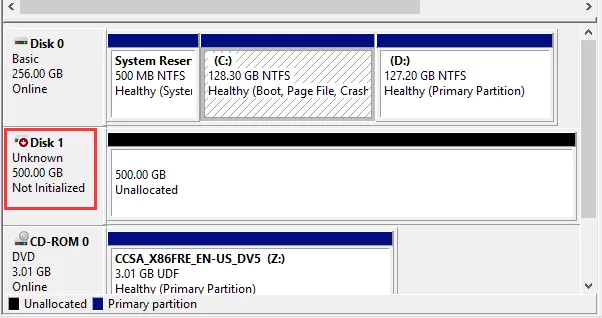
Quando o Gerenciamento de Discos atribui um nome a uma unidade Desconhecido, não inicializado, o Windows geralmente consegue detectar o dispositivo físico, mas não consegue usar informações válidas sobre as partições para acessar seus volumes.
No entanto, o significado depende muito do fato de o disco ser novo ou usado.
Situação | O que isso geralmente significa | Ação recomendada |
HDD ou SSD novinho em folha | O disco nunca teve uma tabela de partições | Inicialize-o normalmente |
Unidade já utilizada, capacidade correta exibida | A tabela de partições ou os metadados do disco podem estar corrompidos | Recupere os dados primeiro |
A unidade aparece como “Não alocada” | As informações sobre a partição podem ter desaparecido | Evite criar um novo volume antes da recuperação |
A unidade exibe 0 bytes ou nenhuma capacidade | Pode haver uma falha na conexão, no controlador, no firmware ou no hardware | Faça o diagnóstico de problemas de hardware com cuidado |
O disco rígido emite cliques, para de girar ou se desconecta repetidamente | Possível falha física | Pare de tentar se recuperar por conta própria e considere procurar ajuda profissional |
Essa distinção é importante. Inicializar um disco totalmente novo é normal. Inicializar uma unidade usada simplesmente porque o Windows não consegue ler sua estrutura anterior pode sobrescrever metadados importantes do disco e fazer com que as operações subsequentes recuperação de disco rígido não inicializado mais difícil.
Por que um disco rígido de repente passa a aparecer como “não inicializado”?
Um disco pode perder as informações das partições utilizáveis por diversos motivos. O erro não significa automaticamente que todos os arquivos tenham desaparecido.
MBR ou GPT corrompido
O MBR ou o GPT informam ao Windows onde as partições começam e terminam. Uma falha no sistema, uma operação de partição interrompida, malware, um bug de software ou um desligamento inesperado podem danificar essas informações.
O Windows pode, então, detectar o hardware do disco, mas não conseguir encontrar um mapa de partições utilizável.
Corrupção do sistema de arquivos ou da partição
Uma corrupção grave no sistema de arquivos pode tornar uma partição inacessível ou RAW. Em alguns casos, o Windows pode acabar exibindo o dispositivo físico como desconhecido ou não inicializado.
Conexão USB ou SATA instável
Um cabo USB, cabo SATA, gabinete USB, adaptador ou porta com defeito pode interromper a comunicação entre o Windows e o disco.
Essa situação ocorre com frequência em discos rígidos externos. Portanto, um disco que passa a exibir a mensagem “Não inicializado” após ser transferido de um computador para outro nem sempre apresenta dados corrompidos.
Setores ruins
Se um disco rígido (HDD) apresentar setores ilegíveis nos quais residam metadados importantes do disco, o Windows pode não conseguir identificar o layout da partição.
Essa situação exige mais cautela, pois varreduras completas repetidas podem causar desgaste adicional a um disco que já está se deteriorando.
Falha no hardware da unidade
Uma placa controladora danificada, cabeçotes de leitura/gravação com defeito, problemas no motor ou falhas no firmware também podem fazer com que o disco seja reconhecido incorretamente.
Se o Windows indicar 0 bytes, se o disco desaparecer repetidamente ou se um HDD emitir ruídos incomuns, o software por si só pode não resolver o problema.
É possível recuperar dados de um disco rígido não inicializado?
Sim, em muitas situações lógicas de perda de dados, é possível recuperar dados de um disco rígido não inicializado, especialmente quando o Windows ainda detecta o disco físico e informa sua capacidade correta.
As perspectivas de recuperação costumam ser melhores quando:
- O disco ainda exibe seu tamanho correto em Gerenciamento de disco.
- O problema surgiu repentinamente após uma falha no sistema ou uma remoção incorreta.
- Você não inicializou, reparticionou nem formatou a unidade.
- Nenhum novo dado foi gravado no dispositivo afetado.
- O disco rígido não apresenta sinais de falha mecânica.
Por exemplo, imagine um disco rígido externo de 2 TB que antes armazenava fotos e arquivos de projetos. O Explorador de Arquivos não o exibe mais, mas o Gerenciamento de Discos ainda mostra um disco físico de 1,86 TB como “Desconhecido, não inicializado”. Esse padrão geralmente indica metadados da partição danificados, e não um dispositivo completamente ilegível.
Por outro lado, se o mesmo disco de 2 TB aparecer como 0 bytes e se desconectar a cada poucos segundos, você deve considerar isso como um possível problema de hardware, em vez de iniciar imediatamente uma verificação completa.
Antes da recuperação: o que você não deve fazer
Suas ações logo após o erro podem afetar o resultado final da recuperação.
Não inicialize a unidade ainda
O Windows pode exibir automaticamente a caixa de diálogo “Inicializar disco” e solicitar que você escolha entre MBR ou GPT.
Cancele o processo se o disco já contivesse arquivos.
A inicialização prepara as estruturas do disco para o particionamento. É adequada para uma unidade nova e vazia, mas não é o primeiro passo a ser seguido no caso de uma unidade existente cujos dados você ainda precise.
Não crie um novo volume simples
Se o Gerenciamento de Discos mostrar o disco como “Não alocado”, o Windows poderá permitir que você crie uma nova partição.
Evite fazer isso antes da recuperação, pois a criação de partições grava novas informações estruturais no disco.
Não formate a unidade
A formatação não recupera os arquivos perdidos. Ela cria um novo sistema de arquivos para que o Windows possa usar o volume novamente.
Se a sua prioridade for recuperação de dados de um disco não inicializado, a formatação deve ser feita após a recuperação, e não antes dela.
Evite usar o comando “DiskPart Clean”
Comandos como `clean`, `convert gpt` e `convert mbr` podem modificar ou remover informações de partição. Eles são úteis para a administração de discos, mas não são recomendados enquanto você ainda estiver tentando preservar os dados existentes.
Evite o CHKDSK antes da recuperação
CHKDSK concentra-se na reparação de um sistema de arquivos existente. Um disco “Não inicializado” pode nem mesmo apresentar um volume utilizável ou uma letra de unidade.
Mais importante ainda, os utilitários de reparo podem alterar os metadados do sistema de arquivos. Recupere primeiro os arquivos importantes e, em seguida, resolva os problemas do dispositivo de armazenamento.
Como recuperar dados de um disco rígido não inicializado
O método mais seguro depende das condições da unidade. Comece pelas verificações menos invasivas e evite alterar a estrutura do disco.
Método 1: Recuperar dados com o Magic Data Recovery
Quando o Windows detecta o disco físico com uma capacidade realista, mas não consegue abrir suas partições, um software de recuperação costuma ser a primeira opção mais prática.
Magic Data Recovery foi desenvolvido para lidar com situações de perda lógica de dados, incluindo dados inacessíveis, corrompidos, excluídos, formatados e ausentes. É compatível com HDDs, SSDs, unidades externas, dispositivos de armazenamento USB e sistemas de arquivos comuns do Windows, como NTFS, FAT/exFAT, ReFS e EXT2/3/4, conectados ao Windows.
Ele também é capaz de identificar mais de 5.000 formatos de arquivo, incluindo documentos, fotos, vídeos, arquivos compactados, arquivos de áudio, bancos de dados e muitos formatos menos comuns.
Passo 1: Conecte o disco afetado a um PC com Windows que esteja funcionando normalmente
No caso de um disco rígido externo, use um cabo USB confiável e, de preferência, conecte-o diretamente ao computador, em vez de usá-lo por meio de um hub USB sem alimentação própria.
Para um disco rígido interno secundário, você pode conectá-lo por meio de uma interface SATA ou de um adaptador SATA para USB compatível.
Se a unidade danificada contiver sua instalação do Windows, conectá-la como unidade secundária a outro computador reduz as gravações desnecessárias no disco afetado.

Etapa 2: Instalar o Magic Data Recovery em outra unidade
Nunca instale um software de recuperação no dispositivo de armazenamento que você deseja recuperar.
Por exemplo, se o Disco 1 contiver seus arquivos perdidos, instale o programa no Disco 0 ou em outro dispositivo externo que esteja funcionando corretamente.
Inicie o Magic Data Recovery e verifique se o disco físico ou a partição perdida aparece na lista de unidades.
Você pode consultar o Guia do usuário do Magic Data Recovery caso precise de instruções adicionais sobre como detectar e escanear discos.
Compatível com Windows 7/8/10/11 e Windows Server
Etapa 3: Verifique o disco não inicializado
Escolha o disco afetado e inicie a verificação.
Se a tabela de partições tiver desaparecido, talvez seja necessário que o software procure no disco físico, em vez de se basear na letra de unidade que o Windows havia atribuído anteriormente.
Deixe a verificação analisar o espaço de armazenamento disponível. Evite desconectar o disco enquanto a verificação estiver em andamento.

Etapa 4: Visualizar arquivos importantes
Não avalie a recuperação apenas pelo número de nomes de arquivos encontrados.
Sempre que possível, visualize várias fotos, documentos, vídeos ou outros arquivos importantes. Uma visualização válida é um indicador muito mais confiável de que o conteúdo do arquivo em questão continua legível.

Use filtros de tipo de arquivo, tamanho, nome do arquivo ou data para localizar dados importantes com mais eficiência.
Etapa 5: Recuperar arquivos para um disco diferente
Selecione os arquivos necessários e salve-os em outro dispositivo de armazenamento que esteja funcionando corretamente.
Nunca restaure os arquivos recuperados de volta para o disco rígido não inicializado durante a mesma tentativa de recuperação. Isso poderia sobrescrever setores que ainda contêm informações não recuperadas.

Esse fluxo de trabalho que prioriza a recuperação é uma das razões pelas quais os softwares especializados oferecem uma vantagem em relação aos utilitários de reparo do Windows. O objetivo é extrair seus arquivos antes de alterar a estrutura do disco danificado.
Método 2: Verifique a conexão antes de executar uma verificação completa
Um problema de conexão pode fazer com que um disco rígido externo em bom estado pareça defeituoso.
Se o disco rígido estiver funcionando normalmente e não emitir ruídos incomuns, tente estas verificações simples:
- Desconecte e reconecte o disco externo.
- Tente outra porta USB.
- Troque o cabo USB.
- Evite usar hubs USB.
- Teste a unidade em outro computador com Windows.
- Se possível, teste outro gabinete compatível ou um adaptador SATA para USB.
Em seguida, reabra o Gerenciamento de Discos.
Se o Windows, de repente, reconhecer a partição original corretamente, copie os arquivos importantes imediatamente, em vez de continuar tentando resolver o problema.
No entanto, não reconecte repetidamente um disco rígido que emita ruídos, pare de girar ou deixe de responder durante o acesso. Esses sintomas podem indicar uma falha física.
Método 3: Recuperar a partir de um backup
Antes de realizar uma verificação demorada, verifique se já existe outra cópia utilizável.
Verifique se há discos externos de backup, backups em NAS, locais de backup do Windows, serviços de sincronização na nuvem ou cópias em outro computador.
Um backup verificado oferece o método de recuperação mais seguro, pois você não precisa manipular a unidade com problema de forma alguma.
Ainda assim, verifique se o backup realmente contém as versões mais recentes dos arquivos antes de inicializar o disco original.
Método 4: Criar uma imagem de disco para uma unidade instável
Um disco que apresenta setores defeituosos pode se tornar menos confiável a cada vez que você o acessa.
Usuários avançados e técnicos costumam criar uma imagem setor por setor de um disco com problemas e realizar a recuperação com base nessa imagem, em vez de verificar repetidamente o hardware original.
Essa abordagem pode reduzir a sobrecarga na unidade de origem.
No entanto, a criação de uma imagem só faz sentido quando o disco continua legível o suficiente para ser copiado. Se ele ficar se desconectando constantemente, informar uma capacidade incorreta ou apresentar problemas mecânicos evidentes, interrompa as tentativas de fazer você mesmo.
Método 5: Recorra a um serviço profissional de recuperação de dados
O software não consegue reparar danos físicos no disco rígido.
Considere recorrer a um serviço profissional de recuperação quando:
- O disco rígido emite cliques, rangidos ou bipes.
- O Windows exibe 0 bytes ou uma capacidade claramente incorreta.
- O disco desaparece depois de alguns segundos.
- O disco não gira normalmente.
- Os dados são insubstituíveis e não há nenhum backup.
- Vários computadores não conseguem detectar o dispositivo físico corretamente.
Nessas situações, a realização repetida de exames pode reduzir as chances de uma recuperação bem-sucedida em laboratório.
E se você já tiver inicializado o disco rígido?
Clicar acidentalmente em “Inicializar” não significa necessariamente que todos os arquivos tenham desaparecido de forma definitiva.
No entanto, você deve parar de fazer mais alterações.
Não crie uma nova partição, não formate o disco, não copie arquivos para ele nem execute comandos de reparo repetidamente. Em vez disso, faça uma verificação completa do disco físico com um software de recuperação e salve em outro local tudo o que for possível recuperar.
Se você inicializou o disco e, em seguida, realizou uma formatação rápida, ainda pode ser possível recuperar os arquivos, pois parte do conteúdo anterior pode permanecer intacta até que novos dados o sobrescrevam. Consulte o guia sobre recuperação de dados de um disco formatado rapidamente para essa situação específica.
Uma formatação completa, um uso posterior significativo ou recursos de gerenciamento de dados específicos do SSD podem tornar a recuperação mais difícil. Portanto, não presuma que toda unidade inicializada ou formatada produzirá o mesmo resultado.
Como corrigir um disco não inicializado após a recuperação de dados
Só comece a reparar o disco depois de ter recuperado e verificado os arquivos importantes.
Passo 1: Verifique a conexão do hardware
Substitua primeiro os cabos ou gabinetes que apresentem problemas. Não faz muito sentido reconstruir a estrutura de um disco enquanto se utiliza uma conexão não confiável.
Etapa 2: Abra o Gerenciamento de Discos
Pressione Win + X e selecione Gerenciamento de disco.
Identifique com cuidado o disco físico correto. Verifique novamente a capacidade dele para não alterar outra unidade por engano.
Etapa 3: Inicializar o disco
Clique com o botão direito do mouse no nome do disco e selecione Inicialização do disco.
O Windows normalmente oferece:
GPT: O estilo de partição preferido para a maioria dos sistemas Windows modernos. Ele é compatível com discos com mais de 2 TB e com as configurações UEFI modernas.
MBR: Um estilo de partição mais antigo, útil principalmente quando a compatibilidade com sistemas legados é importante.
Para a maioria dos computadores modernos com Windows 10 e Windows 11, o GPT é a opção mais comum.
Etapa 4: Criar e formatar um novo volume
Após a inicialização, o disco pode apresentar espaço não alocado.
Clique com o botão direito nesse espaço e selecione Novo volume simples, atribua uma letra de unidade e selecione o sistema de arquivos adequado, como NTFS ou exFAT.
Assim que o Windows concluir a formatação do novo volume, teste o disco antes de voltar a armazenar dados importantes nele.
Se a unidade já tiver apresentado o status “Não inicializada” sem uma explicação óbvia, considere verificar seu estado de funcionamento ou substituí-la, em vez de usá-la como seu único local de armazenamento.
Por que usar o Magic Data Recovery em um disco rígido não inicializado?
O Gerenciamento de Discos do Windows se destina principalmente ao gerenciamento de discos e partições. Ele não foi criado para recuperar arquivos pessoais inacessíveis.
Essa distinção se torna importante quando você precisa recuperar dados de um disco rígido não inicializado.
O Magic Data Recovery se concentra na extração de arquivos antes de você reparar a unidade. Ele oferece várias vantagens úteis para essa situação:
- Suporte a discos rígidos (HDD) e SSDs internos e externos detectados pelo Windows.
- Recuperação após exclusão, formatação, erros no sistema de arquivos, armazenamento corrompido e partições perdidas.
- Suporte aos sistemas de arquivos NTFS, FAT/exFAT, ReFS e EXT2/3/4.
- Reconhecimento de mais de 5.000 formatos de arquivo.
- Visualização e filtragem de arquivos antes da recuperação.
- Um fluxo de trabalho simples de verificação, visualização e recuperação para usuários que não desejam trabalhar com ferramentas de disco da linha de comando.
Mais importante ainda, ele segue a sequência correta de recuperação: preservar o disco de origem, localizar os arquivos, recuperá-los em outro local e, em seguida, reparar o disco.
Isso não significa que um software consiga recuperar todos os discos rígidos danificados. Se o Windows não conseguir se comunicar de forma confiável com o hardware, pode ser necessário um reparo físico ou uma recuperação profissional.
Dicas para evitar outro problema de “disco não inicializado”
Nenhum dispositivo de armazenamento dura para sempre; por isso, a prevenção é importante mesmo após uma recuperação bem-sucedida.
Mantenha pelo menos duas cópias dos arquivos importantes em dispositivos de armazenamento distintos. Para trabalhos insubstituíveis, combine um backup local com uma cópia externa ou na nuvem.
Sempre remova os discos rígidos externos da maneira correta antes de desconectá-los. Evite hubs USB instáveis e substitua os cabos danificados assim que possível.
Além disso, investigue comportamentos incomuns do disco, em vez de esperar que ocorra uma falha total. Leituras lentas, desconexões frequentes, erros de E/S e ruídos mecânicos estranhos merecem atenção.
Por fim, lembre-se de que uma recuperação bem-sucedida não faz com que o disco antigo volte automaticamente a ser confiável.
Conclusão
Quando um disco que já havia sido usado aparece de repente Disco desconhecido, não inicializado, o objetivo principal deve ser proteger seus arquivos — e não tornar o disco utilizável novamente o mais rápido possível.
Para recuperar dados de um disco rígido não inicializado, evite inicializações, formatações, novas partições e comandos destrutivos do DiskPart até que seus arquivos importantes estejam a salvo. Se o Windows ainda conseguir detectar o disco físico com a capacidade correta e o dispositivo não apresentar sinais de falha física, um software de recuperação costuma ser um primeiro passo sensato.
Para usuários que desejam um fluxo de trabalho de recuperação mais abrangente, o Amagicsoft oferece guia de recuperação de disco formatado explica como um dispositivo de armazenamento inacessível, no formato RAW, reformatado ou com danos estruturais ainda pode conter informações recuperáveis.
Quando não houver nenhum backup utilizável, Magic Data Recovery é particularmente útil porque pode fazer a varredura em HDs, SSDs e outros dispositivos de armazenamento em busca de arquivos perdidos devido à formatação, corrupção, exclusão e problemas no sistema de arquivos. Recupere os dados para outra unidade primeiro. Depois, você poderá inicializar e reconstruir com segurança o disco com problemas.
Compatível com Windows 7/8/10/11 e Windows Server
Perguntas frequentes
É possível recuperar dados de um disco rígido que não está inicializado?
Sim, recuperar dados de um disco rígido não inicializado Isso geralmente é possível quando o Windows ainda detecta o dispositivo físico e informa sua capacidade correta. Evite inicializá-lo ou formatá-lo antes. Faça uma varredura no disco com um software de recuperação e salve os arquivos recuperados em outro dispositivo de armazenamento em bom estado.
A inicialização de um disco rígido apaga os dados?
A inicialização grava novas informações sobre a estrutura do disco e pode tornar as partições anteriores inacessíveis ou mais difíceis de recuperar. Se a unidade já contiver arquivos importantes, recupere-os antes de inicializá-la. A inicialização só é recomendável imediatamente quando você tiver certeza de que o disco é novo e não contém dados necessários.
Como posso inicializar um disco sem perder dados?
No caso de um disco que já tenha sido utilizado, a abordagem mais segura é não inicializá-lo imediatamente. Primeiro, recupere ou faça um backup dos arquivos existentes. Depois de verificar esses arquivos em outro dispositivo de armazenamento, inicialize o disco original, crie um novo volume e formate-o normalmente.
Por que meu disco rígido externo de repente exibe a mensagem “Não inicializado”?
Entre as causas mais comuns estão informações danificadas no GPT ou no MBR, remoção inadequada, metadados do disco corrompidos, setores defeituosos, cabos ou gabinetes USB com defeito, problemas no controlador e falha física da unidade. Verificar a capacidade informada e o comportamento do hardware ajuda a determinar se o problema é lógico ou físico.
O CHKDSK consegue corrigir um disco que não está inicializado?
O CHKDSK repara sistemas de arquivos reconhecidos e, normalmente, requer um volume acessível. Um disco “Não inicializado” pode não apresentar um volume acessível. A execução de ferramentas de reparo antes da recuperação de arquivos importantes também pode alterar os metadados; portanto, a recuperação de dados deve, em geral, ter prioridade quando os arquivos ainda forem importantes.
O Magic Data Recovery consegue recuperar arquivos de um disco não inicializado?
Se o Windows conseguir detectar o disco físico de maneira confiável, o Magic Data Recovery poderá fazer a varredura em HDDs, SSDs, unidades externas e outros dispositivos de armazenamento compatíveis em busca de arquivos recuperáveis. No entanto, o software não pode resolver falhas mecânicas ou eletrônicas graves nas quais o computador não consiga se comunicar adequadamente com o dispositivo.
Ainda é possível recuperar os dados depois que eu inicializei o disco acidentalmente?
Em princípio, sim. Pare de usar o disco imediatamente e evite criar ou formatar novos volumes. Em vez disso, faça uma varredura em toda a unidade física. A recuperação depende do quanto os metadados do disco foram alterados e se operações posteriores sobrescreveram o conteúdo anterior dos arquivos.
O que devo fazer se o disco rígido não inicializado mostrar 0 bytes?
Não inicialize imediatamente nem faça varreduras repetidas em uma unidade que apresente 0 bytes. Verifique primeiro o cabo, o gabinete USB, a fonte de alimentação e a conexão. Se a capacidade continuar incorreta ou se o HDD emitir ruídos incomuns, pode haver uma falha física ou de firmware, tornando a recuperação profissional a opção mais segura.

Jason é especialista em recuperação de dados e suporte técnico, com mais de 15 anos de experiência prática. Ele tem trabalhado extensivamente com usuários finais, resolvendo casos complexos de perda de dados e oferecendo soluções práticas de recuperação para exclusões acidentais, unidades formatadas, sistemas de arquivos danificados, partições perdidas, falhas de sistema e outras emergências de recuperação. Sua especialização também abrange backup e restauração, reparo de arquivos e recuperação de desastres, com forte ênfase em orientações seguras, confiáveis e tecnicamente precisas.