
Como verificar se há erros no disco rígido e recuperar arquivos com segurança
Quando um computador começa a travar, os arquivos desaparecem repentinamente ou o Windows mostra avisos de disco, a primeira reação da maioria dos usuários é verificar se há erros no disco rígido. Normalmente, essa é uma primeira etapa sensata e, muitas vezes, recomendada pelo próprio Windows. Erros no disco rígido geralmente são os primeiros sinais de corrupção do sistema de arquivos, setores defeituosos, ou desligamentos inadequados. No entanto, muitos usuários ignoram uma questão crítica: a varredura e a Reparo de um disco nem sempre protege os dados existentes. Em alguns casos, os arquivos podem desaparecer após a verificação, mesmo quando o processo é concluído com êxito.
Este guia explica não apenas como verificar se há erros no disco rígido mas também o que esses erros significam, quais são os riscos envolvidos e como recuperar arquivos se algo der errado. Para situações em que as verificações de disco resultam em dados ausentes ou excluídos, também apresentaremos uma solução de recuperação confiável.
Índice
Por que você deve verificar se há erros no disco rígido
As verificações regulares do disco ajudam a identificar problemas antes que eles se tornem graves. Quando você verificar se há erros no disco rígido, O Windows examina o sistema de arquivos estrutura e setores físicos para detectar inconsistências.
Os motivos comuns para executar uma verificação de disco incluem:
- Falhas repentinas do sistema ou telas azuis
- partições ou unidades tornando-se inacessíveis
- Ruídos incomuns no disco rígido
- Desempenho lento de leitura/gravação
- Erros após desligamentos forçados ou quedas de energia
Os erros de disco geralmente se enquadram em duas categorias:
- Erros lógicos: Problemas no sistema de arquivos, como tabelas de arquivos corrompidas ou links de diretórios quebrados
- Erros físicos: Setores defeituosos causados por envelhecimento do hardware ou danos físicos
A varredura ajuda a identificar esses problemas antecipadamente. No entanto, é importante entender que a varredura de erros se concentra na integridade do disco e não na preservação dos arquivos.
Como verificar se há erros no disco rígido no Windows
O Windows oferece ferramentas internas que permitem aos usuários verificar se há erros no disco rígido sem instalar software de terceiros. Abaixo estão os dois métodos mais comuns.
Verificação de erros no disco rígido usando o CHKDSK (prompt de comando)
CHKDSK é um utilitário de linha de comando projetado para detectar e reparar problemas relacionados ao disco.
Passos:
1. Pressione Windows + S, tipo cmd, e escolha Executar como administrador
2. Digite o seguinte comando:
chkdsk C: /f
3. Se solicitado, digite Y para agendar a varredura e reiniciar o computador
O /f corrige os erros detectados, enquanto o parâmetro /r localiza setores defeituosos e tenta recuperar os dados. Embora eficaz, o CHKDSK pode modificar as estruturas do sistema de arquivos. Como resultado, alguns arquivos podem ficar ocultos ou temporariamente inacessíveis.

Verificação de erros no disco rígido usando a ferramenta de verificação de erros do Windows
Para os usuários que preferem uma interface gráfica, o Windows oferece uma opção de verificação de disco integrada.
Passos:
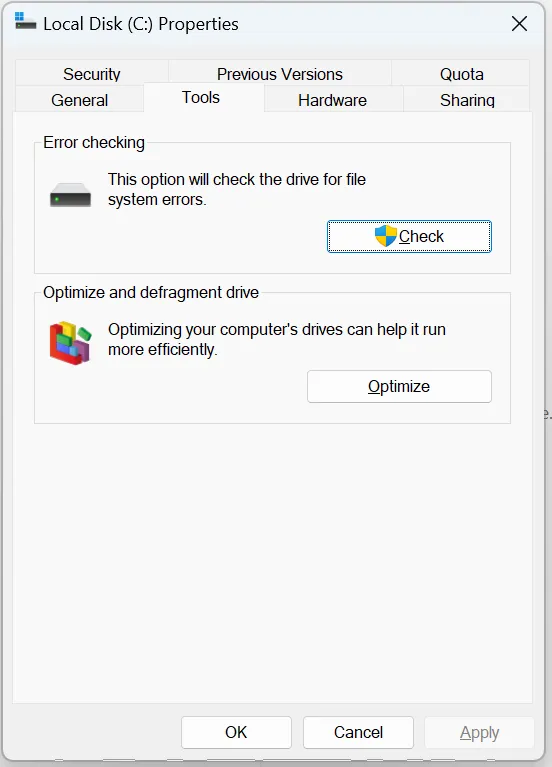
- Aberto Este PC
- Clique com o botão direito do mouse na unidade de destino e selecione Propriedades
- Vá para o Ferramentas guia
- Clique em Verificar em Verificação de erros
Esse método é mais fácil para iniciantes, mas ainda apresenta riscos semelhantes quando os reparos são aplicados automaticamente.
O que acontece se os arquivos desaparecerem após a verificação de erros de disco?
Após os usuários verificar se há erros no disco rígido, Se o usuário não tiver acesso aos arquivos, alguns notarão que os arquivos não estão mais visíveis. No uso real, essa situação é mais comum do que muitos usuários esperam.
Os possíveis motivos incluem:
- Arquivos movidos para pastas ocultas do sistema (como FOUND.000)
- Índices de arquivos removidos durante o reparo
- Entradas de diretório corrompidas descartadas para estabilizar o disco
Nesses casos, os arquivos podem não aparecer em seus locais originais ou na Lixeira. Isso leva muitos usuários a perguntar como recuperar arquivos que parecem ter sido excluídos permanentemente.
Como recuperar arquivos depois de verificar se há erros no disco rígido
Quando os arquivos desaparecem após uma verificação de disco, as ferramentas padrão do Windows geralmente não conseguem restaurá-los. Nesse momento, software de recuperação de dados torna-se necessário.
Por que as ferramentas integradas não são suficientes
Os utilitários de verificação de disco podem estabilizar o dispositivo de armazenamento. Eles não se destinam a proteger ou preservar arquivos individuais. Quando os arquivos são removidos do índice do sistema de arquivos, o Windows os trata como excluídos, mesmo que os dados reais ainda existam no disco.
Para recuperar esses arquivos, é necessário usar uma ferramenta:
- Examinar o disco setor por setor
- Reconstrução de estruturas de arquivos perdidas
- Permitir a visualização antes da recuperação
Recupere arquivos perdidos usando o Magic Data Recovery
Magic Data Recovery foi projetado para ajudar os usuários a recuperar arquivos perdidos ou excluídos após erros de disco, exclusão acidental ou problemas no sistema.
Como o Magic Data Recovery resolve o problema
Se você verificar se há erros no disco rígido e perceber arquivos ausentes, o Magic Data Recovery pode:
- Detectar arquivos removidos durante o reparo do disco
- Recuperar dados excluídos da Lixeira
- Restaurar arquivos perdidos devido à corrupção do sistema de arquivos
Principais vantagens do Magic Data Recovery
- Tecnologia avançada de digitalização: Analisa o disco além das tabelas de arquivos padrão
- Função de visualização: Verificar arquivos antes da recuperação
- Amplo suporte a arquivos: Documentos, fotos, vídeos, arquivos e muito mais
- Operação somente de leitura: Evita danos adicionais ao disco durante a recuperação
Cenário de uso típico
Imagine executar o CHKDSK para corrigir erros de disco após um desligamento repentino. A verificação é concluída, mas várias pastas estão faltando. Em vez de executar repetidamente as ferramentas de reparo, o que pode piorar a situação, o Magic Data Recovery permite que você examine a unidade afetada e recupere os arquivos com segurança.

Práticas recomendadas antes e depois da verificação de erros de disco
Para minimizar os riscos quando você verificar se há erros no disco rígido, Considere estas recomendações:
- Faça backup de arquivos importantes antes de executar varreduras de reparo
- Evite interromper as verificações de disco quando elas começarem
- Pare de usar a unidade imediatamente se houver perda de arquivos
- Não execute repetidamente o CHKDSK em um disco com falha
Seguir essas práticas melhora a estabilidade do disco e o sucesso da recuperação de dados.
Conclusão
Saber como verificar se há erros no disco rígido é essencial para manter a estabilidade geral do sistema. No entanto, a varredura por si só não garante a segurança dos dados. Quando os arquivos desaparecem após o CHKDSK ou aparecem permanentemente excluído, Por isso, é necessária uma solução de recuperação confiável.
Magic Data Recovery se destaca por se concentrar na recuperação de arquivos e não no reparo do disco. Seu recurso avançado de varredura, operação segura e design prático o tornam uma opção confiável quando as ferramentas padrão não são suficientes. Se você precisa de uma maneira eficiente e confiável de recuperar dados perdidos após a varredura do disco, essa é uma solução que vale a pena considerar.
Compatível com Windows 7/8/10/11 e Windows Server
PERGUNTAS FREQUENTES
Como faço para verificar se há erros em meu disco rígido?
Como verificar e consertar um disco rígido?
O CHKDSK /f ou /r é melhor?
Como faço para executar o SFC e o CHKDSK?
Como verificar se um disco rígido está corrompido ou não?
O CHKDSK corrige arquivos corrompidos?

Vasilii é um especialista em recuperação de dados com cerca de 10 anos de experiência prática na área. Ao longo de sua carreira, ele resolveu com sucesso milhares de casos complexos envolvendo arquivos excluídos, unidades formatadas, partições perdidas e sistemas de arquivos RAW. Sua experiência abrange métodos de recuperação manual usando ferramentas profissionais, como editores hexadecimais, e soluções automatizadas avançadas com software de recuperação. A missão do Vasilii é tornar o conhecimento confiável sobre recuperação de dados acessível tanto para profissionais de TI quanto para usuários comuns, ajudando-os a proteger seus valiosos ativos digitais.