
Como recuperar arquivos não salvos do Illustrator
Se o Illustrator travar antes de você salvar, Como recuperar arquivos não salvos do Illustrator Depende do que o aplicativo conseguiu gravar antes de fechar. Uma falha pode deixar dados de recuperação da Adobe, enquanto um documento na nuvem pode conter uma versão anterior. No entanto, um projeto que nunca foi salvo é diferente de um projeto salvo .ai arquivo que foi excluído posteriormente.
Comece utilizando os recursos de recuperação integrados ao Illustrator, pois eles foram projetados especificamente para trabalhos não salvos. Se um arquivo salvo do Illustrator ou uma cópia de recuperação tiver sido excluído e essas opções não funcionarem, Magic Data Recovery pode ajudar a fazer uma varredura no dispositivo de armazenamento original do Windows. Para uma explicação mais detalhada sobre o que acontece depois que os arquivos são excluídos, consulte nosso guia de recuperação de arquivos excluídos.
Importante: Se um arquivo salvo .ai Se um arquivo foi excluído, pare de gravar novos dados nessa unidade. Novos arquivos podem sobrescrever os dados excluídos, enquanto o TRIM do SSD pode reduzir a chance de recuperação no nível do disco.Compatível com Windows 7/8/10/11 e Windows Server
Índice
Como recuperar arquivos não salvos do Illustrator: escolha o caso certo
Antes de tentar Como recuperar arquivos não salvos do Illustrator, identifique o que realmente aconteceu. Trabalhos não salvos, arquivos excluídos, documentos na nuvem e projetos corrompidos exigem soluções diferentes.
Situação | O melhor método inicial |
O Illustrator travou ou congelou | Reinicie o Illustrator e verifique a recuperação automática |
Nenhum documento recuperado é exibido | Verifique a pasta “DataRecovery” do Illustrator |
O documento na nuvem perdeu as edições recentes | Usar o histórico de versões |
Salvo anteriormente | Lixeira, backup e, em seguida, recuperação de arquivos |
O novo projeto foi fechado sem ser salvo | Verifique os dados de recuperação, mesmo que não haja nenhuma cópia disponível |
Existente | Considere isso como uma possível corrupção do arquivo, e não como uma exclusão |
O salvamento automático não é o mesmo que um backup permanente. A recuperação de dados protege principalmente contra falhas de aplicativos, enquanto os backups fornecem cópias separadas que podem sobreviver à exclusão ou a problemas de armazenamento.
Método 1: Reinicie o Illustrator e use a recuperação automática
A resposta mais rápida para Como recuperar arquivos não salvos do Illustrator Após uma falha, o que se costuma fazer é reabrir o Illustrator.
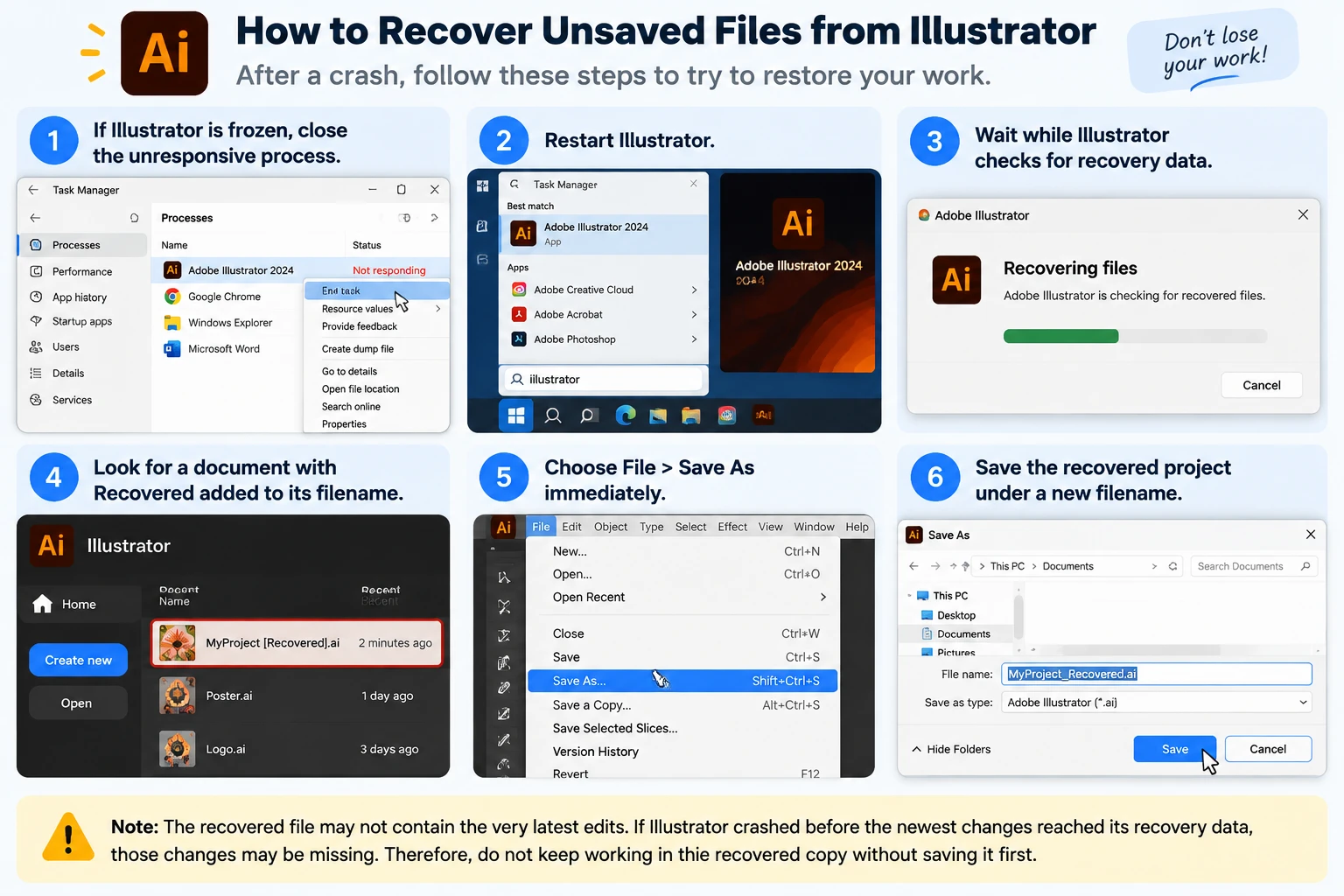
- Se o Illustrator estiver travado, feche o processo que não está respondendo.
- Reinicie o Illustrator.
- Aguarde enquanto o Illustrator verifica se há dados de recuperação.
- Procure um documento com Recuperado adicionado ao nome do arquivo.
- Escolha Arquivo > Salvar como imediatamente.
- Salve o projeto recuperado com um novo nome de arquivo.
A Adobe explica que o Illustrator pode recuperar documentos automaticamente após uma falha inesperada do aplicativo, desde que existam dados de recuperação adequados.
No entanto, o arquivo recuperado pode não conter as edições mais recentes. Se o Illustrator travou antes que as alterações mais recentes fossem incluídas nos dados de recuperação, essas alterações podem estar faltando.
Portanto, não continue trabalhando na cópia recuperada sem salvá-la primeiro.
Método 2: Verifique a pasta “DataRecovery” do Illustrator no Windows
Se o Illustrator não reabrir seu projeto, o próximo passo é Como recuperar arquivos não salvos do Illustrator é verificar manualmente o local de recuperação.
Encontrar arquivos de recuperação do Illustrator no Windows
- Imprensa Win + R.
- Entre:
%AppData%
- Abra a pasta “Adobe”.
- Acesse um caminho semelhante a:
Adobe\Adobe Illustrator Configurações\\x64\DataRecovery
- Classifique a pasta por Data de modificação.
- Procure por arquivos de recuperação recentes do Illustrator.
- Tente abrir um arquivo provável
.aiou.aidarquivo no Illustrator. - Se abrir corretamente, use Salvar como e criar uma cópia separada.
Esse método é útil quando o Illustrator criou informações de recuperação, mas não as reabriu automaticamente.
Illustrator 29.2–29.8: requerem atenção especial
A Adobe afirma que as versões 29.2 a 29.8 do Illustrator utilizam .aishm arquivos de recuperação. Esses arquivos não se destinam a serem abertos manualmente por meio do fluxo de trabalho tradicional do DataRecovery.
Portanto, se você estiver usando uma dessas versões, reiniciar o Illustrator e deixar que o processo de recuperação automática seja executado deve ser sua primeira opção.
O Illustrator 30.0 também alterou algumas partes do fluxo de trabalho de recuperação. A Adobe agora utiliza Salvar em segundo plano devido aos recursos de salvamento rápido e backup automático, portanto, algumas instruções elaboradas para versões mais antigas do Illustrator podem não se aplicar mais à sua versão.
Método 3: Verificar os dados de recuperação do Illustrator no macOS
Os usuários de Mac também podem experimentar Como recuperar arquivos não salvos do Illustrator por meio da pasta de recuperação da Adobe.
- Abra o Finder.
- Escolha Ir > Ir para a pasta.
- Entre:
~/Biblioteca/
- Navegue até:
Preferências/Adobe Illustrator Configurações//DataRecovery
- Classifique os arquivos por data de modificação.
- Verifique as últimas
.aiou.aidarquivos. - Abra um arquivo adequado no Illustrator.
- Salve uma nova cópia imediatamente assim que o projeto for aberto.
Mais uma vez, o Illustrator 29.2–29.8 utiliza um .aishm sistema de recuperação; portanto, a recuperação automática é mais adequada para essas versões.
Além disso, evite procurar em todas as pastas temporárias e renomear arquivos aleatórios .tmp arquivos para .ai. Os diretórios temporários do Windows e do macOS contêm arquivos criados por diversos programas. Um arquivo temporário genérico não é, necessariamente, um documento do Illustrator.
Método 4: Recuperar um documento do Illustrator na nuvem com o histórico de versões
Se você estivesse trabalhando com um documento do Illustrator na nuvem, Como recuperar arquivos não salvos do Illustrator pode envolver o Histórico de Versões da Adobe, em vez de arquivos de recuperação locais.
Os documentos na nuvem salvam automaticamente as alterações como parte do fluxo de trabalho na nuvem da Adobe.
Tente isso:
- Abra o documento na nuvem do Illustrator.
- Escolha Arquivo > Histórico de versões.
- Analise as versões disponíveis.
- Selecione uma versão criada antes da alteração indesejada ou da perda.
- Volte para essa versão quando for o caso.
- Como alternativa, copie a arte necessária para um novo documento.
O Histórico de versões é particularmente útil quando o arquivo ainda existe, mas as edições recentes foram acidentalmente alteradas ou removidas.
No entanto, o histórico de versões na nuvem e a recuperação automática local são sistemas diferentes. Um sistema local .ai O documento não passa a ter automaticamente um histórico de versões na nuvem apenas porque o Creative Cloud está instalado.
Método 5: Recuperar um arquivo do Illustrator salvo anteriormente
Usuários que estão pesquisando Como recuperar arquivos não salvos do Illustrator às vezes, chegava até a perder um projeto que já havia sido salvo.
Esse é um problema relacionado a arquivos excluídos, e não a arquivos não salvos.
Verifique primeiro a lixeira
Se você excluiu o .ai arquivo normalmente no Windows:
- Aberto Lixeira.
- Pesquise o nome do projeto ou
.aiextensão. - Clique com o botão direito do mouse no arquivo.
- Escolha Restaurar.
- Verifique a pasta original.
Isso é mais seguro do que fazer uma varredura no disco, pois o Windows está simplesmente restaurando o arquivo que foi mantido. Nosso guia para recuperar arquivos excluídos da Lixeira explica as diferentes opções caso o arquivo não esteja mais disponível.
Experimente o Histórico de Arquivos ou as Versões Anteriores
Se o Histórico de Arquivos estivesse ativado antes do arquivo do Illustrator desaparecer, o Windows pode conter uma cópia mais antiga.
- Abra a pasta onde o arquivo estava armazenado originalmente
.aiprojeto. - Clique com o botão direito do mouse na pasta.
- Escolha Propriedades.
- Aberto Versões anteriores.
- Verifique as versões anteriores à data em que o arquivo desapareceu.
- Abra ou recupere a versão desejada.
Você também pode conferir nosso Guia de recuperação de arquivos excluídos recentemente no Windows 11 se o projeto do Illustrator tiver sido removido recentemente de um computador com Windows.
Verificar os backups na nuvem e os manuais
Pesquise também:
- OneDrive
- Dropbox
- Google Drive
- unidades externas de backup
- anexos do projeto enviados por e-mail
- versões exportadas
- pastas compartilhadas da equipe
- nomes de arquivos mais antigos, como
design-v2.aioufinal-old.ai
É preferível fazer um backup válido do que uma varredura no disco, pois isso proporciona uma cópia completa dos dados existentes, em vez de tentar reconstruir dados excluídos.
Quando o Magic Data Recovery consegue recuperar arquivos do Illustrator
Magic Data Recovery isso se torna relevante quando você precisa recuperar arquivos do Illustrator que já foram salvos em um dispositivo de armazenamento e, posteriormente, excluídos, removidos permanentemente ou perdidos de uma unidade acessível do Windows.
Por exemplo, isso pode ser adequado quando:
- o
.aio projeto foi excluído; - a Lixeira foi esvaziada;
- A combinação de teclas Shift + Delete ignorava a Lixeira;
- a própria cópia de recuperação foi excluída;
- não há nenhum Histórico de Arquivos ou backup na nuvem utilizável;
- O dispositivo de armazenamento original ainda é reconhecido pelo Windows.
O Magic Data Recovery inclui o Adobe Illustrator AI entre os tipos de arquivos gráficos compatíveis.
No entanto, ele resolve um problema diferente do salvamento automático do Illustrator. Os recursos de recuperação da Adobe tentam restaurar os dados que o Illustrator criou anteriormente durante a edição. O software de recuperação de disco procura no armazenamento os dados que existiam no dispositivo, mas que posteriormente ficaram inacessíveis ou foram excluídos.
Portanto, o Magic Data Recovery não consegue reconstruir obras de arte que existiram apenas na memória RAM e nunca foram gravadas no dispositivo de armazenamento.
Se o projeto do Illustrator tiver sido excluído definitivamente, você também pode ler nosso guia sobre como restaurar arquivos excluídos permanentemente para entender por que a sobrescrita e o comportamento do SSD são importantes.
Se as opções de recuperação integradas não funcionarem mais, você pode tentar o Magic Data Recovery antes que novos dados sobrescrevam os arquivos excluídos.
Como usar o Magic Data Recovery para arquivos do Illustrator excluídos
Etapa 1: Faça o download e instale o Magic Data Recovery
Baixe o Magic Data Recovery e instale-o em uma unidade ou partição diferente daquela em que o arquivo do Illustrator foi perdido. Instalar um software de recuperação na partição afetada pode sobrescrever os setores excluídos com novos dados.
Compatível com Windows 7/8/10/11 e Windows Server
Etapa 2: Selecione a unidade em que o arquivo do Illustrator estava armazenado
Abra o Magic Data Recovery e localize a unidade ou partição que originalmente continha o projeto .ai. Selecione essa unidade e inicie a varredura.

Etapa 3: Procure por arquivos do Illustrator perdidos ou excluídos
Permita que o software faça a varredura no local de armazenamento selecionado. À medida que os resultados forem aparecendo, procure projetos do Illustrator por nome do arquivo, extensão, pasta original e outros filtros disponíveis. Deixar a varredura ser concluída pode revelar arquivos que uma busca inicial rápida talvez não mostre.

Etapa 4: Recuperar Arquivos do Illustrator em um local seguro
Selecione os arquivos desejados e recupere-os para outra unidade ou local de armazenamento seguro. Não salve os arquivos recuperados .ai projeto de volta ao local original da perda de dados durante a recuperação. Gravar nesse local pode sobrescrever outros dados excluídos que ainda não tenham sido restaurados.

Por que a recuperação de arquivos não salvos do Illustrator às vezes falha
Mesmo quando você segue todos os métodos para Como recuperar arquivos não salvos do Illustrator, alguns projetos não podem ser recuperados.
Não foram criados dados de recuperação
Se o Illustrator for fechado antes de gravar as informações de recuperação, pode não haver uma cópia local para recuperação.
Isso é especialmente importante para um documento totalmente novo que nunca foi salvo manualmente.
Você fechou o documento normalmente, sem salvar
A recuperação após falha foi projetada principalmente para interrupções inesperadas. Se você fechar intencionalmente um novo documento e optar por não salvá-lo, o Illustrator poderá remover os dados de recuperação, pois o aplicativo interpreta essa ação como deliberada.
O arquivo excluído foi sobrescrito
Após a exclusão definitiva, o sistema de arquivos pode marcar o espaço como reutilizável.
Salvar arquivos baixados, instalar programas, copiar arquivos grandes ou continuar usando o computador normalmente pode sobrescrever esses setores.
Uma vez que os dados tenham sido sobrescritos, o software de recuperação de arquivos não consegue restaurar as informações anteriores desses setores.
Dados excluídos removidos pelo TRIM do SSD
A recuperação de dados de um SSD pode ser mais difícil do que a recuperação de dados de um HDD.
Quando o Windows envia um comando TRIM, um SSD pode considerar os blocos excluídos como desnecessários e, posteriormente, apagá-los internamente. Como resultado, arquivos do Illustrator excluídos permanentemente podem desaparecer do armazenamento antes que um software de recuperação consiga acessá-los.
O dispositivo de armazenamento está fisicamente danificado
O software de recuperação foi desenvolvido para casos de perda lógica de dados. Ele não consegue reparar um SSD com falha física, cabeçotes de HDD danificados, componentes eletrônicos queimados ou outras falhas de hardware.
Se uma unidade se desconectar repetidamente, emitir ruídos mecânicos incomuns ou não for detectada corretamente, interrompa a verificação e considere recorrer a um serviço profissional de recuperação de dados.
Como evitar que projetos do Illustrator fiquem sem salvar no futuro
Aprendizagem Como recuperar arquivos não salvos do Illustrator é útil, mas evitar a perda é muito mais seguro.
Verificar as configurações de recuperação do Illustrator
Dependendo da sua versão, abra o Illustrator Manipulação de arquivos preferências e verificar suas configurações de salvamento e recuperação.
No Illustrator 30.0, a Adobe utiliza Salvar em segundo plano como parte de seu fluxo de trabalho de salvamento rápido e backup automático.
Economize na Milestones
Uso Ctrl + S regularmente, especialmente após concluir as principais etapas do projeto.
Para projetos importantes, crie versões como:
poster-v01.aiposter-v02.aiposter-client-review.aiposter-final.ai
Os arquivos com controle de versão protegem você contra edições acidentais e falhas do sistema.
Mantenha um backup independente
Mantenha cópias do projeto em outro local de armazenamento ou utilize um serviço em nuvem com histórico de versões.
Lembre-se:
Salvamento automático ≠ backup permanente.
O salvamento automático ajuda principalmente em caso de interrupções. Um backup separado também pode proteger contra exclusão acidental, falha no disco rígido, alterações indesejadas e outros eventos que possam causar perda de dados.
Conclusão
A abordagem mais segura para Como recuperar arquivos não salvos do Illustrator é identificar o cenário da perda antes de fazer qualquer outra coisa. Após uma falha, reinicie o Illustrator e verifique primeiro os dados oficiais de recuperação do programa. Para documentos na nuvem, consulte o Histórico de Versões. Se um projeto salvo tiver desaparecido, verifique a Lixeira, o Histórico de Arquivos, as Versões Anteriores e os backups existentes antes de fazer uma varredura no disco.
Quando um arquivo salvo anteriormente .ai o arquivo ou a cópia de recuperação foi excluído(a) definitivamente e esses métodos integrados não funcionam mais, Magic Data Recovery oferece outra maneira de recuperar arquivos do Illustrator ao fazer a varredura no dispositivo de armazenamento original do Windows. No entanto, recuperação de arquivos excluídos Isso ainda depende da existência de dados utilizáveis, e a sobrescrita ou o comando TRIM do SSD podem tornar os arquivos excluídos irrecuperáveis.
Compatível com Windows 7/8/10/11 e Windows Server
Perguntas frequentes
O Illustrator consegue recuperar um arquivo não salvo após uma falha no programa?
Sim, o Illustrator pode recuperar um projeto após uma falha inesperada, desde que tenha criado dados de recuperação adequados anteriormente. Para saber como recuperar arquivos não salvos do Illustrator, reinicie primeiro o aplicativo e procure por um documento marcado como “recuperado”. Salve essa cópia imediatamente, pois o arquivo de recuperação pode não conter as edições feitas após o último instantâneo de recuperação do Illustrator.
Onde os arquivos de recuperação do Illustrator são armazenados no Windows?
Os dados de recuperação do Illustrator são normalmente armazenados na pasta de configurações do Adobe Illustrator, na subpasta %AppData%, que inclui um diretório chamado DataRecovery. É possível encontrar arquivos .ai ou .aid recentes nesse local. No entanto, as versões 29.2 a 29.8 do Illustrator utilizam dados de recuperação no formato .aishm; portanto, nessas versões, geralmente se deve recorrer ao processo de recuperação automática do Illustrator.
Como recuperar arquivos não salvos do Illustrator após fechar o programa sem salvar?
Se você fechou deliberadamente um novo documento do Illustrator sem salvar, a chance de recuperação é menor do que após uma falha do programa. Verifique primeiro a pasta “DataRecovery” do Illustrator e quaisquer versões na nuvem disponíveis. No entanto, se o Illustrator nunca salvou o projeto nem gravou dados de recuperação utilizáveis no armazenamento, nem um software de recuperação de disco nem a renomeação de arquivos temporários poderão recriar a arte que existia apenas na memória.
É possível recuperar arquivos do Illustrator depois de esvaziar a Lixeira?
Ainda é possível recuperar arquivos do Illustrator após esvaziar a Lixeira, desde que um arquivo .ai salvo anteriormente ainda esteja no dispositivo de armazenamento e não tenha sido sobrescrito. Verifique primeiro o Histórico de Arquivos, as Versões Anteriores e os backups na nuvem. Se não houver nenhum backup, um software de recuperação de disco pode ajudar, embora o TRIM do SSD possa reduzir significativamente as possibilidades de recuperação.
Um software de recuperação de dados consegue restaurar um projeto do Illustrator que nunca foi salvo?
Um software de recuperação não consegue recriar um projeto que nunca foi gravado em um dispositivo de armazenamento. Ele verifica uma unidade em busca de dados existentes, excluídos ou que possam ser recuperados de alguma forma, em vez de reconstruir o conteúdo da memória RAM que não foi salvo. Portanto, para recuperar arquivos não salvos do Illustrator, a recuperação automática da Adobe, sua pasta DataRecovery ou o salvamento automático na nuvem devem sempre ser as primeiras opções a serem consideradas, antes das ferramentas de recuperação de arquivos no nível do disco.
O TRIM do SSD afeta a recuperação de arquivos do Illustrator?
Sim. O TRIM do SSD afeta principalmente arquivos do Illustrator salvos anteriormente que foram posteriormente excluídos de forma definitiva. Após a exclusão, o sistema operacional pode notificar o SSD de que determinados blocos não são mais necessários. A unidade pode, então, limpá-los internamente. Portanto, evite gravações desnecessárias no SSD e verifique os dados de recuperação do Illustrator, os backups e as versões na nuvem antes de contar com a recuperação de arquivos excluídos.
Como posso evitar perder novamente um trabalho do Illustrator que não foi salvo?
Ative as opções de recuperação do Illustrator adequadas para a sua versão instalada, salve manualmente após alterações importantes no projeto e crie arquivos .ai com versões diferentes para os principais marcos do projeto. Além disso, mantenha um backup independente em outra unidade de disco ou serviço em nuvem. O salvamento automático pode ajudar após uma falha do aplicativo, mas não deve ser considerado um backup permanente para projetos importantes do Illustrator.

Vasilii é um especialista em recuperação de dados com cerca de 10 anos de experiência prática na área. Ao longo de sua carreira, ele resolveu com sucesso milhares de casos complexos envolvendo arquivos excluídos, unidades formatadas, partições perdidas e sistemas de arquivos RAW. Sua experiência abrange métodos de recuperação manual usando ferramentas profissionais, como editores hexadecimais, e soluções automatizadas avançadas com software de recuperação. A missão do Vasilii é tornar o conhecimento confiável sobre recuperação de dados acessível tanto para profissionais de TI quanto para usuários comuns, ajudando-os a proteger seus valiosos ativos digitais.