
Os arquivos do TurboTax sumiram? 7 maneiras de recuperá-los
Se o seu Os arquivos do TurboTax desapareceram, não presuma que sua declaração de imposto de renda foi apagada. O TurboTax Desktop pode deixar de exibir uma entrada de arquivo recente, mesmo que o .taxAAAA O arquivo ainda existe, ou o TurboTax Online pode parecer vazio porque você fez login com uma conta da Intuit diferente.
Comece procurando o arquivo, verificando se a conta está correta, conferindo a Lixeira e procurando por backups. Nosso guia para recuperação de arquivos que desapareceram no Windows explica por que os arquivos podem desaparecer sem que tenham sido, de fato, excluídos permanentemente.
Se a tela inicial salva tiver sido realmente excluída e as opções integradas não funcionarem mais, Magic Data Recovery pode ajudar a recuperar o arquivo local antes que novos dados o sobrescrevam. Para uma explicação mais detalhada sobre cenários de exclusão definitiva, consulte nosso guia de recuperação de arquivos excluídos.
Compatível com Windows 7/8/10/11 e Windows Server
Índice
Primeiro, descubra por que seus arquivos do TurboTax desapareceram
O método correto de recuperação depende de onde a devolução foi criada e do que aconteceu antes de ela desaparecer.
Situação | Causa provável | Primeira ação |
Declaração ausente no TurboTax Desktop | A entrada na lista de arquivos recentes foi alterada | Abra o |
Faltam os dados fiscais locais | Movido, sincronizado ou excluído | Pesquisar no PC, na Lixeira e nas pastas na nuvem |
Falta a declaração anterior no site | Conta errada da Intuit | Verifique suas outras contas da Intuit |
O arquivo existe, mas não abre | Corrupção de arquivos | Restaurar outra cópia |
O trabalho desapareceu antes de ser salvo completamente | Dados incompletos ou não salvos | Verificar os backups e as cópias de trabalho disponíveis |
No Windows, o TurboTax Desktop normalmente armazena os dados fiscais na Documentos\TurboTax pasta, a menos que você tenha selecionado outro local.
O formulário de declaração que pode ser editado utiliza uma extensão específica para cada ano, como, por exemplo:
.tax2025.tax2024.tax2023
Uma cópia em PDF é útil para visualizar ou imprimir sua declaração, mas não é a mesma coisa que o arquivo de dados editável do TurboTax.
Portanto, quando Os arquivos do TurboTax desapareceram, procure por ambos .taxAAAA arquivos e cópias em PDF exportadas.
Método 1: Abrir manualmente o arquivo ausente do TurboTax
Às vezes, o arquivo ainda existe, mas o TurboTax não o exibe mais na tela de declarações recentes do programa.
Tente abri-lo diretamente:
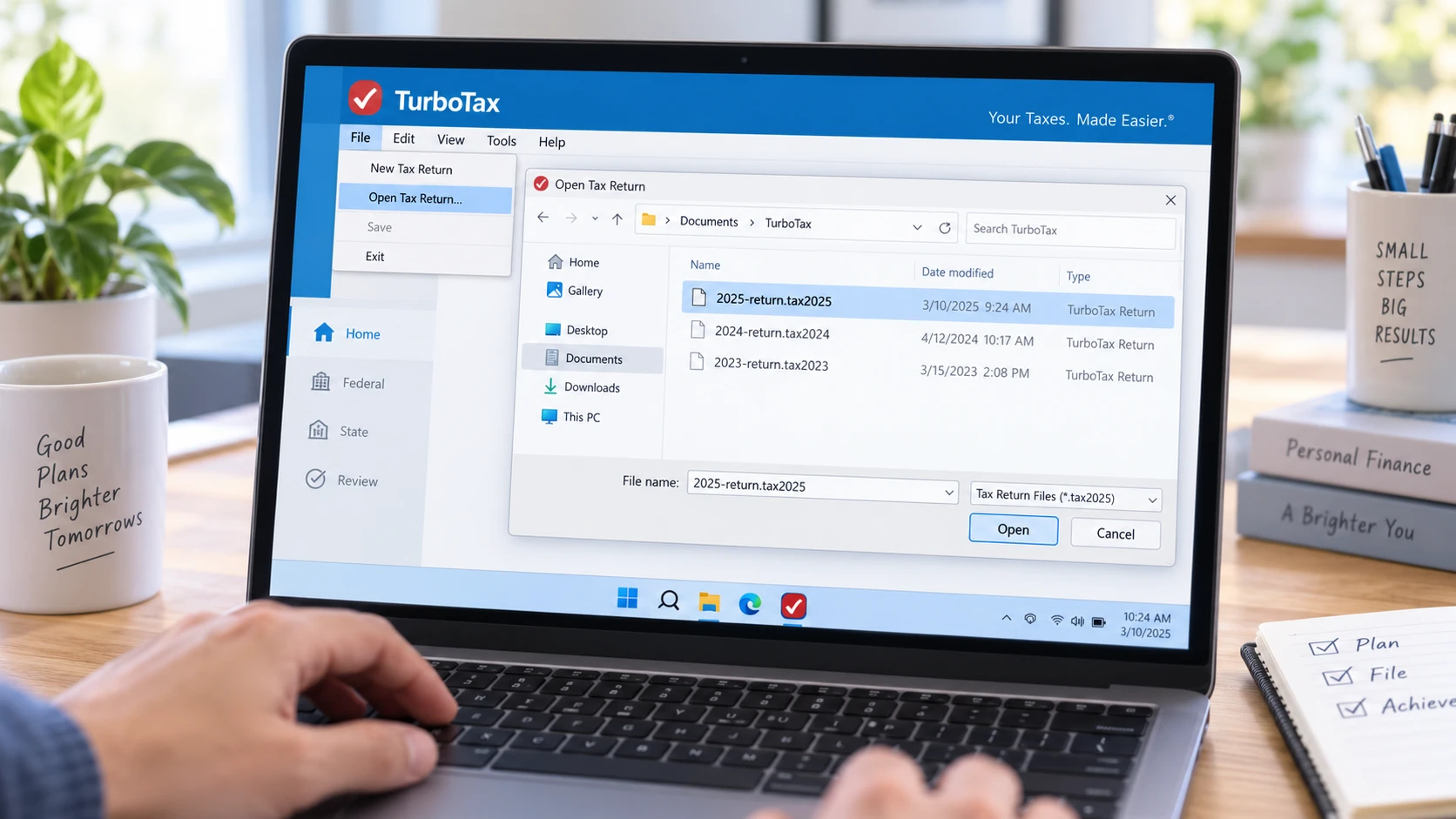
- Abra o TurboTax Desktop referente ao ano fiscal correto.
- Selecione Arquivo > Abrir Declaração de Imposto de Renda.
- Acesse
Documentos\TurboTax. - Selecione a opção adequada
.taxAAAAarquivo. - Abra a devolução.
Por exemplo, uma declaração de 2025 geralmente contém o .tax2025 extensão.
Se o arquivo abrir normalmente, o seu Os arquivos do TurboTax desapareceram apenas da lista de arquivos recentes do TurboTax. Não é necessário recuperar dados.
Método 2: Pesquisar arquivos .tax em todo o computador
Se Documentos\TurboTax se estiver vazio, pesquise em todo o computador em vez de presumir que o arquivo foi excluído.
Abra o Explorador de Arquivos e selecione Este PC, e procure por:
*.tax2025para um retorno em 2025*.imp2024para a declaração de imposto de renda de 2024*.tax*se você não se lembrar do ano*.pdfpara cópias de declarações de imposto de renda exportadas
Verifique também:
- Documentos
- Desktop
- Downloads
- OneDrive
- Unidades externas
- Outros perfis de usuário do Windows
- Pastas que você já usou para guardar documentos fiscais
Essa etapa é especialmente importante após a transferência de arquivos, a alteração de contas do Windows, a reinstalação do TurboTax ou a alteração das configurações do OneDrive.
Não execute imediatamente um software de recuperação. Primeiro, confirme se o Windows realmente não consegue localizar o arquivo.
Método 3: Verifique a Lixeira e o armazenamento na nuvem
Se Os arquivos do TurboTax desapareceram Depois de reorganizar as pastas ou excluir documentos fiscais antigos, verifique primeiro a Lixeira do Windows.
- Aberto Lixeira.
- Procurar por
.tax2025,.tax2024, ou o nome do arquivo de retorno. - Verifique o Localização original.
- Clique com o botão direito do mouse no arquivo.
- Selecione Restaurar.
O Windows retorna o arquivo ao seu local anterior.
Para obter instruções mais detalhadas, consulte Como recuperar arquivos excluídos da Lixeira.
Verifique também o OneDrive
A pasta “Documentos” do Windows pode estar sincronizada com o OneDrive. Por isso, seu arquivo de imposto pode ter sido movido para um caminho semelhante a:
C:\Usuários\SeuNome\OneDrive\Documentos\TurboTax
Verifique tanto a pasta local do OneDrive quanto a Lixeira online do OneDrive.
Se a sincronização tiver removido o arquivo, consulte nosso guia sobre recuperação de arquivos excluídos do OneDrive aborda as opções de recuperação disponíveis, tanto na nuvem quanto localmente.
Se você suspeitar de exclusão definitiva, evite criar, baixar ou instalar arquivos desnecessários na unidade afetada. Novos dados podem sobrescrever o conteúdo dos arquivos excluídos.
Método 4: Verifique o TurboTax Online e sua conta da Intuit
O TurboTax Online e o TurboTax Desktop lidam com o armazenamento das declarações de imposto de renda de maneiras diferentes.
Se você utilizou o TurboTax Online
Faça login no TurboTax e verifique Suas declarações de imposto de renda e documentos.
Se uma declaração mais antiga não aparecer, verifique se você fez login com a mesma conta da Intuit usada para preparar essa declaração.
Às vezes, os usuários têm várias contas porque já utilizaram:
- Outro endereço de e-mail
- Outro número de telefone
- Um nome de usuário diferente
- O relato de um membro da família
Portanto, o fato de uma declaração online parecer estar ausente não significa necessariamente que os dados fiscais tenham sido excluídos.
Se você usou o TurboTax Desktop
Os arquivos fiscais da área de trabalho são, principalmente, arquivos locais armazenados no seu computador ou em locais que você selecionou.
Não presuma que o fato de fazer login no TurboTax Online revelará automaticamente um Desktop ausente .taxAAAA arquivo.
Em vez disso, procure no computador e nos seus backups.
Essa distinção é essencial quando Os arquivos do TurboTax desapareceram porque a varredura de um disco rígido não permite recuperar um arquivo que, na verdade, existe apenas dentro de outra conta online.
Método 5: Restaurar um arquivo do TurboTax a partir de um backup
Um backup é mais seguro do que a recuperação no nível do disco; portanto, verifique as fontes de backup antes de fazer a varredura na unidade.
Entre os locais possíveis estão:
- Histórico de arquivos do Windows
- Versões anteriores
- Histórico de versões do OneDrive
- Unidades externas de backup
- Backups de NAS
- Pastas do TurboTax copiadas manualmente
- Time Machine do macOS
- Outro computador
Restaurar com o Histórico de Arquivos do Windows
Se o Histórico de Arquivos estivesse ativado antes do arquivo desaparecer:
- Aberto Painel de controle.
- Selecione Sistema e segurança > Histórico de arquivos.
- Clique em Restaurar arquivos pessoais.
- Acesse a pasta anterior do TurboTax.
- Localize o item necessário
.taxAAAAarquivo. - Restaurar.
Para arquivos do Windows removidos recentemente, você também pode consultar nosso guia sobre como recuperar arquivos excluídos recentemente no Windows 11.
No entanto, o Histórico de Arquivos não pode recuperar dados que nunca tenham sido incluídos em um backup.
O salvamento automático não é a mesma coisa que um backup
Um aplicativo pode armazenar temporariamente informações de trabalho, mas o salvamento automático não deve ser considerado um backup permanente.
Se o TurboTax travou antes que uma declaração completa fosse gravada no disco, talvez não haja um arquivo autônomo completo .taxAAAA arquivo que um software comum de recuperação de arquivos possa restaurar.
E se o arquivo do TurboTax existir, mas não abrir?
Um arquivo que existe, mas não pode ser aberto, apresenta um problema diferente.
Pode ser:
- Corrompido
- Incompleto
- Criado em um ano diferente do TurboTax
- Danificado durante a cópia
- Um arquivo incorreto renomeado com um
.taxAAAAextensão
Isso não é o mesmo que exclusão.
Primeiro, verifique se você está abrindo a declaração com a versão correta do TurboTax. Em seguida, procure outra cópia de backup.
O software de recuperação não repara a estrutura interna de um arquivo fiscal já corrompido. No entanto, às vezes ele pode localizar uma cópia mais antiga que foi excluída e que estava armazenada anteriormente no disco.
Método 6: Recuperar arquivos excluídos do TurboTax com o Magic Data Recovery
Se um arquivo salvo do TurboTax Desktop tiver sido excluído permanentemente de uma unidade do Windows, a Lixeira estiver vazia e não houver nenhum backup utilizável, Magic Data Recovery torna-se um próximo passo razoável.
Ao contrário dos backups do TurboTax ou da recuperação de contas na nuvem, o software de recuperação de dados faz uma varredura no dispositivo de armazenamento onde o arquivo local estava originalmente.
Essa abordagem é adequada quando:
- O
.taxAAAAO arquivo foi excluído definitivamente - A Lixeira foi esvaziada
- Foi usada a combinação de teclas Shift + Delete
- Uma pasta salva do TurboTax desapareceu
- Não há histórico de arquivos nem cópia de backup
- O Windows ainda consegue detectar a unidade afetada
No entanto, a recuperação não é garantida.
Após a exclusão, o sistema de arquivos pode marcar o espaço de armazenamento anterior como disponível para reutilização. Novos arquivos podem, então, sobrescrever o conteúdo original.
A recuperação de um SSD pode ser ainda mais difícil, pois o TRIM pode instruir o SSD a limpar blocos que o Windows não considera mais ativos.
Importante: Sempre que possível, evite gravar novos dados na unidade afetada. Além disso, não instale nenhum software de recuperação na mesma partição em que estava o arquivo do TurboTax que foi perdido.
Se as opções de recuperação integradas não funcionarem mais, você pode tentar o Magic Data Recovery antes que novos dados sobrescrevam os arquivos excluídos.
Como usar o Magic Data Recovery quando os arquivos do TurboTax desapareceram
Etapa 1: Faça o download e instale o Magic Data Recovery
Baixe o Magic Data Recovery e instale-o em uma unidade ou partição diferente do local onde o arquivo fiscal ausente estava armazenado. Por exemplo, se o arquivo ausente .tax2025 o arquivo estava aberto C:, evite instalar o software de recuperação no C: quando houver outra unidade adequada disponível. Isso reduz as gravações desnecessárias no local onde ocorreram perdas de dados.
Compatível com Windows 7/8/10/11 e Windows Server
Etapa 2: Selecione o Unidade em que o arquivo do TurboTax foi salvo
Inicie o Magic Data Recovery e selecione a unidade que originalmente continha o arquivo do TurboTax que está faltando. Se o TurboTax utilizou seu local padrão do Windows em Documentos\TurboTax, que geralmente será a partição do sistema do Windows. Inicie a verificação após selecionar a unidade correta.

Etapa 3: Digitalização para Arquivos do TurboTax perdidos ou excluídos
Permita que o software faça a varredura do dispositivo de armazenamento selecionado.
À medida que os resultados forem aparecendo, fique atento a:
.tax2025.tax2024- Outros
.taxAAAAarquivos - Pastas originais do TurboTax
- Cópias em PDF relacionadas
Pesquise por nome de arquivo, extensão, data ou caminho original, sempre que esses detalhes estiverem disponíveis.

Etapa 4: Recuperar Arquivos em um local seguro
Selecione os arquivos necessários e recupere-os em outra unidade ou local de armazenamento seguro. Não os restaure imediatamente no mesmo local onde ocorreu a perda de dados. Gravar os arquivos recuperados de volta na unidade afetada pode sobrescrever outros dados que ainda não foram recuperados. Após a recuperação, tente abrir o .taxAAAA enviar o arquivo usando a versão correspondente do TurboTax.

Método 7: Use um PDF ou uma transcrição fiscal caso a recuperação falhe
Se o seu Os arquivos do TurboTax desapareceram de forma definitiva e o arquivo tributário editável não puder ser recuperado, procure outra cópia da declaração.
Pesquisar arquivos PDF em:
- Seu computador
- Unidades externas de backup
- OneDrive ou outro serviço em nuvem
- Anexos de e-mail
- Computadores anteriores
Um arquivo PDF não permite restaurar o modo editável .taxAAAA projeto, mas pode preservar as informações contidas na declaração apresentada.
Se você utilizou o TurboTax Online, verifique a conta da Intuit correspondente para obter cópias para download das declarações anteriores.
Você também pode solicitar extratos do IRS ou cópias de declarações de imposto de renda apresentadas anteriormente, quando necessário. No entanto, um extrato do IRS não recria o arquivo original editável do TurboTax Desktop.
Como evitar que os arquivos do TurboTax desapareçam novamente
Depois de recuperar seus arquivos fiscais, crie várias cópias independentes.
Uma configuração prática é:
- Mantenha o trabalho
.taxAAAAarquivo em uma pasta com nome claro. - Faça um backup separado após alterações significativas.
- Exporte a declaração preenchida como PDF.
- Armazene outra cópia em um dispositivo externo ou em um serviço de armazenamento em nuvem confiável.
- Verifique se o backup realmente pode ser localizado antes de confiar nele.
Por exemplo:
Registros Fiscais\2025\TurboTax\
poderia conter:
2025-declaração.imposto20252025-declaração.pdf2025-declaração-backup.tax2025
Evite manter a única cópia em um único laptop.
As declarações de imposto de renda também contêm informações pessoais e financeiras confidenciais. Portanto, proteja os discos de backup e as contas na nuvem com controles de segurança adequados.
Conclusão
Se o seu Os arquivos do TurboTax desapareceram, comece verificando se você usou o TurboTax Desktop ou o TurboTax Online. Em seguida, procure por .taxAAAA arquivos, verifique a Lixeira e o OneDrive, confirme se a conta da Intuit está correta e restaure o Histórico de Arquivos ou outro backup antes de tentar a recuperação no nível do disco.
Para conhecer mais cenários de exclusão no Windows, consulte o site da Amagicsoft guia de recuperação de arquivos excluídos explica o que acontece depois que os arquivos são excluídos e qual método de recuperação é mais adequado para cada situação.
Se um arquivo salvo do TurboTax Desktop tiver sido excluído definitivamente e esses métodos integrados não funcionarem, Magic Data Recovery pode fazer uma varredura na unidade original do Windows em busca de dados recuperáveis. No entanto, a sobrescrita, o TRIM do SSD, danos físicos na unidade, corrupção de dados e dados que nunca foram salvos podem limitar a recuperação.
A ordem mais segura é simples: Primeiro, localize o arquivo; depois, restaure a partir do backup; e só faça a varredura na unidade quando as opções mais fáceis já não funcionarem.
Compatível com Windows 7/8/10/11 e Windows Server
Perguntas frequentes sobre o desaparecimento de arquivos do TurboTax
Por que meus arquivos do TurboTax sumiram do TurboTax Desktop?
Se os arquivos do TurboTax desapareceram da tela inicial da Área de Trabalho, o arquivo .taxYYYY pode ainda existir, mesmo que a entrada correspondente nos arquivos recentes não esteja mais presente. Verifique a pasta Documentos\TurboTax, use Arquivo > Abrir Declaração de Imposto e pesquise em todo o computador por *.tax2025 ou pelo ano correspondente. Verifique também a Lixeira, o OneDrive, unidades externas e outros perfis de usuário do Windows.
Onde o TurboTax salva os arquivos fiscais no Windows?
O TurboTax Desktop normalmente armazena os arquivos fiscais locais na pasta “Documentos” do usuário, geralmente em Documentos\TurboTax, a menos que outra pasta tenha sido selecionada. A declaração editável usa uma extensão específica para o ano, como .tax2025. Se ela não estiver presente, pesquise em todo o computador usando *.tax2025 ou *.tax* e verifique também as pastas “Documentos” sincronizadas com a nuvem.
É possível recuperar um arquivo do TurboTax depois de esvaziar a Lixeira?
É possível. Se o arquivo do TurboTax tiver sido salvo anteriormente e o espaço de armazenamento correspondente não tiver sido sobrescrito, ainda pode ser possível recuperá-lo. Primeiro, interrompa o uso desnecessário da unidade afetada. Verifique o Histórico de Arquivos ou outro backup antes de iniciar a varredura. O TRIM do SSD e a atividade subsequente no disco podem reduzir significativamente a chance de restaurar dados .taxYYYY excluídos permanentemente.
O TurboTax pode recuperar um arquivo de imposto do Desktop que está faltando na minha conta online?
Não presuma que isso seja possível. Os arquivos fiscais do TurboTax Desktop são armazenados principalmente no computador ou em outro local que você tenha selecionado, enquanto o TurboTax Online armazena as declarações por meio do fluxo de trabalho da conta online. Se o seu arquivo do Desktop estiver faltando, procure primeiro no computador local e nos backups. Por outro lado, se uma declaração do Online estiver faltando, verifique se você fez login com a conta da Intuit correta.
E se meu arquivo do TurboTax existir, mas estiver corrompido?
Um arquivo do TurboTax corrompido requer uma abordagem diferente daquela usada para um arquivo excluído. Primeiro, verifique se você está usando o ano correto do TurboTax. Em seguida, procure por outra cópia com extensão .taxYYYY, uma versão do Histórico de Arquivos, um backup na nuvem ou um backup salvo manualmente. Softwares de recuperação de dados não consertam de forma confiável o conteúdo de arquivos corrompidos, embora possam localizar uma cópia mais antiga que tenha sido excluída e esteja armazenada em outro local do disco.
É possível recuperar uma declaração do TurboTax que não foi salva após uma falha no sistema?
Isso depende se uma cópia utilizável foi gravada no disco antes da falha do sistema. O salvamento automático e os dados temporários do aplicativo não são o mesmo que um backup permanente. Procure primeiro no local de armazenamento padrão do TurboTax e nos backups existentes. Se nenhum arquivo .taxYYYY completo tiver sido criado, a recuperação convencional de arquivos excluídos pode não ter um arquivo de imposto completo e independente disponível para restauração.
Como posso evitar que os arquivos do TurboTax desapareçam novamente?
Mantenha mais de uma cópia independente dos registros fiscais importantes. Salve o arquivo .taxYYYY de trabalho, exporte um PDF, crie outro backup e armazene pelo menos uma cópia em um dispositivo externo separado ou em um serviço de armazenamento em nuvem confiável. Atualize os backups após alterações significativas. Como as declarações fiscais contêm informações pessoais e financeiras confidenciais, proteja todas as cópias armazenadas e as contas utilizadas para acessá-las.

Vasilii é um especialista em recuperação de dados com cerca de 10 anos de experiência prática na área. Ao longo de sua carreira, ele resolveu com sucesso milhares de casos complexos envolvendo arquivos excluídos, unidades formatadas, partições perdidas e sistemas de arquivos RAW. Sua experiência abrange métodos de recuperação manual usando ferramentas profissionais, como editores hexadecimais, e soluções automatizadas avançadas com software de recuperação. A missão do Vasilii é tornar o conhecimento confiável sobre recuperação de dados acessível tanto para profissionais de TI quanto para usuários comuns, ajudando-os a proteger seus valiosos ativos digitais.