
Os softwares de recuperação de dados realmente funcionam? O que eles podem e não podem recuperar
Os programas de recuperação de dados realmente funcionam? Sim — desde que o dispositivo ainda apresente dados legíveis nos arquivos. Ele pode recuperar arquivos após exclusão acidental, algumas formatações rápidas e certos erros no sistema de arquivos. Ele não consegue recriar conteúdo sobrescrito, reverter o apagamento seguro nem reparar uma unidade com falha física. Pare de gravar no dispositivo afetado antes de tentar qualquer outra coisa.
Uma varredura que exibe sua pasta perdida pode parecer um grande avanço. No entanto, os nomes dos arquivos por si só não comprovam que os documentos, fotos ou vídeos contidos neles ainda estejam funcionando. Este guia explica quando faz sentido tentar a recuperação, quando desistir e como verificar o resultado. Para um dispositivo de armazenamento do Windows legível com perda lógica de dados, Magic Data Recovery oferece um fluxo de trabalho de digitalização e visualização prévia. Nosso guia de recuperação de arquivos excluídos abrange o processo de recuperação de forma mais ampla.
Índice
O software de recuperação de dados realmente funciona no seu caso?
Comece pela causa da perda. O mesmo programa pode recuperar uma pasta apagada recentemente de um HDD e não encontrar nada utilizável em um SSD após o TRIM.
O que aconteceu? | O software pode ajudar? | O melhor próximo passo |
Você excluiu arquivos, mas eles continuam na Lixeira | Normalmente, não é necessário realizar uma verificação de recuperação | Restaurar as cópias existentes |
Você usou a combinação Shift+Delete ou esvaziou a Lixeira em um disco rígido (HDD) | Talvez, se o conteúdo do arquivo continuar legível | Interrompa as gravações; verifique os backups e, em seguida, faça a verificação |
Você fez uma formatação rápida em uma unidade | Talvez; o tipo de armazenamento, novas gravações e o TRIM são fatores importantes | Pare de usá-lo e verifique o aparelho antes de digitalizar |
O Windows exibe “RAW” ou solicita que você formate uma unidade | Às vezes, se o hardware permanecer estável e legível | Ignore a formatação; recupere os arquivos antes de tentar repará-los |
Você excluiu arquivos de um SSD com a função TRIM ativa | Frequentemente limitadas ou malsucedidas | Priorize os backups e o histórico de versões na nuvem |
Uma formatação completa ou uma apagação segura removeu o conteúdo | Os softwares comuns de recuperação não conseguem reconstruir o conteúdo apagado | Procure outro exemplar |
A unidade emite cliques, se desconecta repetidamente ou apresenta erros de leitura | Uma varredura caseira comum pode piorar a situação | Pare e consulte um especialista em recuperação |
Um arquivo existia apenas no armazenamento em nuvem | Uma varredura local não consegue recuperar uma cópia disponível apenas na nuvem | Utilize as opções de lixeira, versões ou suporte do provedor |
Essas são regras de decisão, não estimativas de taxa de sucesso. Um programa não pode determinar o estado de cada arquivo perdido apenas com base na causa da perda.
Como funciona um software de recuperação de dados?
Para entender como funciona um software de recuperação de dados, separar o conteúdo do arquivo dos registros que o descrevem.
Os registros do sistema de arquivos ajudam a localizar arquivos excluídos
Um sistema de arquivos armazena informações como nomes, localizações de pastas e as áreas de armazenamento que contêm um arquivo. Quando você exclui um arquivo, o sistema pode marcar o espaço ocupado por ele como disponível, em vez de substituir imediatamente cada byte. A Microsoft explica esse comportamento em sua documentação sobre Recuperação de Arquivos do Windows e alerta que o uso normal do computador pode sobrescrever esse espaço.
Uma ferramenta de recuperação procura registros que tenham sobrevivido e tenta copiar o conteúdo associado para outro dispositivo. Se esses registros permanecerem intactos, ela também poderá preservar os nomes dos arquivos e das pastas.
A varredura de assinaturas procura por conteúdo reconhecível
Quando as informações do diretório não são mais úteis, algumas ferramentas procuram padrões associados a formatos como JPEG ou PDF. Essa técnica, frequentemente chamada de “file carving”, permite localizar conteúdo mesmo sem o nome do arquivo original.
No entanto, fragmentos de arquivos espalhados criam um problema mais complexo. Uma ferramenta pode reconhecer o início de um vídeo sem localizar todos os fragmentos restantes. Como resultado, uma varredura pode gerar nomes genéricos, candidatos duplicados ou arquivos incompletos.
Isso explica por que software de recuperação de arquivos pode encontrar algo que se pareça com o seu arquivo sem restaurar uma cópia utilizável.
O que um software de recuperação de dados pode recuperar?
Arquivos excluídos cujo conteúdo continua disponível
A exclusão acidental de um disco rígido, pen drive ou cartão de memória em bom estado pode ser um caso viável para recuperação por software. Por exemplo, excluir uma pasta de um disco rígido externo e desconectá-lo imediatamente representa uma situação diferente daquela em que se continua a copiar backups para essa unidade.
A frase recuperar arquivos excluídos permanentemente geralmente se refere a arquivos que não passaram pela Lixeira ou que não aparecem mais nela. Isso não significa que uma ferramenta possa reverter o apagamento físico.
Arquivos perdidos após algumas formatações rápidas
Uma formatação rápida cria novas estruturas do sistema de arquivos sem necessariamente sobrescrever todas as áreas de dados antigas. Uma varredura pode localizar o conteúdo dos arquivos que sobreviveram, embora possa perder a organização original das pastas.
Não considere todos os formatos como equivalentes. A formatação completa do Windows moderno pode zerar o volume, enquanto a formatação também pode enviar notificações TRIM. A recuperação depende da operação que foi efetivamente executada e da resposta do dispositivo — e não simplesmente do fato de alguém ter clicado em “Formatar”.”
Dados ocultados por determinados erros do sistema de arquivos
Um diretório ou sistema de arquivos danificado pode tornar os arquivos existentes inacessíveis. Em uma falha lógica, o hardware ainda pode ler corretamente o armazenamento subjacente. Às vezes, o software consegue localizar esse conteúdo mesmo quando o Explorador de Arquivos não consegue exibi-lo.
Software de recuperação de dados não é necessário tornar o volume original utilizável para salvar arquivos em outro local. Recuperar os arquivos primeiro também evita a necessidade de realizar reparos que alterem a fonte.
O que os softwares de recuperação não conseguem recuperar de forma confiável
Conteúdo sobrescrito ou apagado de forma segura
Se novos dados substituírem as áreas de armazenamento que continham um arquivo, um software comum não consegue recuperar o conteúdo anterior dessas mesmas áreas. Uma atualização paga ou uma varredura mais demorada não altera essa limitação.
A sobrescrita parcial pode deixar um arquivo parcialmente legível. Uma foto pode exibir apenas a metade superior; um documento pode abrir com seções faltando. Procure em backups ou versões anteriores por uma cópia completa.
Os dados do SSD após o TRIM ficam indisponíveis
Recuperação de dados SSD difere da recuperação de um HDD. O TRIM informa a um dispositivo de armazenamento compatível quais áreas não contêm mais dados necessários. O SSD pode, então, deixar de fornecer o conteúdo anterior por meio de leituras normais e recuperar essas áreas internamente.
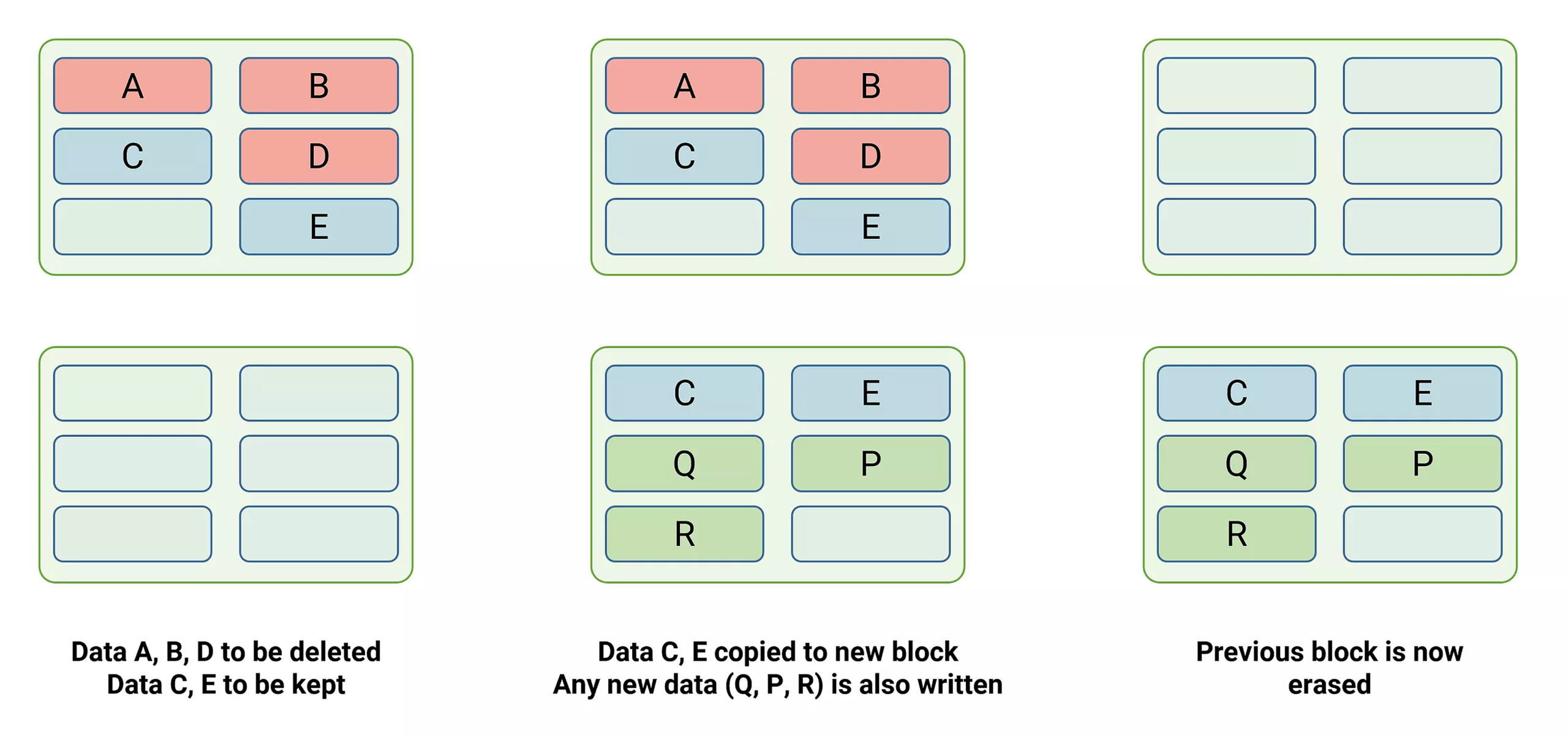
O tempo e o comportamento variam de acordo com o dispositivo, a conexão e o sistema operacional. No entanto, a mensagem “Não salvei nada desde a exclusão” não garante a recuperabilidade em um SSD. Desativar o TRIM posteriormente não permite restaurar o conteúdo que o dispositivo já tornou indisponível.
Danos físicos e hardware instável
Um disco rígido que emite ruídos de clique, desconexões repetidas, erros graves de leitura ou um dispositivo que apresenta capacidade incorreta exigem uma abordagem diferente. Softwares de recuperação para computadores de mesa não conseguem reparar cabeçotes, componentes eletrônicos ou mídias de armazenamento danificadas.
Interrompa a varredura caso esses sintomas apareçam. Um especialista pode precisar realizar exames de imagem controlados ou intervenções de hardware antes da extração dos arquivos. No caso de dados insubstituíveis, procure uma avaliação antes de tentar qualquer solução.
Dados criptografados sem as credenciais necessárias
Software de recuperação de arquivos não contorna o BitLocker nem descriptografa conteúdos criptografados por ransomware simplesmente ao localizá-los. Geralmente, é necessário dispor da senha adequada, da chave de recuperação ou de um método de descriptografia válido e independente.
Um arquivo criptografado que sobreviveu e um documento legível são resultados diferentes. Guarde todas as chaves disponíveis e verifique se há uma versão não criptografada no backup.
Como escolher um método de recuperação com segurança
1. Verifique primeiro se já existem cópias
Melhor para: arquivos que possam permanecer na Lixeira, em um backup ou no histórico de versões na nuvem.
Verifique esses locais em outro dispositivo, sempre que possível, especialmente se o disco afetado rodar o Windows. Uma cópia válida já existente geralmente é uma opção mais confiável do que reconstruir o conteúdo excluído.
Resultado esperado: uma cópia completa de antes da perda. Limitação: Os backups e as versões já devem existir. Caso contrário, avalie se uma verificação local é adequada para o dispositivo.
2. Use um software para um dispositivo estável e de fácil leitura
Melhor para: exclusão, perda por formatação rápida ou erros lógicos no sistema de arquivos, sem sinais de alerta do hardware.
Antes de usar software de recuperação de dados, prepare um destino separado com espaço livre suficiente. Mantenha os downloads, as instalações, os arquivos recuperados e os registros de verificação fora do dispositivo de origem. Uma partição adicional no mesmo disco físico é uma opção menos adequada do que um dispositivo separado.
Se os arquivos perdidos estiverem na unidade do sistema do Windows, evite instalar mais programas nessa unidade. Sempre que possível, use outro computador ou um ambiente de inicialização externo adequado. Se não for possível fazer isso com segurança, peça ajuda.
Resultado esperado: candidatos recuperáveis que você pode visualizar e exportar. Limitação: A varredura não pode repor os bytes ausentes. Interrompa o processo se o hardware ficar instável.
3. Procure ajuda especializada para problemas de hardware
Melhor para: danos físicos, falhas repetidas na leitura ou dados insubstituíveis em um dispositivo suspeito.
Informe o modelo da unidade, os sintomas e um registro das medidas já tomadas. Evite abrir a unidade ou ligá-la repetidamente para verificar se o problema melhora.
Resultado esperado: uma avaliação e, quando viável, uma recuperação controlada. Limitação: Os serviços profissionais também não podem garantir a recuperação de conteúdos sobrescritos ou apagados de forma segura.
Não execute operações de reparo do CHKDSK, não inicialize o disco nem formate um volume RAW como etapa preliminar de recuperação. Essas ações podem alterar informações das quais você ainda precisa. Considere criar uma imagem em nível de setor antes da recuperação, quando for o caso; deixe a criação de imagens de hardware instável a cargo de alguém com as ferramentas e a experiência adequadas.
Quando vale a pena experimentar o Magic Data Recovery
Magic Data Recovery É ideal para usuários do Windows que possuem um dispositivo legível, mas não conseguem acessar arquivos após exclusão, formatação ou erros no sistema de arquivos. Suas funções de varredura, filtragem e visualização ajudam você a selecionar, a partir de uma lista de candidatos, os arquivos que valem a pena verificar.
Por exemplo, suponha que você tenha feito uma formatação rápida em um disco rígido externo que continha faturas e fotos e, em seguida, tenha parado de usá-lo. A ferramenta oferece uma maneira prática de fazer uma busca nesse dispositivo e examinar os arquivos compatíveis sem precisar primeiro reconstruir o volume original.
As razões para levá-lo em consideração são específicas:
- Vários cenários de perda lógica: ele abrange mais do que apenas os arquivos que ainda estão na Lixeira.
- Visualização antes da exportação: As visualizações oferecidas ajudam você a avaliar o conteúdo real, em vez de depender apenas dos nomes dos arquivos.
- Filtros para listas de resultados extensas: Filtrar os candidatos por atributos relevantes facilita a análise.
- Um fluxo de trabalho visual: Os usuários podem selecionar uma fonte, verificar os resultados e escolher outro destino sem precisar criar comandos de recuperação.
Isso torna essa abordagem mais adequada do que formatar primeiro ou executar comandos de reparo não relacionados quando seu objetivo imediato é a recuperação de arquivos. Ela não garante uma taxa de sucesso maior do que a de qualquer ferramenta concorrente. Este guia não inclui nenhuma comparação controlada.
Um fluxo de trabalho prático de digitalização e verificação
1. Baixe o programa no site oficial do Amagicsoft e instale-o em um computador diferente do dispositivo afetado.
Compatível com Windows 7/8/10/11 e Windows Server
2. Selecione a unidade ou o dispositivo de armazenamento original. Confirme sua identidade e capacidade antes de iniciar.

3. Execute a varredura e, em seguida, use os filtros disponíveis para localizar possíveis correspondências.

4. Visualize os arquivos compatíveis. Verifique o conteúdo relevante, como páginas de documentos ou uma foto em resolução total.

5. Recupere os arquivos selecionados em um dispositivo físico separado.

6. Abra as cópias exportadas nos respectivos aplicativos antes de reutilizar o arquivo original.
Verifique na página atual do produto os limites da versão de avaliação e da licença antes de se comprometer com uma recuperação de grande porte. Se um tipo de arquivo não tiver suporte à visualização prévia, a ausência dessa visualização, por si só, não significa que a recuperação irá falhar.
Como saber se a recuperação realmente deu certo
A questão relevante não é quantos arquivos uma verificação encontra, e sim quantos dos arquivos necessários você pode utilizar.
Tipo de arquivo | O que verificar após a exportação |
Documento do Word | Abra várias páginas; verifique o texto, as imagens e as tabelas |
Pasta de trabalho do Excel | Verifique planilhas importantes, fórmulas e conteúdo incorporado |
Foto | Abra em resolução máxima; examine a imagem inteira |
Vídeo ou áudio | Verifique a reprodução no início, no meio e no final |
ZIP ou outro arquivo compactado | Execute um teste de integridade e extraia o conteúdo |
Uma pré-visualização oferece informações úteis, mas pode mostrar apenas parte de um arquivo. A verificação dos arquivos exportados fornece uma confirmação mais confiável. Não altere o dispositivo original até concluir a verificação e fazer backup das cópias recuperadas.
Tenha cuidado com qualquer taxa de sucesso do software de recuperação de dados que não possui um conjunto de testes definido. Pergunte quais dispositivos, sistemas de arquivos, cenários de perda e critérios de sucesso essa porcentagem abrange. Contar nomes de arquivos visíveis mede algo diferente de contar arquivos intactos e utilizáveis.
Conclusão: os softwares de recuperação de dados realmente funcionam?
Os programas de recuperação de dados realmente funcionam? Sim, quando o conteúdo legível permanece e a ferramenta consegue reconstruí-lo. Isso pode ajudar após a exclusão, em alguns formatos rápidos e em casos de danos lógicos no sistema de arquivos. A sobrescrita, o apagamento seguro, o TRIM do SSD e falhas de hardware impõem limites que o marketing não consegue eliminar.
Recomendamos Magic Data Recovery para casos adequados de perda lógica no Windows, pois seu fluxo de trabalho de varredura, filtragem e visualização ajuda os usuários a inspecionar os arquivos em potencial antes de salvá-los em outro local. Verifique primeiro as cópias existentes, preserve a fonte e verifique cada exportação importante. Para um guia mais detalhado, siga nosso guia de recuperação de arquivos excluídos.
Compatível com Windows 7/8/10/11 e Windows Server
Perguntas frequentes
Os programas de recuperação de dados realmente funcionam depois de esvaziar a Lixeira?
Qual é a taxa de sucesso realista de um software de recuperação de dados?
Os programas de recuperação de arquivos funcionam após a formatação?
Uma ferramenta paga consegue recuperar arquivos que uma ferramenta gratuita não consegue?
Por que os arquivos recuperados têm os nomes corretos, mas não abrem?
É seguro executar um software de recuperação mais de uma vez?
Um software de recuperação consegue restaurar arquivos que existiam apenas no OneDrive?
Quanto tempo leva a recuperação de dados?

Jason é especialista em recuperação de dados e suporte técnico, com mais de 15 anos de experiência prática. Ele tem trabalhado extensivamente com usuários finais, resolvendo casos complexos de perda de dados e oferecendo soluções práticas de recuperação para exclusões acidentais, unidades formatadas, sistemas de arquivos danificados, partições perdidas, falhas de sistema e outras emergências de recuperação. Sua especialização também abrange backup e restauração, reparo de arquivos e recuperação de desastres, com forte ênfase em orientações seguras, confiáveis e tecnicamente precisas.