
5 melhores softwares gratuitos de recuperação de dados para Windows 10
A perda de dados no Windows 10 acontece com mais frequência do que a maioria dos usuários espera. Exclusão acidental, unidades formatadas, partições corrompidas ou falhas nas atualizações do sistema podem resultar em arquivos perdidos. Quando isso acontece, muitas pessoas procuram imediatamente por Software gratuito de recuperação de dados do Windows 10 , Esperando restaurar seus dados sem pagar.
A boa notícia é que existem várias ferramentas gratuitas. O desafio é que o software gratuito de recuperação de dados não é realmente ilimitado. Cada opção vem com restrições claras quanto ao tamanho da recuperação, à profundidade da varredura ou aos cenários suportados.
Neste guia, analisamos e comparamos os mais populares software gratuito de recuperação de dados para Windows 10 que os usuários podem experimentar hoje mesmo. Também explicamos quando as soluções gratuitas são suficientes e quando uma solução mais confiável pode ser usada. Recuperação de HDD opção como o Magic Data Recovery se torna a escolha mais inteligente.
Compatível com Windows 7/8/10/11 e Windows Server
Está se perguntando se seus arquivos podem ser recuperados? Saiba mais em segundos com nossa verificação rápida abaixo.
Avaliação da recuperação de dados
Responda a 3 perguntas rápidas para estimar suas chances de recuperação
Índice
Os principais softwares de recuperação de dados que os usuários gratuitos do Windows 10 podem experimentar
A seguir, apresentamos uma análise prática das ferramentas gratuitas de recuperação de dados amplamente utilizadas para o Windows 10. Cada ferramenta é avaliada com base em cenários reais de recuperação de dados.
Magic Data Recovery (verificação e visualização gratuitas)
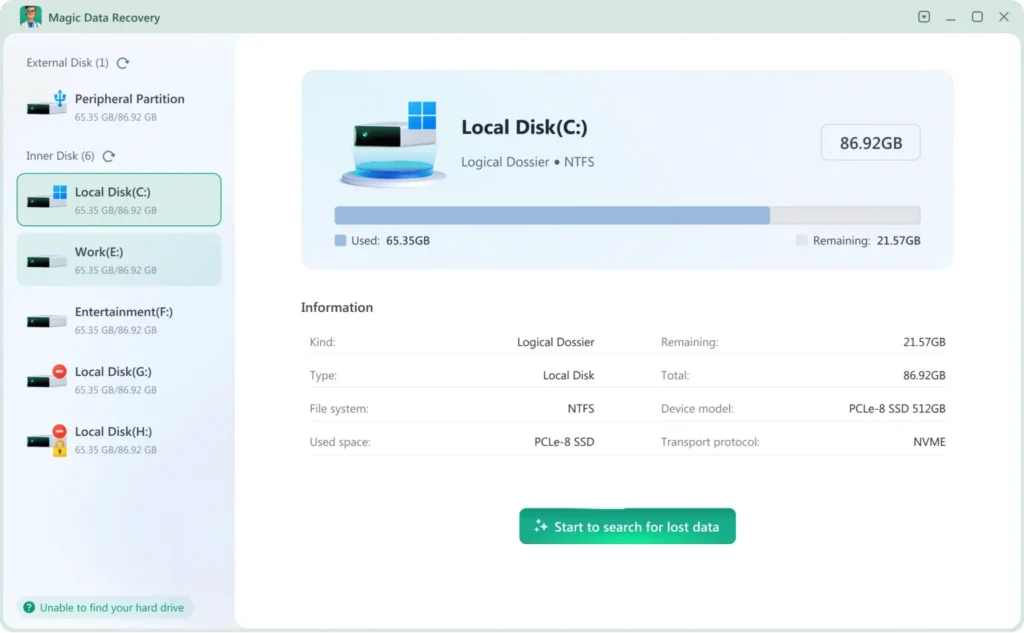
Magic Data Recovery é um software de nível profissional projetado para restaurar dados perdidos de uma ampla variedade de mídias de armazenamento. Ele emprega algoritmos de varredura avançados para analisar minuciosamente discos rígidos, SSDs, unidades flash USB e cartões de memória. Sua interface amigável orienta os usuários por meio de um processo claro: selecionar o local, verificar e recuperar.
O que você recebe de graça
- Varredura completa do disco
- Recurso avançado de varredura
- Visualização do arquivo antes da recuperação
Ao contrário do típico freeware de recuperação de dados Windows 10, O Magic Data Recovery permite que os usuários verifiquem primeiro os resultados da recuperação, o que ajuda a evitar o desperdício de upgrades.
Limitações
- 500 MB de arquivos gratuitos
Melhor para
Os usuários que precisam de uma solução confiável para alguns arquivos ou que desejam recuperar alguns arquivos devem verificar primeiro a qualidade da recuperação.
Recuva (versão gratuita)
Recuva é um dos mais conhecidos Freeware de recuperação de dados do Windows 10 ferramentas.
O que ele pode fazer gratuitamente
- Recupere arquivos excluídos recentemente
- Suporte a tipos de arquivos comuns, como fotos e documentos
- Interface simples para iniciantes
Limitações
- Profundidade de varredura rasa
- Interface complexa
- Baixa taxa de sucesso para unidades formatadas ou corrompidas
Melhor para
Usuários que excluíram acidentalmente pequenos arquivos e agiram rapidamente.

EaseUS Data Recovery Wizard Free
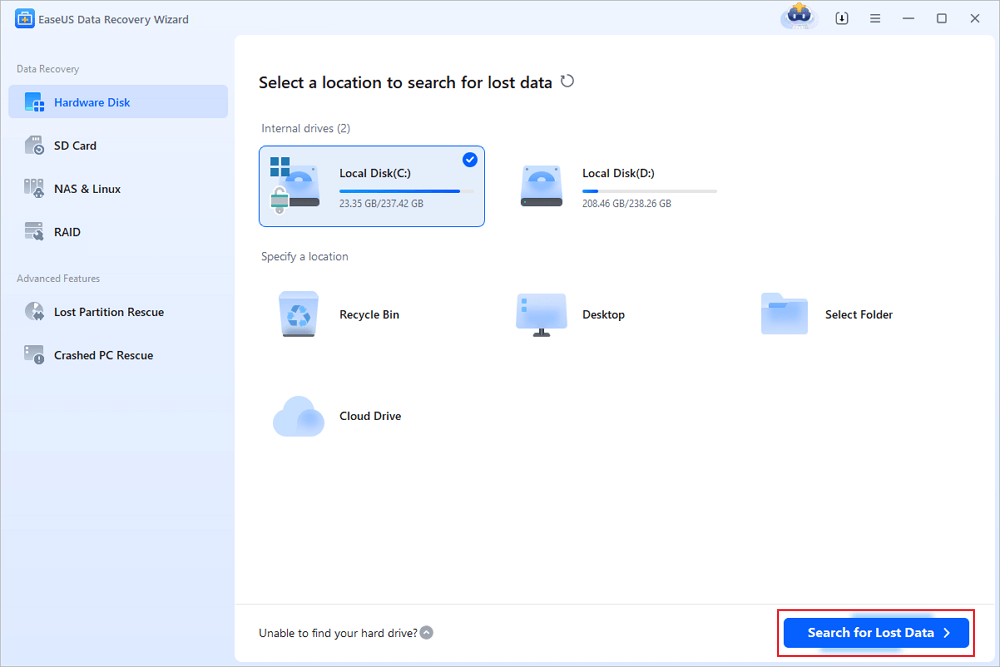
EaseUS oferece uma edição gratuita popular de seu software de recuperação para Windows 10.
Recursos da versão gratuita
- Suporte a vários dispositivos de armazenamento
- Visualizar arquivos antes da recuperação
Limitações
- 500 MB - 2 GB de arquivos gratuitos
- Recursos avançados de recuperação bloqueados por uma atualização paga
Melhor para
Usuários que precisam recuperar um pequeno número de arquivos importantes.
Wondershare Recoverit Free
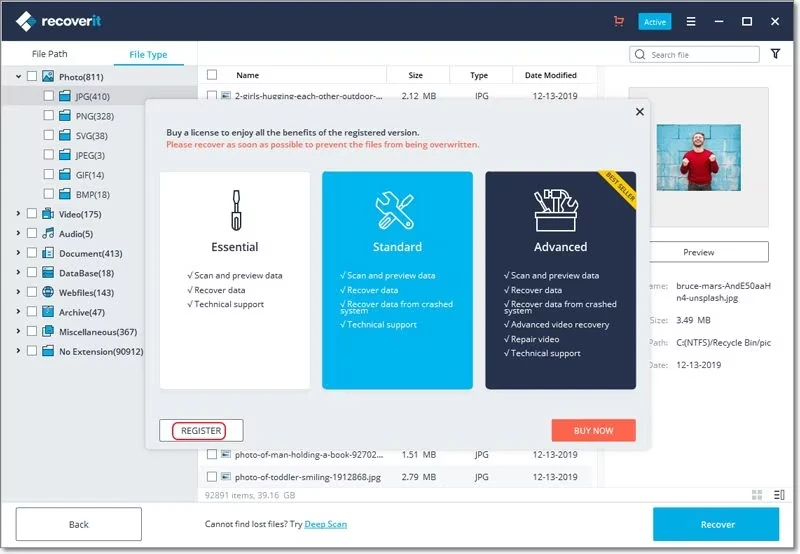
Wondershare Recoverit Gratuito é outra opção comum ao pesquisar por software gratuito de recuperação de dados para Windows 10.
Recursos da versão gratuita
- Varredura gratuita e visualização de arquivos
- Suporta unidades formatadas e arquivos excluídos
- Interface limpa e moderna
Limitações
- 500 MB de recuperação gratuita
Melhor para
Usuários que desejam verificar se os arquivos podem ser recuperados antes de fazer o upgrade.
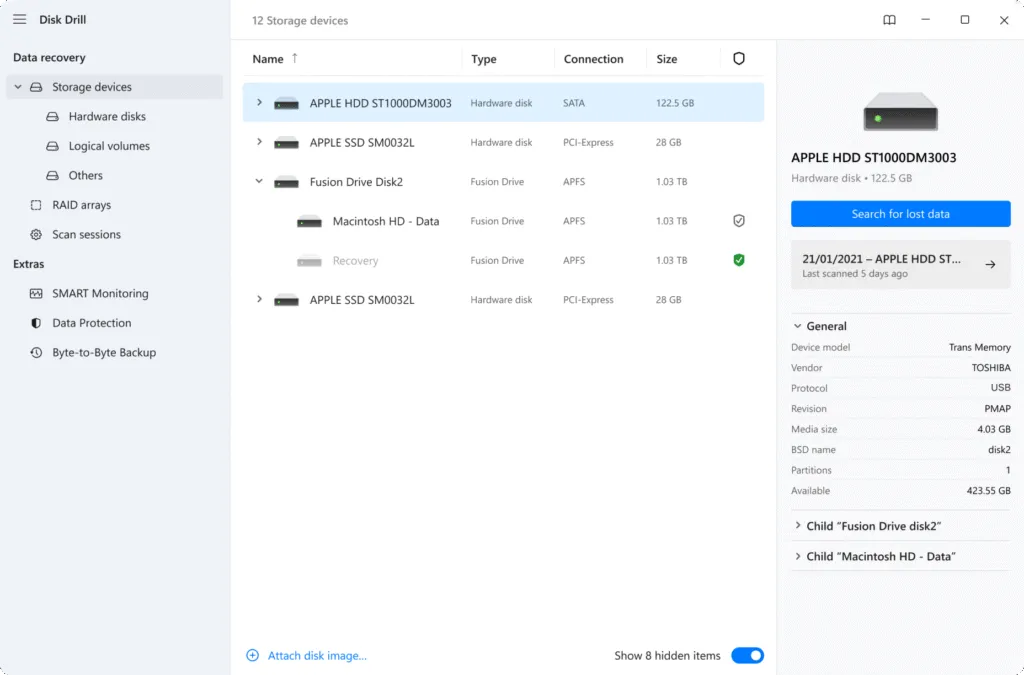
Disk Drill Free (Windows)
Furadeira de disco também oferece uma opção de recuperação gratuita para usuários do Windows.
Recursos da versão gratuita
- Design amigável ao usuário
- Visualização do arquivo disponível
- Suporta vários sistemas de arquivos
Limitações
- 500 MB de arquivos gratuitos
- Alguns recursos são bloqueados antes da compra
Melhor para
Usuários testando a capacidade de recuperação em vez de concluir a recuperação total.
Limitações do software gratuito de recuperação de dados no Windows 10
As ferramentas de recuperação gratuitas funcionam melhor apenas em situações básicas. No Windows 10, vários fatores reduzem sua eficácia:
- Limites de tamanho de arquivo impedir a recuperação de vídeos ou arquivos grandes
- SSD com TRIM habilitado pode apagar permanentemente os dados excluídos
- Partições do sistema são frequentemente restritos em edições gratuitas
- Partições corrompidas ou RAW requerem uma varredura profunda
Essas limitações explicam por que muitos usuários não conseguem recuperar arquivos importantes usando o Freeware de recuperação de dados do Windows 10, Mesmo quando o software parece ser compatível com o dispositivo.
Quando escolher o Magic Data Recovery
Se você tentou outras ferramentas gratuitas, mas não conseguiu localizar seus arquivos ou restringir o tamanho da recuperação, o Magic Data Recovery pode ser uma opção melhor:
- Os arquivos foram perdidos após a formatação
- A unidade do sistema é afetada
- As partições aparecem como RAW ou inacessível
- O software gratuito mostra os arquivos, mas não pode restaurá-los
Por que o Magic Data Recovery é mais confiável
- Algoritmos avançados de varredura projetados para sistemas de arquivos do Windows, como NTFS, FAT32 e exFAT
- Processo de recuperação somente leitura para evitar a substituição de dados
- Visualização precisa do arquivo para confirmar os resultados antes da recuperação
Em vez de substituir as ferramentas gratuitas, o Magic Data Recovery as complementa, lidando com casos em que a recuperação gratuita atinge seus limites.
Como recuperar arquivos no Windows 10 com o Magic Data Recovery
A recuperação de dados com o Magic Data Recovery segue as práticas recomendadas do setor:
Etapa 1: Faça o download e instale o Magic Data Recovery
Comece fazendo o download do Magic Data Recovery e instalando-o em uma unidade diferente daquela em que se encontram os dados perdidos. A instalação do software em um disco separado ajuda a reduzir o risco de sobrescrever arquivos excluídos e protege os dados recuperáveis durante o processo.
Compatível com Windows 7/8/10/11 e Windows Server
Etapa 2: Selecione a unidade a ser examinada
Na interface principal do Magic Data Recovery, localize e selecione a unidade em que os arquivos perdidos estão localizados. Depois de selecionar a unidade correta, comece a procurar os arquivos perdidos.

Etapa 3: Examinar a unidade em busca de arquivos excluídos
O Magic Data Recovery executa automaticamente uma varredura profunda para procurar arquivos excluídos e perdidos. À medida que a varredura é executada, os arquivos recuperáveis aparecem gradualmente, permitindo que você avalie os resultados sem esperar que toda a varredura seja concluída.

Etapa 4: Visualizar arquivos antes da recuperação
Antes de restaurar qualquer dado, use o recurso de visualização integrado para verificar o conteúdo do arquivo. Essa etapa ajuda a confirmar a integridade dos arquivos e garante que somente os arquivos necessários sejam selecionados para recuperação.

Etapa 5: Recuperar arquivos em um local seguro
Por fim, após selecionar os arquivos que deseja restaurar, escolha um unidade ou dispositivo de armazenamento diferente como o local de salvamento. Evite recuperar arquivos no mesmo disco rígido, pois isso pode substituir os dados perdidos e reduzir o sucesso da recuperação.

Esse processo minimiza os riscos e melhora o sucesso da recuperação.
Conclusão
Software de recuperação de dados gratuito para Windows 10 são úteis para cenários simples de perda de arquivos. No entanto, suas limitações se tornam óbvias ao lidar com arquivos grandes, unidades do sistema ou partições corrompidas.
Ao comparar primeiro as opções gratuitas e depois fazer o upgrade quando necessário, os usuários podem tomar decisões informadas. Quando as ferramentas gratuitas não são mais suficientes, Magic Data Recovery destaca-se como uma solução mais confiável e prática Solução de recuperação de HDD para recuperar dados importantes no Windows 10. Se estiver procurando uma solução mais eficaz, considere experimentar o Magic Data Recovery.
Compatível com Windows 7/8/10/11 e Windows Server
Perguntas frequentes sobre o software de recuperação de dados gratuito para Windows 10
O software gratuito de recuperação de dados do Windows 10 é seguro para uso?
O software de recuperação gratuito pode restaurar arquivos após a formatação?
O Windows 10 substitui rapidamente os arquivos excluídos?
Qual é a quantidade de dados que o software de recuperação gratuito pode restaurar?
O Magic Data Recovery é gratuito?

Vasilii é um especialista em recuperação de dados com cerca de 10 anos de experiência prática na área. Ao longo de sua carreira, ele resolveu com sucesso milhares de casos complexos envolvendo arquivos excluídos, unidades formatadas, partições perdidas e sistemas de arquivos RAW. Sua experiência abrange métodos de recuperação manual usando ferramentas profissionais, como editores hexadecimais, e soluções automatizadas avançadas com software de recuperação. A missão do Vasilii é tornar o conhecimento confiável sobre recuperação de dados acessível tanto para profissionais de TI quanto para usuários comuns, ajudando-os a proteger seus valiosos ativos digitais.