
5 Windows 10用の最高の無料データ復元ソフトウェア
Windows 10でのデータ損失は、多くのユーザーが予想するよりも頻繁に起こります。誤って削除してしまったり、ドライブをフォーマットしてしまったり、パーティションが破損してしまったり、システムアップデートに失敗したりすると、ファイルがなくなってしまうことがある。このようなことが起こると、多くの人はすぐに Windows10データ復元ソフト無料 , お金を払わずにデータを復元することを望んでいる。.
良いニュースは、いくつかの無料ツールが存在することです。課題は、無料のデータ復元ソフトウェアが本当に無制限ではないということです。各オプションには、復元サイズ、スキャンの深さ、またはサポートされているシナリオに関する明確な制限が付属しています。.
このガイドでは、最も一般的なものをレビューし、比較しています。 Windows 10用フリーデータ復元ソフト ユーザーは今すぐ試すことができる。また、無料のソリューションで十分な場合と、より信頼性の高いソリューションが必要な場合についても説明する。 HDDリカバリー Magic Data Recoveryのような選択肢がよりスマートな選択となる。.
Windows 7/8/10/11およびWindows Serverをサポート
ファイルが復元できるかどうか心配ですか? 調べる 下記のクイック・チェックで数秒以内に確認できます。.
データ復旧アセスメント
3つの簡単な質問に答えるだけで、回復の可能性が推定できる
目次
Windows 10ユーザーが無料で試せるトップデータ復元ソフトウェア
以下は、Windows 10のために広く使用されている無料のデータ復元ツールの実用的なレビューです。各ツールは、実際のデータ復元シナリオに基づいて評価されています。.
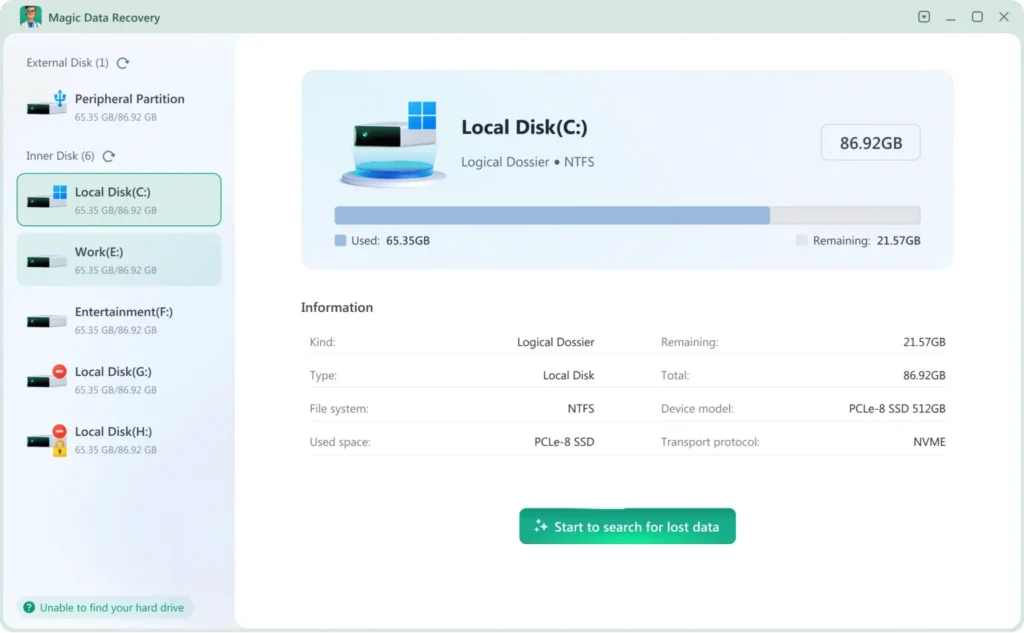
Magic Data Recovery(無料スキャン&プレビュー)
Magic Data Recovery は、様々なストレージメディアから失われたデータを復元するために設計されたプロ仕様のソフトウェアです。高度なスキャンアルゴリズムを採用し、ハードドライブ、SSD、USBフラッシュドライブ、メモリカードを徹底的に分析します。ユーザーフレンドリーなインターフェイスは、場所を選択し、スキャンし、復元するという明確なプロセスでユーザーをガイドします。.
無料で手に入るもの
- フルディスクスキャン
- 高度なスキャン機能
- 復旧前のファイルプレビュー
一般的なものとは異なる データ復旧フリーウェア Windows 10, Magic Data Recoveryでは、最初にリカバリーの結果を確認できるため、無駄なアップグレードを避けることができます。.
制限事項
- 500MBの無料ファイル
最適
少数のファイルに対して信頼できるソリューションが必要なユーザー、またはいくつかのファイルを復元したいユーザーは、まず復元品質を確認してください。.
Recuva(無料版)
レクーバ は最も有名なものの一つである。 Windows 10データ復元フリーウェア 道具を使う。.
無料でできること
- 最近削除されたファイルの復元
- 写真や文書などの一般的なファイル形式をサポート
- 初心者向けのシンプルなインターフェース
制限事項
- 浅いスキャン深度
- 複雑なインターフェース
- フォーマットまたは破損したドライブに対する低い成功率
最適
誤って小さなファイルを削除し、すぐに対処したユーザー。.

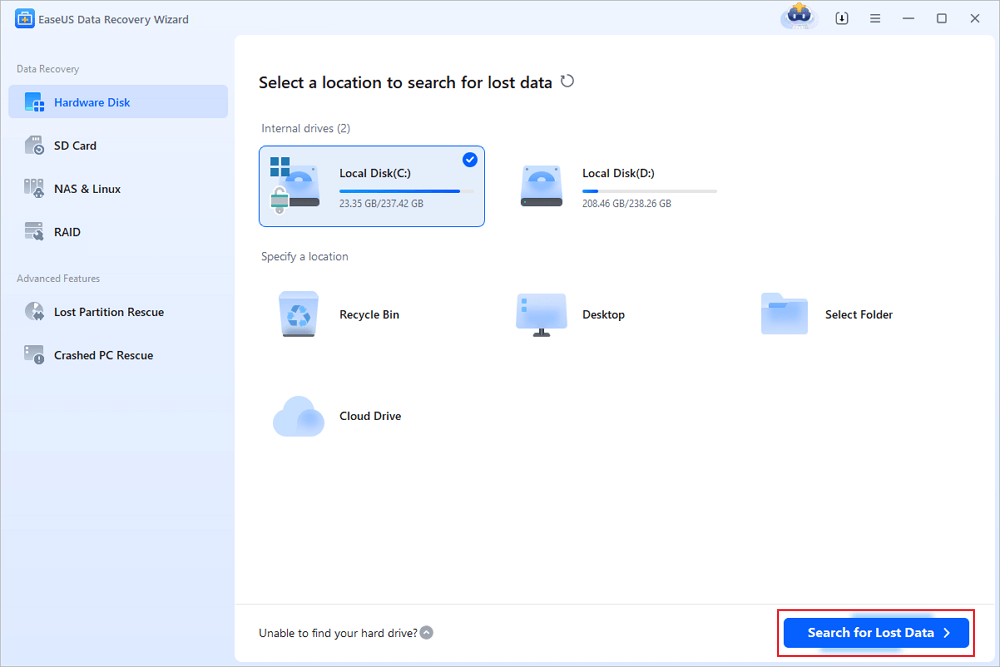
EaseUS Data Recovery Wizard Free
イーザス は、Windows 10用のリカバリーソフトウェアの人気無料版を提供しています。.
無料版の特徴
- 複数のストレージ・デバイスをサポート
- 復元前にファイルをプレビュー
制限事項
- 500 MB - 2 GBの空きファイル
- 有料アップグレードの背後にロックされた高度な回復機能
最適
少数の重要なファイルを復元する必要があるユーザー。.
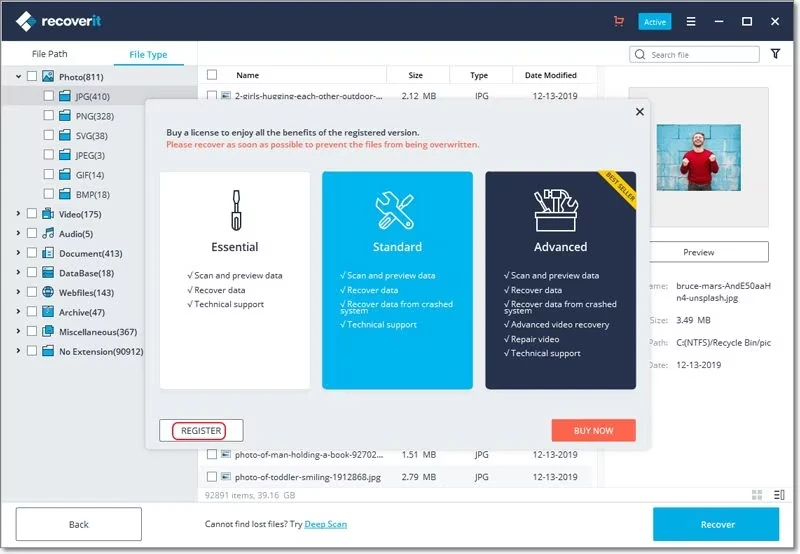
Wondershare Recoverit Free
Wondershare Recoverit を検索する場合、無料はもう一つの一般的な選択肢である。 Windows 10用フリーデータ復元ソフト.
無料版の特徴
- 無料スキャンとファイルプレビュー
- フォーマットされたドライブと削除されたファイルをサポート
- クリーンでモダンなインターフェース
制限事項
- 500MBの無料リカバリー
最適
アップグレードする前に、ファイルが復元可能かどうかを確認したいユーザー。.
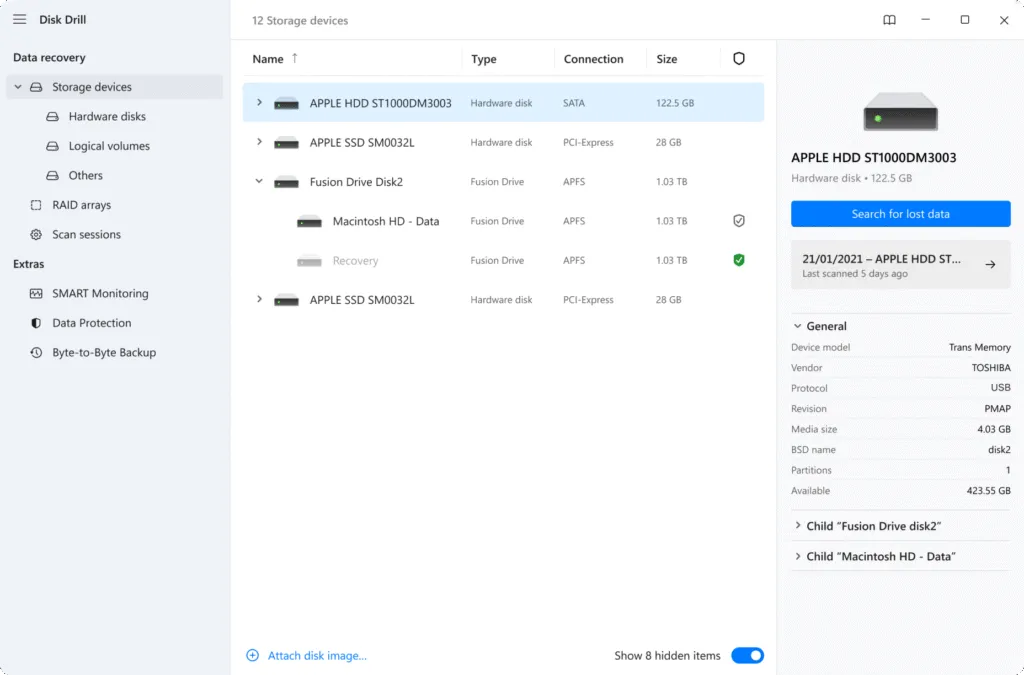
ディスクドリルフリー(Windows)
ディスクドリル また、Windowsユーザー向けに無料のリカバリーオプションも提供している。.
無料版の特徴
- ユーザーフレンドリーなデザイン
- ファイルのプレビューが可能
- 様々なファイルシステムをサポート
制限事項
- 500MBの無料ファイル
- 一部の機能は購入前にロックされる
最適
完全なリカバリーを完了するのではなく、リカバリーの可能性をテストするユーザー。.
Windows 10の無料データ復元ソフトウェアの制限事項
無料のリカバリーツールは、基本的な状況においてのみ最適に機能します。Windows 10では、いくつかの要因がその効果を低下させます:
- ファイルサイズの制限 大容量のビデオやアーカイブの復元を防ぐ
- SSD と トリム 使用可能 かもしれない 削除したデータを永久に消去
- システム・パーティション 無料版では制限されることが多い
- 破損またはRAWパーティション 深いスキャンが必要
このような制約があるため、多くのユーザーが重要なファイルの復元に失敗しているのです。 Windows 10データ復元フリーウェア, たとえソフトウェアがそのデバイスをサポートしているように見えても。.
Magic Data Recoveryを選ぶとき
他の無料ツールを試したが、ファイルを見つけられなかったり、リカバリーサイズが制限されたりした場合、Magic Data Recoveryがより良い選択肢になるかもしれない:
- フォーマット後にファイルが失われた
- システムドライブが影響を受ける
- パーティションは次のように表示される。 RAWまたはアクセス不能
- フリーソフトはファイルを表示するが復元できない
Magic Data Recoveryがより信頼できる理由
- NTFS、FAT32、exFATなどのWindowsファイルシステム用に設計された高度なスキャンアルゴリズム
- データの上書きを避けるための読み取り専用リカバリプロセス
- 正確なファイルプレビューで復旧前に結果を確認
Magic Data Recoveryは無料ツールを置き換えるのではなく、無料リカバリーが限界に達した場合に対応することで、無料ツールを補完します。.
Magic Data RecoveryでWindows 10のファイルを復元する方法
Magic Data Recoveryによるデータ復旧は、業界のベストプラクティスに従っています:
ステップ1: Magic Data Recoveryのダウンロードとインストール
Magic Data Recoveryをダウンロードし、紛失したデータがあるドライブ以外のドライブにインストールすることから始めます。別のディスクにソフトウェアをインストールすることで、削除されたファイルを上書きするリスクを減らし、プロセス中に復元可能なデータを保護することができます。.
Windows 7/8/10/11およびWindows Serverをサポート
ステップ2:スキャンするドライブを選択する
Magic Data Recoveryのメインインターフェイスから、紛失したファイルがあるドライブを探して選択します。正しいドライブを選択した後、紛失したファイルの検索を開始します。.

ステップ 3: ドライブをスキャンして削除されたファイルを探す
Magic Data Recoveryは自動的にディープスキャンを実行し、削除されたファイルや失われたファイルを検索します。スキャンが実行されると、復元可能なファイルが徐々に表示されるため、スキャン全体の終了を待たずに結果を評価することができます。.

ステップ4:リカバリーの前にファイルをプレビューする
データを復元する前に、内蔵のプレビュー機能を使ってファイルの内容を確認してください。このステップにより、ファイルの完全性を確認し、必要なファイルのみが復元用に選択されるようにします。.

ステップ5:ファイルを安全な場所に復元する
最後に、リストアしたいファイルを選択した後、リストアするファイルを選択します。 別のドライブまたは記憶装置 を保存場所として指定します。同じハードドライブにファイルを復元することは避けてください。失われたデータが上書きされ、復元の成功率が低下する可能性があります。.

このプロセスは、リスクを最小限に抑え、復旧の成功を向上させる。.
まとめ
Windows 10用データ復元ソフト(無料 ツールは、単純なファイル損失のシナリオには役立ちます。しかし、大容量のファイルやシステム・ドライブ、あるいは以下のようなファイルを扱う場合には、その限界が明らかになります。 破損したパーティション.
まず無料のオプションを比較し、必要に応じてアップグレードすることで、ユーザーは十分な情報を得た上で決断することができる。無料ツールでは物足りなくなったら, Magic Data Recovery より信頼性が高く、実用的である。 HDD復旧ソリューション Windows 10で重要なデータを復元するために。より効果的な解決策をお探しなら、Magic Data Recoveryの試用をご検討ください。.
Windows 7/8/10/11およびWindows Serverをサポート
データ復元ソフトウェア Free Windows 10に関するFAQ
Windows 10の無料データ復元ソフトは安全ですか?
無料復元ソフトはフォーマット後のファイルを復元できますか?
Windows 10は削除したファイルをすぐに上書きしますか?
無料復元ソフトはどれくらいのデータを復元できますか?
Magic Data Recoveryは無料ですか?

バシリイは、この分野で約10年の実務経験を持つデータ復元のスペシャリストです。そのキャリアを通じて、彼は削除されたファイル、フォーマットされたドライブ、失われたパーティション、RAWファイルシステムを含む何千もの複雑なケースの解決に成功してきました。彼の専門知識は、16進エディタなどの専門ツールを使用した手動復元方法と、復元ソフトウェアを使用した高度な自動化ソリューションの両方をカバーしています。バシリの使命は、信頼できるデータ復元知識をITプロフェッショナルと一般ユーザーの双方が利用できるようにし、貴重なデジタル資産を保護できるようにすることです。.