
5 beste kostenlose Datenwiederherstellungssoftware für Windows 10
Datenverluste unter Windows 10 treten häufiger auf, als die meisten Benutzer erwarten. Versehentliches Löschen, formatierte Laufwerke, beschädigte Partitionen oder fehlgeschlagene Systemupdates können zu fehlenden Dateien führen. Wenn dies geschieht, suchen viele Menschen sofort nach Windows 10 Datenwiederherstellungssoftware kostenlos , in der Hoffnung, ihre Daten ohne Bezahlung wiederherstellen zu können.
Die gute Nachricht ist, dass es mehrere kostenlose Tools gibt. Die Herausforderung besteht darin, dass kostenlose Datenwiederherstellungssoftware nicht wirklich unbegrenzt ist. Jede Option ist mit klaren Einschränkungen in Bezug auf die Wiederherstellungsgröße, die Scantiefe oder die unterstützten Szenarien verbunden.
In diesem Leitfaden überprüfen und vergleichen wir die beliebtesten kostenlose Datenwiederherstellungssoftware für Windows 10 Benutzer heute ausprobieren können. Wir erklären auch, wann kostenlose Lösungen ausreichen - und wann eine zuverlässigere HDD-Wiederherstellung ist eine Option wie Magic Data Recovery die bessere Wahl.
Unterstützt Windows 7/8/10/11 und Windows Server
Sie fragen sich, ob Ihre Dateien wiederhergestellt werden können? Herausfinden in Sekundenschnelle mit unserem Schnellcheck unten.
Bewertung der Datenwiederherstellung
Beantworten Sie 3 kurze Fragen, um Ihre Heilungschancen einzuschätzen
Inhaltsübersicht
Top Data Recovery Software Free Windows 10 Benutzer können versuchen
Im Folgenden finden Sie einen praktischen Überblick über weit verbreitete kostenlose Datenwiederherstellungstools für Windows 10. Jedes Tool wird anhand von realen Datenwiederherstellungsszenarien bewertet.
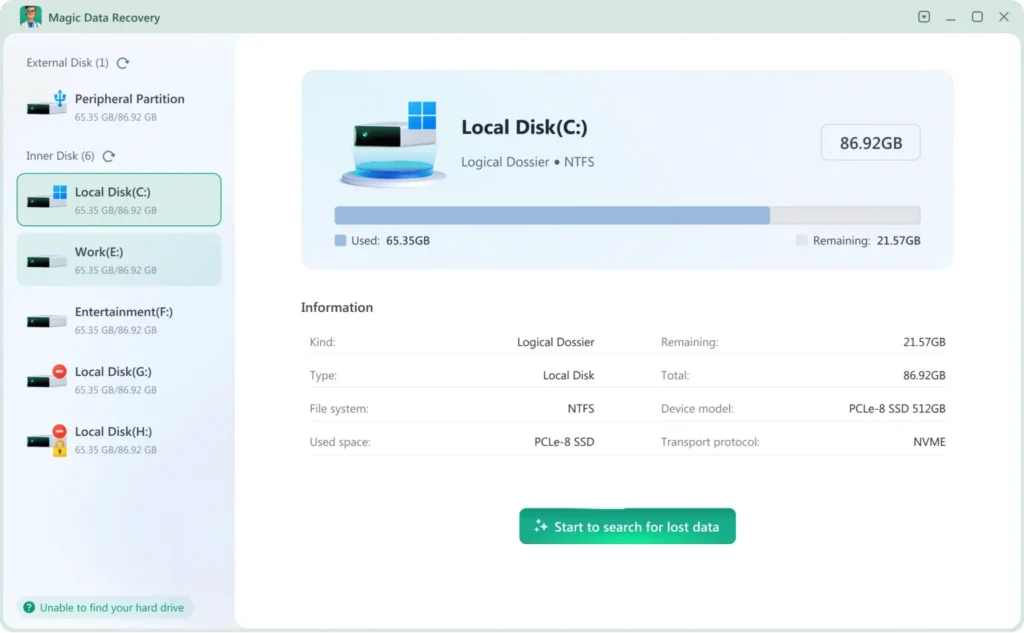
Magic Data Recovery (Kostenloser Scan und Vorschau)
Magic Data Recovery ist eine professionelle Software für die Wiederherstellung verlorener Daten von einer Vielzahl von Speichermedien. Sie setzt fortschrittliche Scan-Algorithmen ein, um Festplatten, SSDs, USB-Flash-Laufwerke und Speicherkarten gründlich zu analysieren. Die benutzerfreundliche Oberfläche führt den Benutzer durch einen klaren Prozess: Speicherort auswählen, scannen und wiederherstellen.
Was Sie kostenlos erhalten
- Scannen der gesamten Festplatte
- Erweiterte Scanfunktion
- Dateivorschau vor der Wiederherstellung
Anders als typische Datenwiederherstellung Freeware Windows 10, Magic Data Recovery ermöglicht es den Benutzern, die Wiederherstellungsergebnisse zunächst zu überprüfen, wodurch unnötige Upgrades vermieden werden.
Beschränkungen
- 500 MB freie Dateien
Am besten für
Benutzer, die eine zuverlässige Lösung für einige wenige Dateien benötigen oder einige Dateien wiederherstellen möchten, sollten zunächst die Wiederherstellungsqualität überprüfen.
Recuva (Kostenlose Version)
Recuva ist eine der bekanntesten Windows 10 Datenwiederherstellung Freeware Werkzeuge.
Was es kostenlos tun kann
- Kürzlich gelöschte Dateien wiederherstellen
- Unterstützung gängiger Dateitypen wie Fotos und Dokumente
- Einfache Schnittstelle für Anfänger
Beschränkungen
- Geringe Scantiefe
- Komplexe Schnittstelle
- Geringe Erfolgsquote bei formatierten oder beschädigten Laufwerken
Am besten für
Benutzer, die versehentlich kleine Dateien gelöscht haben und schnell gehandelt haben.

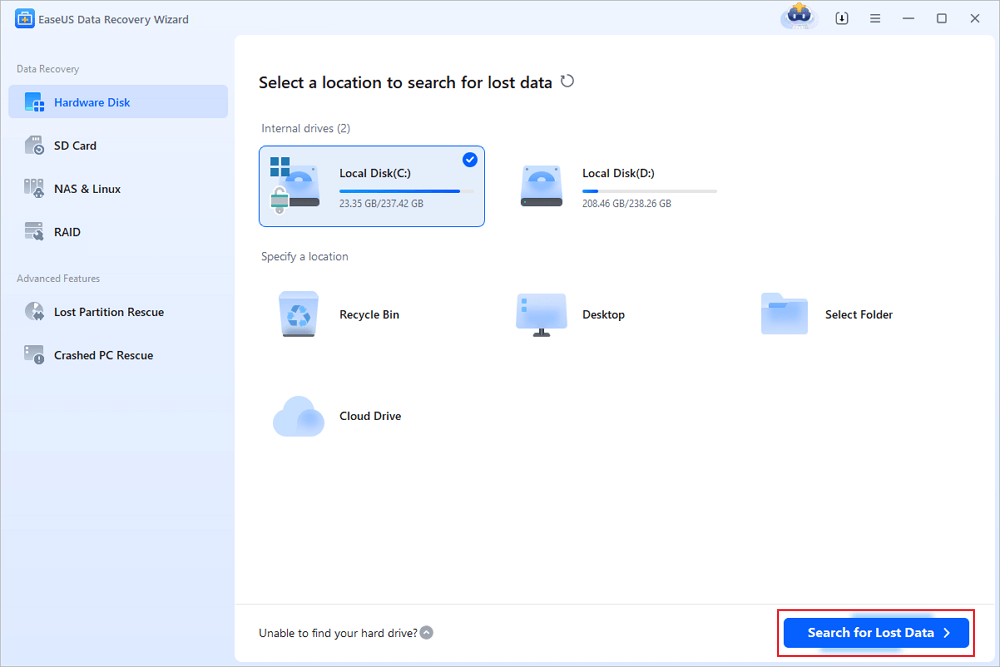
EaseUS Data Recovery Wizard Kostenlos
EaseUS bietet eine beliebte kostenlose Ausgabe seiner Wiederherstellungssoftware für Windows 10 an.
Merkmale der kostenlosen Version
- Unterstützt mehrere Speichergeräte
- Vorschau der Dateien vor der Wiederherstellung
Beschränkungen
- 500 MB - 2 GB freie Dateien
- Erweiterte Wiederherstellungsfunktionen sind durch ein kostenpflichtiges Upgrade gesperrt
Am besten für
Benutzer, die eine kleine Anzahl wichtiger Dateien wiederherstellen müssen.
Wondershare Recoverit Kostenlos
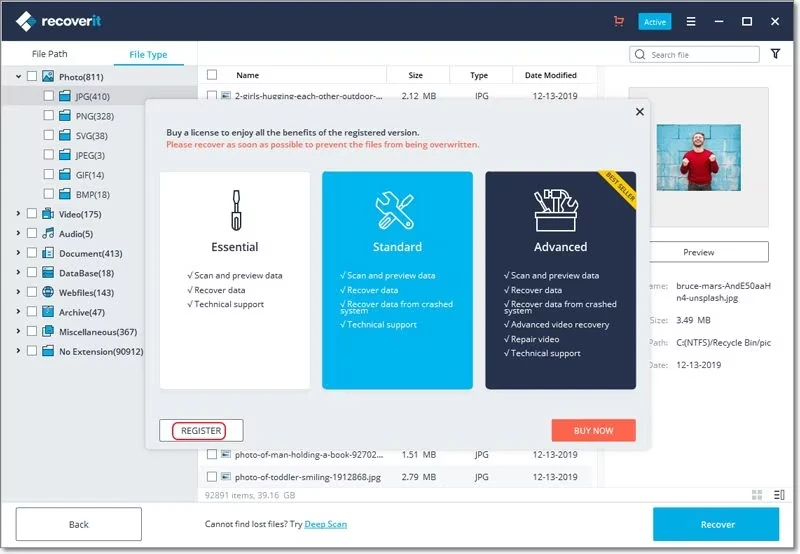
Wondershare Recoverit Kostenlos ist eine weitere gängige Option bei der Suche nach kostenlose Datenwiederherstellungssoftware für Windows 10.
Merkmale der kostenlosen Version
- Kostenloses Scannen und Dateivorschau
- Unterstützt formatierte Laufwerke und gelöschte Dateien
- Saubere, moderne Schnittstelle
Beschränkungen
- 500 MB kostenlose Wiederherstellung
Am besten für
Benutzer, die vor dem Upgrade prüfen möchten, ob Dateien wiederherstellbar sind.
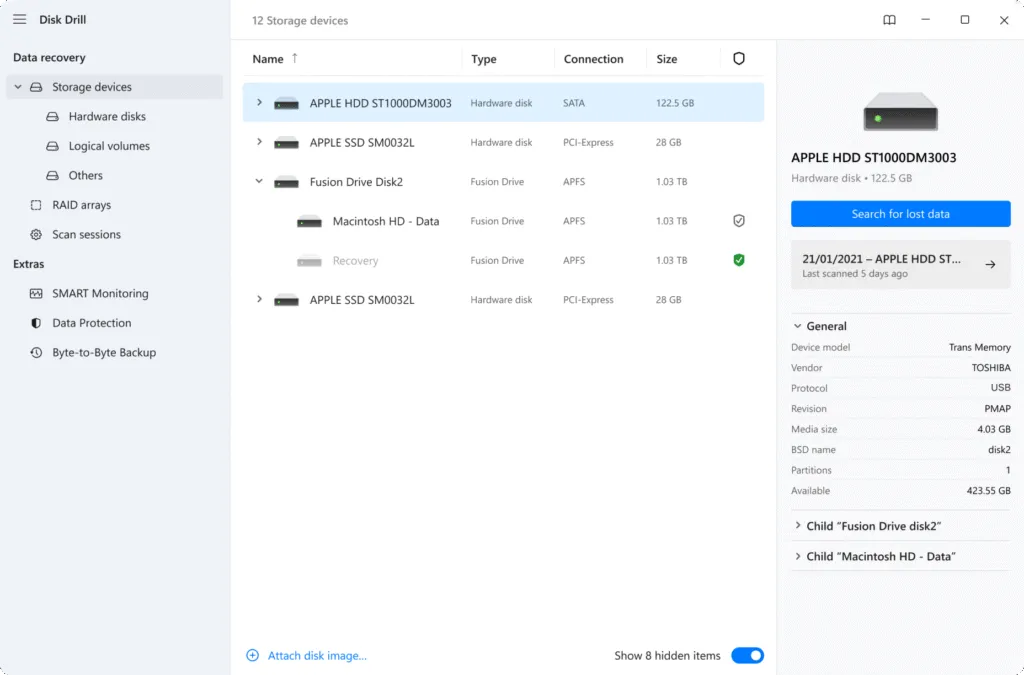
Disk Drill Free (Windows)
Scheibenbohrer bietet auch eine kostenlose Wiederherstellungsoption für Windows-Benutzer.
Merkmale der kostenlosen Version
- Benutzerfreundliches Design
- Dateivorschau verfügbar
- Unterstützt verschiedene Dateisysteme
Beschränkungen
- 500 MB freie Dateien
- Einige Funktionen vor dem Kauf gesperrt
Am besten für
Benutzer testen die Wiederherstellbarkeit, anstatt eine vollständige Wiederherstellung durchzuführen.
Einschränkungen der kostenlosen Datenrettungssoftware unter Windows 10
Kostenlose Wiederherstellungstools funktionieren nur in grundlegenden Situationen am besten. Unter Windows 10 verringern mehrere Faktoren ihre Wirksamkeit:
- Grenzen der Dateigröße die Wiederherstellung von großen Videos oder Archiven verhindern
- SSD mit TRIM aktiviert Mai dauerhaft gelöschte Daten löschen
- Systempartitionen sind in kostenlosen Ausgaben oft eingeschränkt
- Beschädigte oder RAW-Partitionen erfordern tiefes Scannen
Diese Einschränkungen erklären, warum viele Benutzer wichtige Dateien nicht wiederherstellen können, wenn sie Windows 10 Datenwiederherstellung Freeware, selbst wenn die Software ihr Gerät zu unterstützen scheint.
Wann sollte man Magic Data Recovery wählen?
Wenn Sie andere kostenlose Tools ausprobiert haben, aber Ihre Dateien nicht finden oder die Wiederherstellungsgröße nicht begrenzen können, könnte Magic Data Recovery eine bessere Option sein:
- Dateien sind nach dem Formatieren verloren gegangen
- Das Systemlaufwerk ist betroffen
- Partitionen erscheinen als RAW oder unzugänglich
- Kostenlose Software zeigt Dateien an, kann sie aber nicht wiederherstellen
Warum Magic Data Recovery zuverlässiger ist
- Erweiterte Scan-Algorithmen für Windows-Dateisysteme wie NTFS, FAT32 und exFAT
- Nur-Lese-Wiederherstellungsprozess, um das Überschreiben von Daten zu vermeiden
- Genaue Dateivorschau zur Bestätigung der Ergebnisse vor der Wiederherstellung
Magic Data Recovery ersetzt keine kostenlosen Tools, sondern ergänzt sie, indem es Fälle behandelt, in denen die kostenlose Wiederherstellung an ihre Grenzen stößt.
Wie man mit Magic Data Recovery Dateien unter Windows 10 wiederherstellt
Die Wiederherstellung von Daten mit Magic Data Recovery folgt den besten Praktiken der Branche:
Schritt 1: Herunterladen und Installieren von Magic Data Recovery
Laden Sie zunächst Magic Data Recovery herunter und installieren Sie es auf einem anderen Laufwerk als dem, auf dem sich die verlorenen Daten befinden. Die Installation der Software auf einem separaten Laufwerk verringert das Risiko des Überschreibens gelöschter Dateien und schützt wiederherstellbare Daten während des Prozesses.
Unterstützt Windows 7/8/10/11 und Windows Server
Schritt 2: Wählen Sie das zu scannende Laufwerk
Suchen Sie auf der Hauptschnittstelle von Magic Data Recovery das Laufwerk, auf dem sich die verlorenen Dateien befinden, und wählen Sie es aus. Nachdem Sie das richtige Laufwerk ausgewählt haben, starten Sie die Suche nach verlorenen Dateien.

Schritt 3: Scannen des Laufwerks nach gelöschten Dateien
Magic Data Recovery führt automatisch einen Tiefenscan durch, um nach gelöschten und verlorenen Dateien zu suchen. Während des Scans werden die wiederherstellbaren Dateien nach und nach angezeigt, so dass Sie die Ergebnisse beurteilen können, ohne auf den Abschluss des gesamten Scans warten zu müssen.

Schritt 4: Vorschau der Dateien vor der Wiederherstellung
Verwenden Sie vor der Wiederherstellung von Daten die integrierte Vorschaufunktion, um den Inhalt der Dateien zu überprüfen. Dieser Schritt hilft bei der Überprüfung der Dateiintegrität und stellt sicher, dass nur die notwendigen Dateien für die Wiederherstellung ausgewählt werden.

Schritt 5: Dateien an einem sicheren Ort wiederherstellen
Nachdem Sie die Dateien ausgewählt haben, die Sie wiederherstellen möchten, wählen Sie schließlich eine anderes Laufwerk oder Speichergerät als Speicherort. Vermeiden Sie die Wiederherstellung von Dateien auf derselben Festplatte, da dies verlorene Daten überschreiben und den Wiederherstellungserfolg verringern könnte.

Dieses Verfahren minimiert die Risiken und verbessert den Erfolg der Wiederherstellung.
Schlussfolgerung
Datenwiederherstellungssoftware kostenlos für Windows 10 Tools sind für einfache Dateiverlustszenarien hilfreich. Ihre Grenzen werden jedoch deutlich, wenn es um große Dateien, Systemlaufwerke oder beschädigte Partitionen.
Indem sie zunächst kostenlose Optionen vergleichen und dann bei Bedarf aufrüsten, können die Nutzer fundierte Entscheidungen treffen. Wenn kostenlose Tools nicht mehr ausreichen, Magic Data Recovery zeichnet sich als zuverlässiger und praktischer HDD-Wiederherstellungslösung zur Wiederherstellung wichtiger Daten unter Windows 10. Wenn Sie nach einer effektiveren Lösung suchen, können Sie Magic Data Recovery ausprobieren.
Unterstützt Windows 7/8/10/11 und Windows Server
FAQs über Datenwiederherstellungssoftware Free Windows 10
Ist die kostenlose Datenwiederherstellungssoftware für Windows 10 sicher in der Anwendung?
Kann kostenlose Wiederherstellungssoftware Dateien nach der Formatierung wiederherstellen?
Überschreibt Windows 10 gelöschte Dateien schnell?
Wie viele Daten kann die kostenlose Wiederherstellungssoftware wiederherstellen?
Ist Magic Data Recovery kostenlos?

Vasilii ist ein Datenrettungsspezialist mit rund 10 Jahren praktischer Erfahrung in diesem Bereich. Im Laufe seiner Karriere hat er Tausende von komplexen Fällen mit gelöschten Dateien, formatierten Laufwerken, verlorenen Partitionen und RAW-Dateisystemen erfolgreich gelöst. Sein Fachwissen umfasst sowohl manuelle Wiederherstellungsmethoden mit professionellen Tools wie Hex-Editoren als auch fortschrittliche automatische Lösungen mit Wiederherstellungssoftware. Vasilii hat es sich zur Aufgabe gemacht, zuverlässiges Wissen zur Datenwiederherstellung sowohl IT-Fachleuten als auch normalen Nutzern zugänglich zu machen und ihnen dabei zu helfen, ihre wertvollen digitalen Ressourcen zu schützen.