Pular para o conteúdo
ícone do logotipo da amagicsoft
  • Início
  • Produtos
    • Magic Data Recovery
    • Magic Recovery Key
  • Loja
  • Blog
  • Mais informações
    • Sobre o Amagicsoft
    • Entre em contato conosco
    • Política de privacidade
    • Termos
    • Contrato de licença
    • Política de reembolso
  • Português
    • English
    • 日本語
    • 한국어
    • Deutsch
    • Français
    • Español
    • Italiano
    • 繁體中文
Wiki

Soluções de erro de acesso negado a pastas

12.11.2025 Smith, Erin Comentários desativados em Folder Access Denied Error Solutions
fix-folder-access-denied-error
A Acesso negado à pasta ocorre quando o Windows ou outros sistemas operacionais o impedem de abrir, modificar ou excluir uma pasta devido a problemas de permissão, configurações de criptografia ou restrições do sistema. Isso é comum em Unidades formatadas em NTFS e pastas de rede compartilhadas. Isso não é um sinal de que a perda de dados.

Índice

Como ocorre o erro de acesso negado à pasta

Quando você tenta acessar uma pasta, o sistema operacional verifica suas permissões de usuário em relação à Lista de Controle de Acesso (ACL) da pasta. Se sua conta não tiver as permissões necessárias, o Windows exibirá uma mensagem “Acesso negado” mensagem. Os cenários comuns incluem:

▪️ Tentativa de abrir uma pasta de propriedade de outro usuário.

▪️ Acesso a diretórios protegidos pelo sistema ou por programas.

▪️ Problemas após a transferência de arquivos de outro computador ou unidade.

▪️ Conflitos nas permissões de pastas de rede compartilhadas.
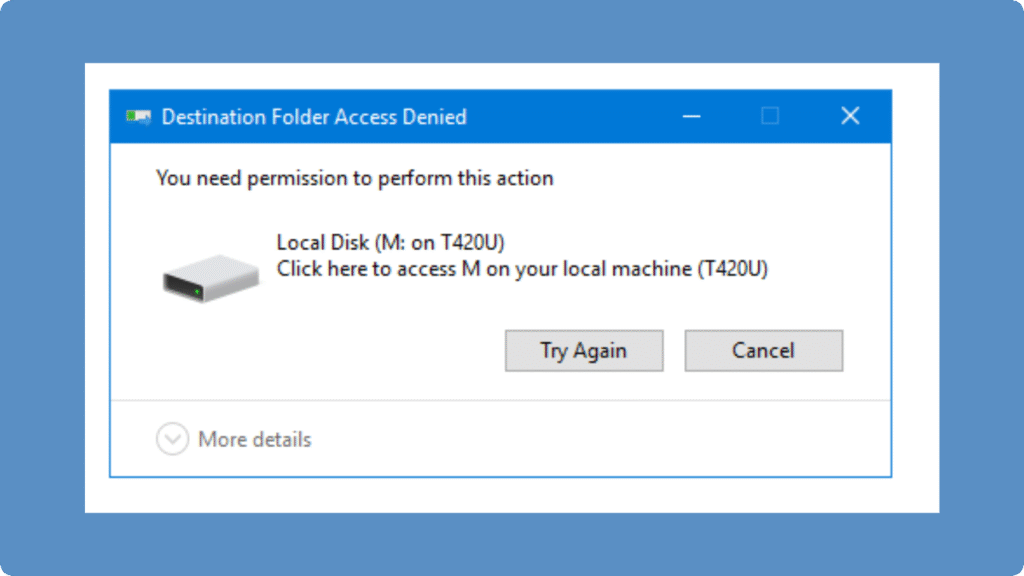
Como ocorre o erro de acesso negado à pasta

Causas comuns

Permissões insuficientes: Sua conta não está listada como um usuário autorizado.

Conflitos de propriedade: Os arquivos ou pastas transferidos de outro sistema mantêm a ACL do antigo proprietário.

Atributos somente leitura ou criptografados: A criptografia NTFS ou as configurações somente leitura restringem as modificações.

Sistema de arquivos corrompido: Setores defeituosos ou desligamentos repentinos podem fazer com que as pastas se tornem inacessíveis.

Correções passo a passo

Siga estas etapas profissionais para recuperar o acesso com segurança:

1. Assuma a propriedade

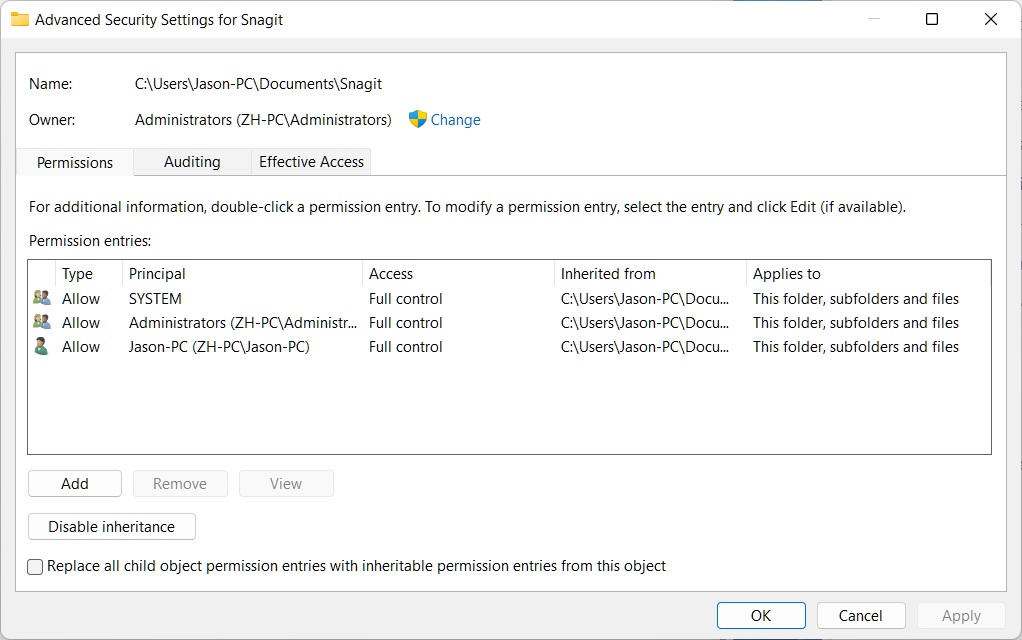
Corrigir erro de acesso negado com propriedade

① Clique com o botão direito do mouse na pasta → Propriedades → Segurança → Avançado.

② Clique Mudança ao lado de Owner → Digite seu nome de usuário → Marque Substituir o proprietário em subcontêineres e objetos → Aplicar.

2. Ajustar permissões
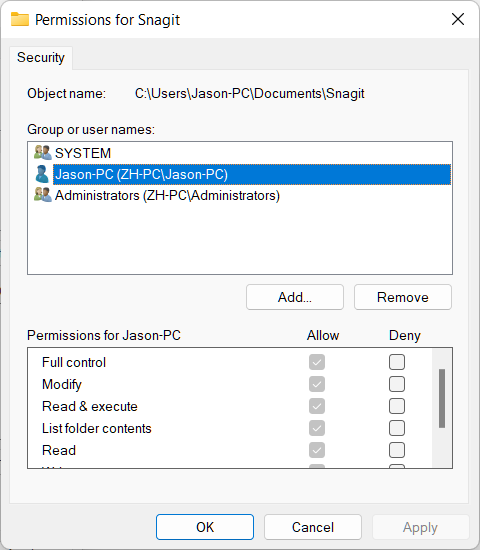
ajustar as permissões corrigir o acesso negado à pasta

① Retorne a Properties → Security → Edit.

② Adicione sua conta de usuário e atribua Controle total.

③ Aplicar alterações recursivamente às subpastas.

3. Marque Read-Only (Somente leitura) ou Encryption (Criptografia)
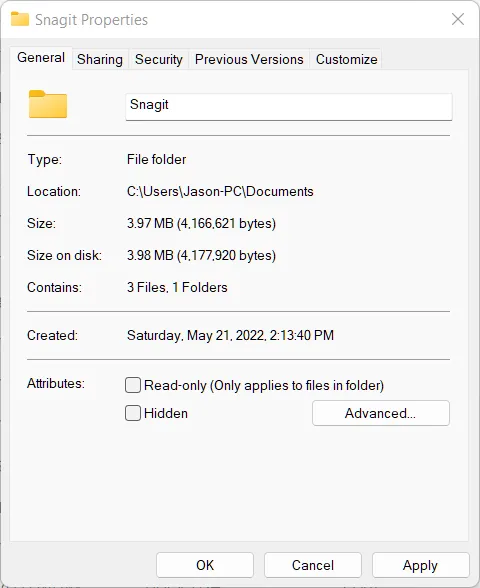
corrigir o acesso negado à pasta por meio da verificação de somente leitura

① Clique com o botão direito do mouse na pasta → Propriedades → Geral → Desmarcar Somente leitura.

② Para pastas criptografadas, verifique se você tem o certificado ou a senha de criptografia corretos.

4. Usar ferramentas de linha de comando (avançado)

① Abra o prompt de comando como administrador:

takeown /F "C:\Path\to\Folder" /R /D Y

icacls "C:\Path\to\Folder" /grant YourUsername:F /T

② Esses comandos recuperam a propriedade e concedem controle total de forma recursiva.

5. Opção de recuperação de dados

Se a pasta permanecer inacessível devido a corrupção ou exclusão acidental, software de recuperação profissional pode restaurar seus arquivos com segurança. Magic Data Recovery ou ferramentas semelhantes oferecem uma recuperação eficiente e confiável sem substituir os dados existentes.

Exemplos

Problema da pasta de rede: Não é possível acessar uma pasta de projeto compartilhada após uma atualização do Windows.

Problema da unidade transferida: Os arquivos de um laptop antigo mostram “Acesso negado” em um novo sistema.

Restrição de pasta do sistema: O Windows impede modificações em C:\Arquivos de programas por motivos de segurança.

Conclusão

A Acesso negado à pasta geralmente é causado por problemas de permissão, propriedade ou criptografia. Verificando sistematicamente a propriedade, ajustando as permissões e usando ferramentas de recuperação profissional Se necessário, você pode recuperar com segurança o acesso aos seus arquivos sem perder dados.

Se você precisar de assistência confiável para recuperar o acesso à pasta, considere usar Magic Data Recovery, uma ferramenta profissional para ajudar recuperar seus arquivos com segurança e eficiência. Faça o download agora.

Baixar Magic Data Recovery

Compatível com Windows 7/8/10/11 e Windows Server

Perguntas frequentes sobre acesso negado a pastas

O que significa um erro de acesso negado à pasta?

Esse erro ocorre quando a sua conta de usuário não tem as permissões necessárias para abrir, modificar ou excluir uma pasta. Isso geralmente está relacionado a restrições de propriedade, permissões NTFS ou criptografia. Não se preocupe - seus arquivos geralmente estão seguros e podem ser recuperados.

Por que não consigo acessar uma pasta após a transferência de arquivos?

Os arquivos movidos de outro sistema podem manter a propriedade anterior e as configurações de ACL. Se sua conta atual não for reconhecida, o Windows bloqueará o acesso. Ajustar as permissões ou assumir a propriedade pode restaurar o acesso de forma eficiente.

Posso resolver um problema de permissões de pasta sem direitos de administrador?

Algumas pastas, especialmente os diretórios do sistema ou de programas, exigem privilégios administrativos para serem modificadas. Sem eles, talvez você só consiga visualizar os arquivos. Recomenda-se fazer login como administrador ou entrar em contato com o suporte de TI para obter acesso total.

Um erro de acesso negado significa que meus arquivos estão perdidos?

Não. Normalmente, os dados estão intactos. O problema está nas permissões ou na criptografia. O uso de ferramentas de recuperação seguras, como o Magic Data Recovery, pode ajudar a recuperar seus arquivos sem risco de perda de dados.

Como posso recuperar o acesso a uma pasta restrita?

Comece assumindo a propriedade e ajustando as permissões para dar controle total à sua conta. No caso de pastas criptografadas, verifique se os certificados ou senhas corretos estão sendo usados. Se as etapas manuais falharem, um software de recuperação profissional poderá ajudar a recuperar o acesso com segurança.

As pastas do sistema, como C:Arquivos de Programas, estão sempre protegidas?

Sim. As pastas críticas do sistema são intencionalmente restritas para evitar modificações acidentais que possam desestabilizar o Windows. Somente os administradores podem fazer alterações, e devem ser seguidas etapas cuidadosas para evitar a quebra de programas instalados.

Por que as unidades externas podem apresentar um erro de acesso negado?

Unidades NTFS externas ou unidades de outros sistemas podem bloquear o acesso devido a permissões retidas. A recuperação da propriedade e a redefinição das ACLs geralmente resolvem o problema sem afetar os arquivos armazenados.

Que ferramenta pode ajudar a recuperar pastas inacessíveis com segurança?

O Magic Data Recovery é uma ferramenta profissional que verifica unidades, detecta pastas inacessíveis e restaura arquivos com segurança. Ele funciona sem substituir os dados existentes e é compatível com vários dispositivos de armazenamento.
  • WiKi
Smith, Erin

Erin Smith é reconhecida como uma das redatoras mais profissionais do Amagicsoft. Ela aprimorou continuamente suas habilidades de redação nos últimos 10 anos e ajudou milhões de leitores a resolver seus problemas de tecnologia.

Navegação de Post

Anterior
Próximo

Pesquisa

Categorias

  • Recuperação do Bitlocker
  • Recuperação de arquivos excluídos
  • Correção do problema do disco
  • Recuperação de documentos
  • Recuperação de arquivos formatados
  • Recuperação de disco rígido
  • Recuperação da chave de licença
  • Recuperação de arquivos perdidos
  • Recuperação de cartão de memória
  • Notícias
  • Recuperação de partição
  • Recuperação de senha
  • Recuperação de fotos
  • Recuperação de SSD
  • Sem categoria
  • Recuperação de unidade USB
  • Guia do usuário
  • Recuperação de vídeo
  • Wiki
  • Correção de problemas do Windows

Publicações recentes

  • Análise e alternativa do 4DDiG Windows Data Recovery
    4DDiG Recuperação de dados do Windows: Revisão e melhor alternativa
  • Como corrigir setores defeituosos de SSD: um guia abrangente
    Como corrigir o setor defeituoso do SSD: Um guia abrangente
  • Download gratuito do software de recuperação de dados para Windows 10
    Download gratuito do software de recuperação de dados para Windows 10

Tags

CHKDSK e ferramentas de disco Reparo de disco Solução de problemas de erros Como fazer Magic Data Recovery Magic Recovery Key WiKi

Publicações relacionadas

Como corrigir setores defeituosos de SSD: um guia abrangente
Correção do problema do disco

Como corrigir o setor defeituoso do SSD: Um guia abrangente

21.01.2026 Vasilii Nenhum comentário ainda

O setor defeituoso de um SSD pode afetar gravemente o desempenho e a confiabilidade do seu dispositivo de armazenamento. Se você estiver enfrentando falhas no sistema, desempenho lento ou corrupção de dados, os setores defeituosos geralmente são os culpados. As SSDs são conhecidas por sua velocidade e confiabilidade, mas não são imunes a danos. Entender o que são setores defeituosos em SSDs, como eles ocorrem e [...]

Um guia completo para o sistema de arquivos de nova tecnologia (NTFS)
Wiki

Um guia completo para o sistema de arquivos de nova tecnologia (NTFS)

21.01.2026 Vasilii Nenhum comentário ainda

Você já comprou um novo disco rígido externo, conectou-o ao seu PC com Windows e percebeu que ele estava pré-formatado? Ou talvez você tenha tentado copiar um arquivo grande de filme em 4K para um pendrive, mas foi interrompido por um erro frustrante do tipo “o arquivo é muito grande”, embora a unidade tivesse bastante espaço livre [...]

Explicação da tabela de alocação de arquivos
Wiki

Explicação da tabela de alocação de arquivos

20.01.2026 Vasilii Comentários desativados em File Allocation Table Explained

Uma tabela de alocação de arquivos desempenha um papel fundamental na forma como os dados são armazenados, localizados e acessados em muitos dispositivos de armazenamento. As unidades flash USB, os cartões SD e os discos rígidos mais antigos dependem dessa estrutura para manter o controle de onde os arquivos são fisicamente salvos. Quando a estrutura do sistema de arquivos funciona corretamente, os arquivos são abertos instantaneamente e o armazenamento aparece [...]

ícone do logotipo da amagicsoft

Nossa visão é nos tornarmos uma marca de software e um provedor de serviços de renome mundial, oferecendo produtos e serviços de primeira linha aos nossos usuários.

Produtos
  • Magic Data Recovery
  • Magic Recovery Key
Política
  • Termos
  • Política de privacidade
  • Política de reembolso
  • Contrato de licença
Empresa
  • Sobre o Amagicsoft
  • Entre em contato conosco
  • Loja
Siga-nos

Direitos autorais © 2025 Amagicsoft. Todos os direitos reservados.

  • Termos
  • Política de privacidade