
Corrigir o erro O arquivo é muito grande para o sistema de arquivos de destino
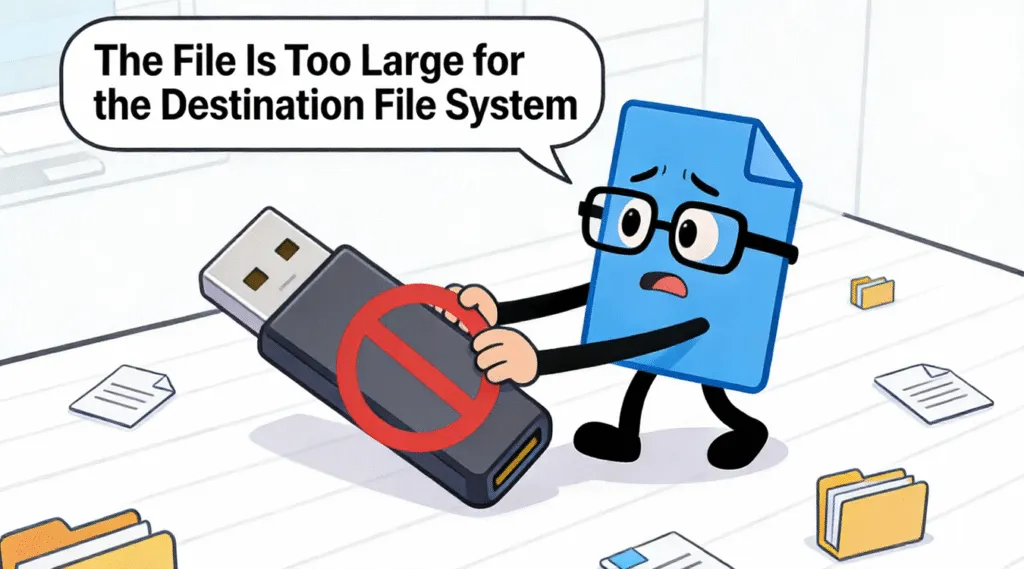
A mensagem de erro “O arquivo é muito grande para o sistema de arquivos de destino” aparece quando você tenta copiar ou mover um arquivo que excede o tamanho máximo suportado pelo sistema de arquivos do dispositivo de armazenamento de destino. Uma variação muito comum dessa mensagem é “O arquivo é muito grande para o sistema de arquivos de destino”, e ambos indicam a mesma limitação subjacente.
Na maioria dos casos, esse erro ocorre durante a transferência de arquivos grandes, como vídeos, imagens de disco ou backups, para uma unidade flash USB ou disco rígido externo com FAT32 sistema de arquivos. O FAT32 tem um tamanho máximo de arquivo estrito de 4 GB menos 1 byte, o que o torna incompatível com arquivos grandes modernos.
A boa notícia é que seus dados não são corrompidos ou perdidos. A limitação está na sistema de arquivos formato, não o arquivo em si. Quando você entende a causa, a solução se torna simples.
Índice
Por que ocorre o erro “O arquivo é muito grande para o sistema de arquivos de destino”?
As causas mais comuns incluem:
- Limite de tamanho de arquivo FAT32: FAT32 não pode armazenar arquivos individuais maiores que 4 GB.
- Formatação herdada: Muitas unidades USB são fornecidas pré-formatadas como FAT32 para ampla compatibilidade.
- Arquivos grandes e modernos: Vídeos de alta resolução, arquivos ISO e backups frequentemente excedem os limites do FAT32.
De acordo com a documentação da Microsoft, o FAT32 foi projetado na década de 1990 e não foi concebido para lidar com os tamanhos de arquivo atuais. Os sistemas de arquivos modernos, como o NTFS e exFAT remover essa restrição.
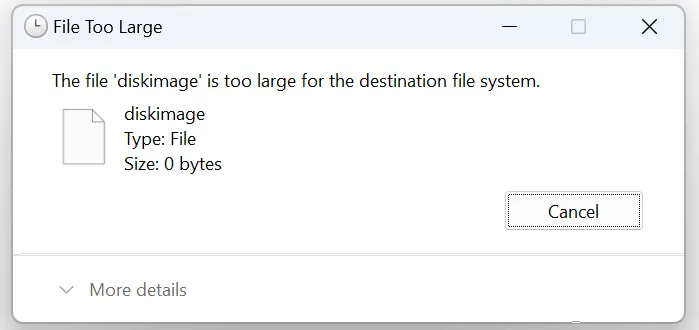
Como corrigir o erro “The File Is Too Large for the Destination File System” (O arquivo é muito grande para o sistema de arquivos de destino)
Abaixo estão as soluções mais confiáveis e amplamente utilizadas. Escolha a que melhor se adapta ao seu cenário.
Solução 1: Reformatar a unidade para NTFS ou exFAT
Formatação a unidade de destino para um sistema de arquivos moderno é a correção mais permanente.
NTFS suporta arquivos extremamente grandes e oferece maior confiabilidade e segurança. exFAT é otimizado para unidades removíveis e funciona no Windows, em câmeras e em muitos dispositivos de mídia.
Etapas (Windows):
1. Conecte a unidade USB.
2. Abrir Explorador de arquivos e clique com o botão direito do mouse na unidade.
3. Selecione Formato.
4. Selecione NTFS ou exFAT como o sistema de arquivos.
5. Clique em Início.
Importante: A formatação apaga os dados existentes. Faça backup dos arquivos antes de continuar.
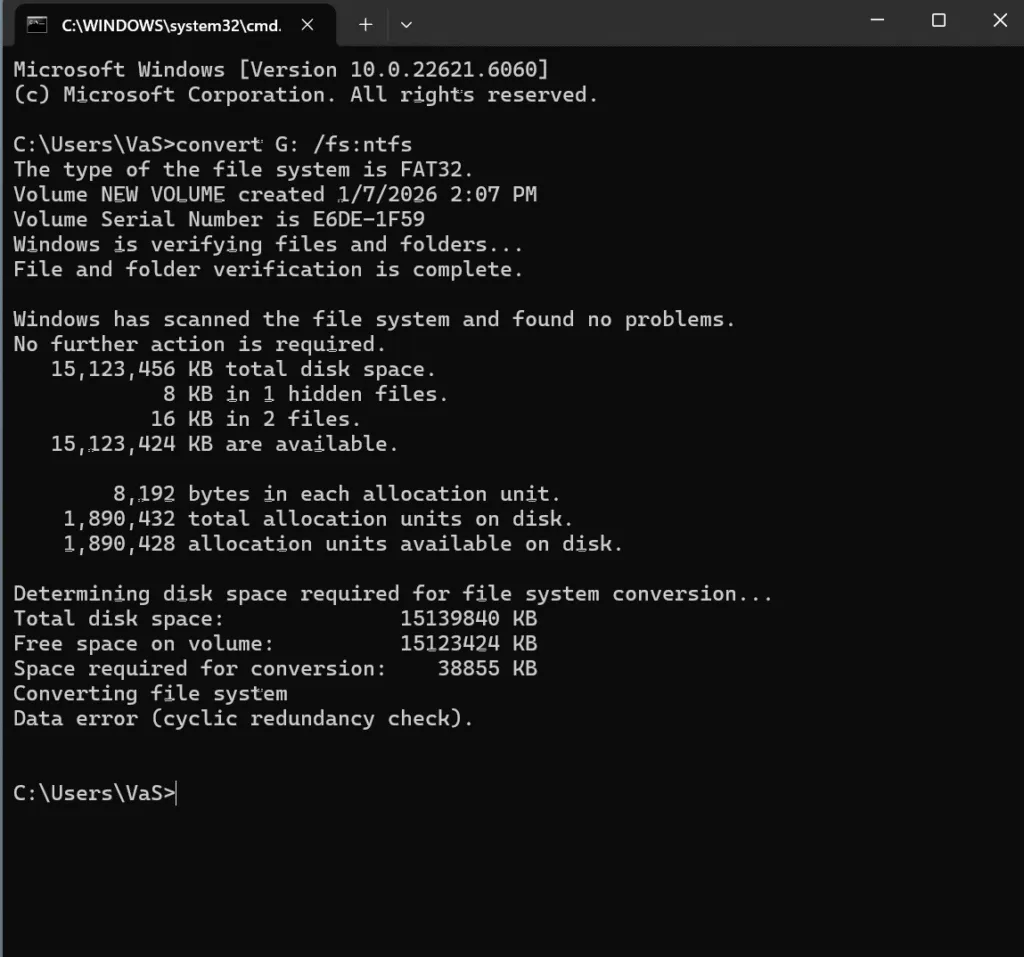
Solução 2: converter FAT32 em NTFS sem perda de dados
O Windows oferece uma ferramenta de conversão integrada que preserva os dados existentes.
Comando:
converter X: /fs:ntfs
Substituir X: com a letra da unidade.
Esse método funciona de forma confiável em unidades íntegras e evita a formatação completa.
Solução 3: Dividir arquivos grandes em partes menores
Se você precisar manter o FAT32 devido à compatibilidade do dispositivo, poderá dividir arquivos grandes em segmentos menores usando ferramentas de compactação, como ZIP ou 7-Zip.
Essa abordagem é prática para transferências ocasionais, mas ineficiente para armazenamento de longo prazo.
Solução 4: Use um meio de transferência diferente
Armazenamento em nuvem, externo SSDs formatados com NTFS, ou as transferências de rede ignoram totalmente os limites do FAT32. Essa opção geralmente é mais rápida e segura para arquivos muito grandes.
FAT32 vs. NTFS vs. exFAT
Sistema de arquivos | Tamanho máximo de arquivo único | Melhor caso de uso |
FAT32 | 4 GB | Dispositivos legados |
NTFS | 16 TB+ | Sistemas Windows |
exFAT | 16 EB | Unidades removíveis |
A escolha do sistema de arquivos correto evita que esse erro ocorra novamente.
E se a formatação der errado?
Se uma unidade se torna inacessível durante a formatação ou conversão, não entre em pânico. Os sistemas de arquivos geralmente podem ser reconstruídos. Magic Data Recovery opera em modo somente leitura e foi projetado para recuperar arquivos de um armazenamento formatado ou inacessível com segurança.
Conclusão
O erro “O arquivo é muito grande para o sistema de arquivos de destino” não é uma falha do sistema - é um problema de compatibilidade. Ao selecionar o sistema de arquivos, Se você não tiver feito backup dos arquivos antes da formatação, poderá resolver o problema facilmente. Se você se esquecer de fazer backup dos arquivos antes da formatação, não entre em pânico. Pare de gravar novos arquivos na unidade após a formatação e use ferramentas de recuperação profissionais, como Magic Data Recovery para recuperar os dados o mais rápido possível.
Compatível com Windows 7/8/10/11 e Windows Server
Perguntas frequentes - O arquivo é muito grande para o sistema de arquivos de destino
Como faço para corrigir um arquivo muito grande para o sistema de arquivos de destino?
Como faço para contornar o limite de 4 GB no FAT32?
Por que não posso colocar um arquivo de 5 GB em um pendrive?
Como formatar um USB com mais de 32 GB para FAT32?
Posso formatar uma unidade flash de 128 GB para FAT32?
Como transferir um arquivo de 20 GB?
Como quebrar o limite de tamanho do FAT32?
Como faço para formatar o FAT32 com mais de 4 GB?

Vasilii é um especialista em recuperação de dados com cerca de 10 anos de experiência prática na área. Ao longo de sua carreira, ele resolveu com sucesso milhares de casos complexos envolvendo arquivos excluídos, unidades formatadas, partições perdidas e sistemas de arquivos RAW. Sua experiência abrange métodos de recuperação manual usando ferramentas profissionais, como editores hexadecimais, e soluções automatizadas avançadas com software de recuperação. A missão do Vasilii é tornar o conhecimento confiável sobre recuperação de dados acessível tanto para profissionais de TI quanto para usuários comuns, ajudando-os a proteger seus valiosos ativos digitais.