
CHKDSK não consegue recuperar a tabela de arquivos mestre: Guia de correção e recuperação de dados
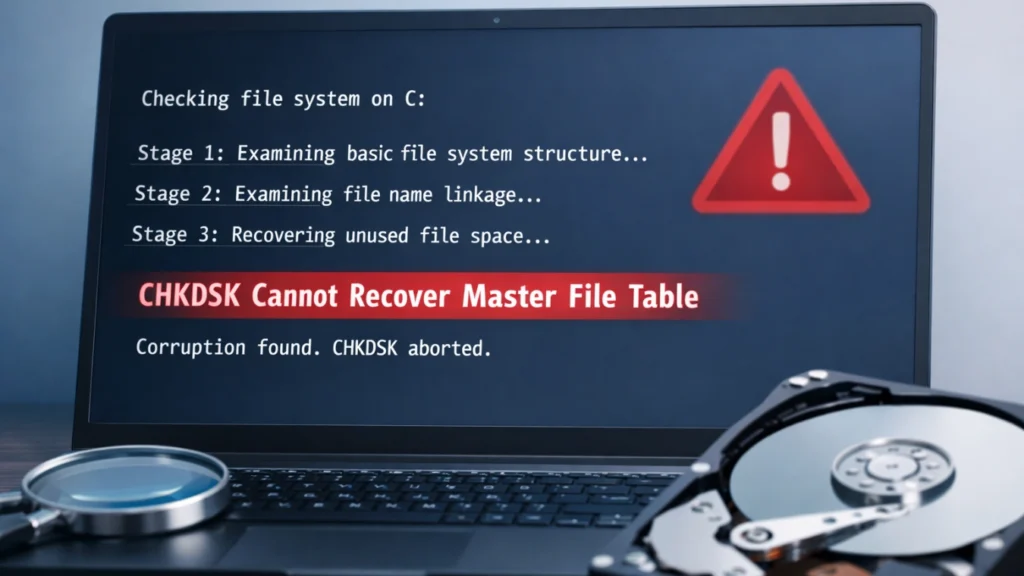
Quando você encontrar o erro “O chkdsk não pode recuperar a tabela do arquivo mestre”, No entanto, muitas vezes ele sinaliza um problema sério no sistema de arquivos que pode levar a arquivos inacessíveis ou à perda total de dados. Muitos usuários executam o CHKDSK esperando uma correção, apenas para descobrir que a situação piorou.
Este guia explica o que o erro significa, por que ele ocorre e, o mais importante, como recuperar seus dados com segurança. Também apresentaremos uma solução confiável de recuperação de dados para ajudá-lo a recuperar o acesso sem correr o risco de sofrer mais danos.
Índice
O que significa chkdsk cannot recover master file table?
O Tabela de arquivo mestre (MFT) é o núcleo do Sistema de arquivos NTFS. Ele armazena metadados sobre cada arquivo em sua unidade.
Quando você vê “O chkdsk não pode recuperar a tabela do arquivo mestre”, significa:
- A MFT está corrompida ou ilegível
- Falha do CHKDSK ao reparar o sistema de arquivos
- A estrutura do disco está gravemente danificada
Como resultado, seus arquivos podem parecer ausentes, inacessíveis ou a unidade pode não abrir.
Causas comuns de corrupção na MFT
Entender a causa principal ajuda a evitar problemas futuros. Os gatilhos comuns incluem:
1. Perda repentina de energia
O desligamento inesperado interrompe as operações do disco e danifica as tabelas de arquivos.
2. Setores ruins
Danos físicos no disco podem corromper os registros da MFT.
3. Ataques de vírus ou malware
O software mal-intencionado pode alterar as estruturas do sistema de arquivos.
4. Remoção inadequada do disco
A remoção de unidades externas sem a ejeção segura pode corromper os dados.
5. Dispositivos de armazenamento envelhecidos
HDDs ou SSDs antigos são mais propensos a falhas estruturais.
Sintomas que não devem ser ignorados
Antes de o erro aparecer, você pode notar:
- Arquivos ausentes ou renomeados de forma estranha
- Unidade pedindo para ser formatada
- Acesso extremamente lento ao disco
- Solicitações frequentes de CHKDSK
Esses sinais geralmente precedem O chkdsk não pode recuperar a tabela do arquivo mestre erros.
O CHKDSK pode corrigir esse erro?
CHKDSK é útil para erros menores do sistema de arquivos. No entanto:
- Ele pode falhar com corrupção grave da MFT
- Ele pode substituir estruturas de arquivos
- Em alguns casos, isso pode causar mais perda de dados
👉 Dica importante: Evite tentativas repetidas de CHKDSK se os dados forem críticos.
Melhor solução: Recuperar dados primeiro (abordagem recomendada)
Antes de tentar fazer reparos, sua prioridade deve ser a recuperação de dados.
Por que a recuperação de dados vem em primeiro lugar
- As ferramentas de reparo podem substituir os dados recuperáveis
- A corrupção da MFT geralmente oculta, e não exclui, os arquivos
- O sucesso da recuperação diminui após repetidas correções
Solução profissional: Magic Data Recovery
Ao lidar com O chkdsk não pode recuperar a tabela do arquivo mestre, Se você não tiver uma ferramenta de recuperação, usar uma ferramenta de recuperação dedicada geralmente é a abordagem mais segura.
Quais problemas ele resolve
- Recuperar dados de MFT corrompida
- Acessar unidades que o Windows não pode abrir
- Restaurar arquivos excluídos ou perdidos após falha do CHKDSK
Principais vantagens (pontos de venda exclusivos)
- Tecnologia de varredura profunda para sistemas de arquivos danificados
- Suportes NTFS, FAT32, exFAT, e mais
- Pré-visualização antes da recuperação para garantir a precisão
- Processo de recuperação não destrutivo
Cenários de uso real
- O disco rígido externo mostra “não é possível acessar a unidade”
- A unidade USB se torna RAW após o CHKDSK
- A falha do sistema leva à perda de arquivos
Por que é mais confiável
Ao contrário do CHKDSK, Magic Data Recovery não tenta “consertar” o disco primeiro. Em vez disso, ele extrai seus dados com segurança, reduzindo o risco de perda permanente.
Se estiver procurando uma solução mais eficiente e segura, considere experimentar o Magic Data Recovery.
Passo a passo: como recuperar dados
Para começar, siga estas etapas simples para recuperar seus arquivos perdidos usando o Magic Data Recovery:
1. Faça download e instale o Magic Data Recovery: Comece fazendo o download do software no site site oficial e instalá-lo em seu computador.
Compatível com Windows 7/8/10/11 e Windows Server
2. Inicie o software: Abra o software e você será recebido com uma interface fácil de usar.
3. Selecione a unidade: Escolha a unidade ou partição onde o arquivo perdido estava armazenado. O programa é compatível com dispositivos de armazenamento internos e externos.

4. Clique em “Search for lost data” para verificar os arquivos perdidos: Ele iniciará um verificação rápida então um varredura profunda para arquivos que foram excluídos há muito tempo.

5. Visualizar e recuperar: Quando a verificação estiver concluída, o Magic Data Recovery exibirá os arquivos perdidos recuperáveis. Visualize-os para confirmar que estão intactos e, em seguida, selecione os que deseja restaurar e clique em Recuperar.

Salve os arquivos recuperados em um local seguro (não no disco original).
Correções alternativas (após a recuperação de dados)
Quando seus dados estiverem seguros, você poderá tentar fazer reparos:
1. Formatar a unidade
- Solução rápida para corrupção grave
- Apaga todos os dados (somente após a recuperação)
2. Use o Gerenciamento de disco
Reinicialize ou recrie as partições, se necessário.
3. Substituir o hardware com defeito
Se os setores defeituosos persistirem, considere a possibilidade de substituir a unidade.
Dicas de prevenção
Para evitar futuros problemas de MFT:
- Sempre ejete as unidades externas com segurança
- Use um no-break para estabilidade de energia
- Execute o antivírus regularmente
- Faça backup de dados importantes com frequência
Conclusão
O erro O chkdsk não pode recuperar a tabela do arquivo mestre indica danos graves ao sistema de arquivos que o CHKDSK sozinho não pode corrigir. Tentar fazer reparos sem recuperar os dados primeiro pode piorar a situação.
Magic Data Recovery destaca-se como uma solução prática porque se concentra na recuperação segura dos arquivos antes de qualquer ação de reparo. Seu recurso de varredura profunda e abordagem não destrutiva o tornam uma opção confiável para usuários que enfrentam Corrupção MFT.
Compatível com Windows 7/8/10/11 e Windows Server
Perguntas frequentes
O que faz com que o chkdsk não consiga recuperar a tabela de arquivos mestre?
Esse erro geralmente ocorre devido à corrupção grave do sistema de arquivos, geralmente causada por falta de energia, setores defeituosos ou malware. Quando a MFT está danificada além do reparo, o CHKDSK não consegue reconstruí-la, resultando em dados inacessíveis e possível perda de arquivos.
Posso corrigir a MFT sem perder dados?
Na maioria dos casos, o reparo direto da MFT corre o risco de sobrescrever os dados existentes. A abordagem mais segura é recuperar seus arquivos primeiro usando uma ferramenta de recuperação de dados e, em seguida, reparar ou formatar a unidade para restaurar a funcionalidade.
É seguro usar o CHKDSK nessa situação?
O CHKDSK é útil para problemas menores, mas com corrupção grave da MFT, ele pode piorar a perda de dados. Ele tenta corrigir estruturas de arquivos, o que pode substituir dados recuperáveis. Use-o somente depois de proteger seus arquivos.
Como posso saber se minha MFT está corrompida?
Os sinais comuns incluem arquivos ausentes, unidades inacessíveis, erros no sistema de arquivos RAW e solicitações frequentes de verificação de disco. Se o CHKDSK informar que não pode recuperar a tabela de arquivos mestre, a corrupção é grave.
Posso recuperar dados de uma unidade RAW?
Sim, os dados podem ser recuperados com frequência de unidades RAW porque os arquivos geralmente ainda estão presentes, mas inacessíveis. Ferramentas como o Magic Data Recovery podem examinar o disco e recuperar arquivos sem a necessidade de um sistema de arquivos em funcionamento.
Quanto tempo leva a recuperação de dados?
O tempo de recuperação depende do tamanho do disco e do nível de dano. Uma varredura profunda pode levar várias horas para unidades grandes. Entretanto, as ferramentas modernas otimizam a varredura para equilibrar a velocidade e a precisão da recuperação.
O disco rígido está permanentemente danificado?
Nem sempre. Erros lógicos, como a corrupção da MFT, podem ser corrigidos após a recuperação dos dados. Entretanto, se houver danos físicos (setores defeituosos), a unidade poderá continuar a falhar e deverá ser substituída.
Qual é a maneira mais segura de evitar esse problema?
Os backups regulares são o método de prevenção mais eficaz. Além disso, evite desligamentos repentinos, ejete com segurança unidades externas e monitore a integridade do disco para reduzir o risco de corrupção da MFT.

Jason é especialista em recuperação de dados e suporte técnico, com mais de 15 anos de experiência prática. Ele tem trabalhado extensivamente com usuários finais, resolvendo casos complexos de perda de dados e oferecendo soluções práticas de recuperação para exclusões acidentais, unidades formatadas, sistemas de arquivos danificados, partições perdidas, falhas de sistema e outras emergências de recuperação. Sua especialização também abrange backup e restauração, reparo de arquivos e recuperação de desastres, com forte ênfase em orientações seguras, confiáveis e tecnicamente precisas.