
CHKDSK non riesce a recuperare la tabella dei file master: Guida alla correzione e al recupero dei dati
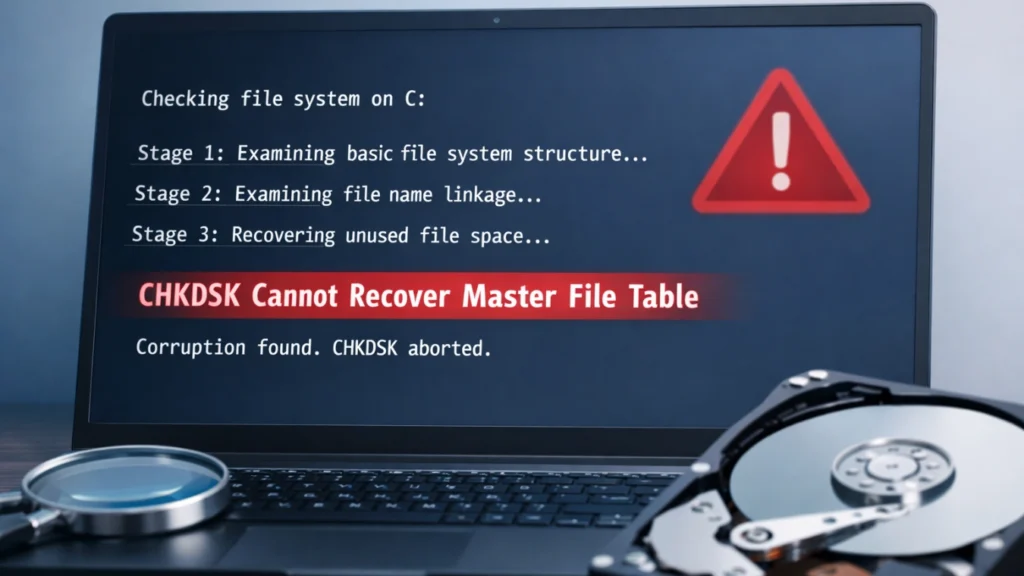
Quando si verifica l'errore “chkdsk non può recuperare la tabella dei file master”.”, Spesso segnala un problema serio del file system che può portare a file inaccessibili o alla perdita completa dei dati. Molti utenti eseguono CHKDSK aspettandosi una soluzione, per poi scoprire che la situazione è peggiorata.
Questa guida spiega cosa significa questo errore, perché si verifica e, soprattutto, come recuperare i dati in modo sicuro. Verranno inoltre presentati una soluzione affidabile per il recupero dei dati per aiutarvi a recuperare l'accesso senza rischiare ulteriori danni.
Indice dei contenuti
Cosa significa chkdsk cannot recover master file table?
Il Tabella file master (MFT) è il cuore del Sistema di file NTFS. Memorizza i metadati di ogni file presente sull'unità.
Quando si vede “chkdsk non può recuperare la tabella dei file master”.”, significa:
- L'MFT è danneggiato o illeggibile
- CHKDSK non è riuscito a riparare il file system
- La struttura del disco è gravemente danneggiata
Di conseguenza, i file potrebbero risultare mancanti, inaccessibili o l'unità potrebbe non aprirsi affatto.
Cause comuni di corruzione dell'MFT
La comprensione della causa principale aiuta a prevenire problemi futuri. I fattori scatenanti più comuni sono:
1. Perdita improvvisa di potenza
Gli arresti imprevisti interrompono le operazioni su disco e danneggiano le tabelle dei file.
2. Settori negativi
I danni fisici sul disco possono danneggiare i record MFT.
3. Attacchi di virus o malware
Il software dannoso può alterare le strutture del file system.
4. Rimozione impropria del disco
La rimozione di unità esterne senza un'espulsione sicura può danneggiare i dati.
5. Invecchiamento dei dispositivi di archiviazione
I vecchi HDD o SSD sono più soggetti a guasti strutturali.
Sintomi da non ignorare
Prima della comparsa dell'errore, si può notare:
- File mancanti o rinominati in modo strano
- L'unità chiede di essere formattata
- Accesso al disco estremamente lento
- Richieste frequenti di CHKDSK
Questi segni spesso precedono chkdsk non può recuperare la tabella dei file master errori.
CHKDSK può risolvere questo errore?
CHKDSK è utile per gli errori minori del file system. Tuttavia:
- Può fallire in caso di corruzione grave dell'MFT
- Può sovrascrivere le strutture dei file
- In alcuni casi può causare un'ulteriore perdita di dati
👉 Suggerimento importante: Evitare tentativi ripetuti di CHKDSK se i dati sono critici.
La soluzione migliore: Recuperare prima i dati (approccio consigliato)
Prima di tentare la riparazione, la priorità deve essere il recupero dei dati.
Perché il recupero dei dati viene prima di tutto
- Gli strumenti di riparazione possono sovrascrivere i dati recuperabili
- Il danneggiamento di MFT spesso nasconde i file, non li cancella.
- Il successo del recupero diminuisce dopo ripetute correzioni
Soluzione professionale: Magic Data Recovery
Quando si ha a che fare con chkdsk non può recuperare la tabella dei file master, L'utilizzo di uno strumento di recupero dedicato è spesso l'approccio più sicuro.
Quali problemi risolve
- Recuperare i dati da MFT danneggiato
- Accedere alle unità che Windows non può aprire
- Ripristino di file cancellati o persi dopo un errore di CHKDSK
Vantaggi principali (punti di vendita unici)
- Tecnologia di scansione profonda per i file system danneggiati
- Supporti NTFS, FAT32, exFAT, e altro ancora
- Anteprima prima del recupero per garantire l'accuratezza
- Processo di recupero non distruttivo
Scenari di utilizzo reali
- Il disco rigido esterno mostra “Impossibile accedere all'unità”.”
- L'unità USB diventa RAW dopo CHKDSK
- Il crash del sistema porta a file mancanti
Perché è più affidabile
A differenza di CHKDSK, Magic Data Recovery non tenta di “aggiustare” prima il disco. Al contrario, estrae i dati in modo sicuro, riducendo il rischio di perdita permanente.
👉 Se siete alla ricerca di una soluzione più efficiente e sicura, prendete in considerazione l'Magic Data Recovery.
Passo dopo passo: come recuperare i dati
Per iniziare, seguite questi semplici passaggi per recuperare i file persi con Magic Data Recovery:
1. Scaricare e installare Magic Data Recovery: Iniziare scaricando il software dal sito sito web ufficiale e installarlo sul computer.
Supporta Windows 7/8/10/11 e Windows Server
2. Avviare il software: Aprire il software e trovarsi di fronte a un'interfaccia facile da usare.
3. Selezionare l'unità: Scegliere l'unità o la partizione in cui era memorizzato il file perso. Il programma supporta dispositivi di archiviazione interni ed esterni.

4. Fare clic su “Cerca dati persi” per eseguire la scansione dei file persi.: Avrà inizio un scansione rapida allora un scansione profonda per i file eliminati da tempo.

5. Anteprima e recupero: Una volta completata la scansione, Magic Data Recovery visualizzerà i file persi recuperabili. Visualizzateli in anteprima per verificare che siano intatti, quindi selezionate quelli che desiderate ripristinare e fate clic su Recupero.

Salvare i file recuperati in una posizione sicura (non il disco originale).
Soluzioni alternative (dopo il recupero dei dati)
Una volta che i dati sono al sicuro, si può tentare la riparazione:
1. Formattare l'unità
- Soluzione rapida per la corruzione grave
- Cancella tutti i dati (solo dopo il ripristino)
2. Utilizzare Gestione disco
Se necessario, reinizializzare o ricreare le partizioni.
3. Sostituire l'hardware guasto
Se i settori danneggiati persistono, si consiglia di sostituire l'unità.
Consigli per la prevenzione
Per evitare futuri problemi di MFT:
- Espulsione sempre sicura delle unità esterne
- Utilizzare un UPS per la stabilità dell'alimentazione
- Eseguite regolarmente l'antivirus
- Eseguite frequentemente il backup dei dati importanti
Conclusione
L'errore chkdsk non può recuperare la tabella dei file master indica un grave danno al file system che CHKDSK da solo non può risolvere. Tentare la riparazione senza prima recuperare i dati può peggiorare la situazione.
Magic Data Recovery si distingue come soluzione pratica perché si concentra sul recupero sicuro dei file prima di qualsiasi azione di riparazione. La sua capacità di scansione profonda e l'approccio non distruttivo lo rendono una scelta affidabile per gli utenti che si trovano ad affrontare Corruzione MFT.
Supporta Windows 7/8/10/11 e Windows Server
Domande frequenti
Quali sono le cause per cui chkdsk non può recuperare la tabella dei file master?
Questo errore si verifica solitamente a causa di un grave danneggiamento del file system, spesso causato da perdita di potenza, settori danneggiati o malware. Quando l'MFT è danneggiato in modo irreparabile, CHKDSK non può ricostruirlo, con conseguente inaccessibilità dei dati e potenziale perdita di file.
È possibile riparare l'MFT senza perdere i dati?
Nella maggior parte dei casi, la riparazione diretta dell'MFT rischia di sovrascrivere i dati esistenti. L'approccio più sicuro è quello di recuperare i file utilizzando prima uno strumento di recupero dati, quindi riparare o formattare l'unità per ripristinarne la funzionalità.
CHKDSK è sicuro da usare in questa situazione?
CHKDSK è utile per i problemi minori, ma in caso di corruzione grave di MFT può peggiorare la perdita di dati. Tenta di correggere le strutture dei file, il che potrebbe sovrascrivere i dati recuperabili. Utilizzarlo solo dopo aver protetto i file.
Come faccio a sapere se il mio MFT è danneggiato?
I segni più comuni sono file mancanti, unità inaccessibili, errori del file system RAW e frequenti richieste di scansione del disco. Se CHKDSK non è in grado di recuperare la tabella dei file master, la corruzione è grave.
È possibile recuperare i dati da un'unità RAW?
Sì, spesso è possibile recuperare i dati dalle unità RAW perché i file sono di solito ancora presenti ma inaccessibili. Strumenti come Magic Data Recovery possono eseguire la scansione del disco e recuperare i file senza bisogno di un file system funzionante.
Quanto tempo richiede il recupero dei dati?
Il tempo di ripristino dipende dalle dimensioni del disco e dal livello di danno. Una scansione approfondita può richiedere diverse ore per le unità di grandi dimensioni. Tuttavia, gli strumenti moderni ottimizzano la scansione per bilanciare velocità e precisione del recupero.
Il disco rigido è danneggiato in modo permanente?
Non sempre. Gli errori logici come il danneggiamento dell'MFT possono essere risolti dopo il recupero dei dati. Tuttavia, se sono presenti danni fisici (settori danneggiati), l'unità può continuare a non funzionare e deve essere sostituita.
Qual è il modo più sicuro per prevenire questo problema?
I backup regolari sono il metodo di prevenzione più efficace. Inoltre, evitare arresti improvvisi, espellere in modo sicuro le unità esterne e monitorare la salute del disco per ridurre il rischio di corruzione dell'MFT.

Jason è uno specialista nel recupero dati e nell’assistenza tecnica con oltre 15 anni di esperienza sul campo. Ha lavorato a lungo a stretto contatto con gli utenti finali, risolvendo casi complessi di perdita di dati e fornendo soluzioni pratiche di recupero in caso di cancellazione accidentale, unità formattate, file system danneggiati, partizioni perse, guasti di sistema e altre emergenze di recupero. La sua competenza comprende anche il backup e il ripristino, la riparazione dei file e il ripristino di emergenza, con particolare attenzione a fornire indicazioni sicure, affidabili e tecnicamente accurate.